プライムビデオ倍速再生の裏ワザ!テレビやPC・スマホ設定完全ガイド
話題のアニメを一気見したいときや、長編ドラマのストーリーを短時間で追いたいとき、動画配信サービスの「倍速機能」は現代のデジタルライフにおいて欠かせないツールとなっています。しかし、Amazonプライムビデオ(Prime Video)を利用していて「再生速度の変更ボタンがどこにあるか分からない」「スマホではできるのにテレビやFire TV Stickだと倍速にできない」と戸惑った経験を持つ方は少なくありません。
結論から申し上げますと、プライムビデオの倍速対応状況は視聴するデバイス(スマホアプリ、PCブラウザ、テレビ端末)によって仕様が大きく異なります。しかし、正規の標準機能だけでなく、ブラウザ拡張機能や画面ミラーリングといった裏技を駆使することで、あらゆるデバイスで快適な倍速視聴環境を構築することが可能です。本稿では、2026年現在の最新仕様に基づき、各端末での具体的な設定手順からテレビで倍速視聴を実現する決定的な回避策まで、余すところなく徹底解説します。
📌 【この記事の重要ポイントまとめ】
- 要点1:スマホアプリは標準機能で0.5倍速〜2.0倍速への変更に対応しているが、テレビ用アプリやFire TV Stickは公式仕様として倍速ボタンが非搭載。
- 要点2:PCブラウザ視聴ならChrome拡張機能「Video Speed Controller」を導入することで、0.1倍速刻みの微調整や2倍速以上の超高速再生が自由自在になる。
- 要点3:テレビの大画面で倍速再生を行いたい場合は、スマホからのキャスト機能やブラウザ経由の再生、PC有線接続などの裏技で完全にカバー可能。
【2026年最新】プライムビデオで倍速再生ができない理由と公式仕様の全貌
プライムビデオを利用していて「倍速再生の設定項目が見当たらない」と感じる最大の要因は、利用しているデバイスごとにAmazon公式アプリの設計思想が異なっている点にあります。YouTubeや一部の競合配信サービスではどの端末でも一律に速度変更メニューが用意されているケースが多いものの、プライムビデオでは以下のような構造的な理由が存在します。
まず、iOSおよびAndroid向けのスマートフォン・タブレット版アプリでは、プレイヤー画面右上の設定アイコン(歯車マーク)や再生コントロール内に速度調整機能が正式実装されています。これにより、手元の操作で手軽に1.25倍速、1.5倍速、2.0倍速などを選択できます。
一方で、テレビ向けの「Fire TV Stick」やスマートテレビ内蔵アプリにおいては、リモコンの十字キー操作に最適化されたシンプルなUIを維持する方針や、リビングでの鑑賞体験(正規のフレームレートでの映画鑑賞)を最優先する設計思想から、意図的に倍速ボタンがオミット(省略)されているのが現状です。さらに、一部のレンタル・購入作品やライブ配信、権利者側の契約条件によって速度変更がロックされているタイトルも存在するため、「昨日見ていたアニメは倍速できたのに、新作映画ではできない」といった事態が発生します。
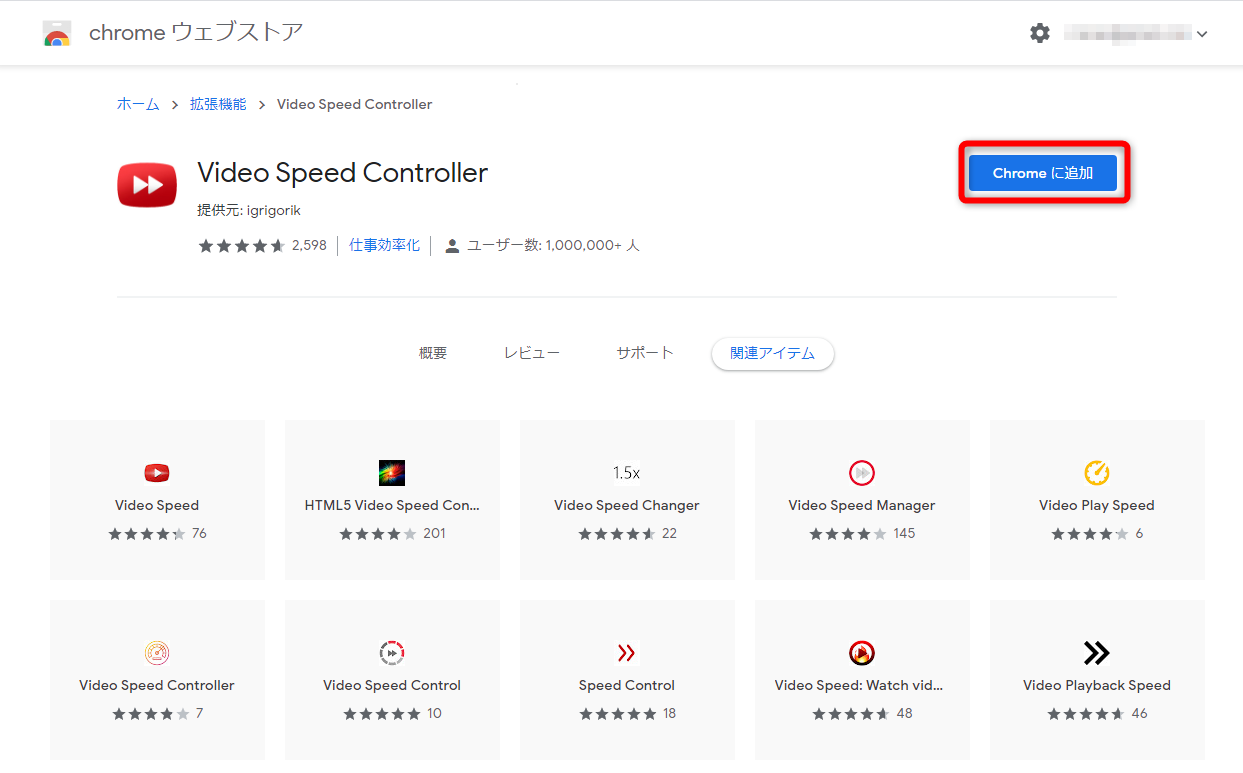
【端末別比較】スマホ・PC・テレビの倍速対応状況と視聴スペック一覧
各デバイスにおける倍速再生の対応可否と、実現可能な再生速度、必要となる裏技・ツールの違いを一覧表で整理しました。ご自身が利用している視聴環境と照らし合わせてご確認ください。
| 視聴デバイス・環境 | 公式機能での倍速対応 | 対応速度・機能幅 | 編集部の見解・おすすめ対策 |
|---|---|---|---|
| スマホ・タブレット (iOS / Android アプリ) | 標準対応 〇 | 0.5x / 0.75x / 1.0x / 1.25x / 1.5x / 2.0x | 最も手軽。プレイヤー画面の歯車アイコンからワンタップで切り替え可能。 |
| パソコン (Chrome / Edge ブラウザ) | 標準対応 〇 (拡張機能でさらに拡張可) | 標準:0.5x〜2.0x 拡張機能:0.1x〜16.0x(任意指定) | Chrome拡張機能の導入でキーボードショートカット操作が可能になり操作性抜群。 |
| Fire TV Stick / Cube (テレビ接続) | 非対応 × | 早送り(音声なしスキップ)のみ | スマホからの画面ミラーリングやSilkブラウザ経由の再生裏技で解決可能。 |
| スマートテレビ / ゲーム機 (PS5・内蔵アプリ等) | 非対応 × | 早送り・巻き戻しのみ | PCを有線HDMIケーブルでテレビに接続して出力する方法が最も安定。 |
【スマホ・タブレット編】公式アプリで1.5倍速・2倍速に設定する手順
スマートフォンやタブレット(iPad、Android端末)でプライムビデオを視聴する場合、追加のアプリや複雑な設定は一切不要です。公式アプリ内で完結する標準の速度変更手順を解説します。
【再生速度の変更手順】
- 「Amazon Prime Video」アプリを起動し、視聴したい動画を再生します。
- 画面を一度軽くタップして、コントローラー(シークバーや各種アイコン)を表示させます。
- 画面右上にある「歯車マーク(設定)」または「速度アイコン(1.0xなどの表記)」をタップします。
- メニューから「再生速度」を選択し、好みの速度(0.5倍速、0.75倍速、標準、1.25倍速、1.5倍速、2.0倍速)を指定します。
もし画面上に速度変更の項目が表示されない場合は、アプリのバージョンが古い可能性が極めて高いです。App StoreまたはGoogle Playストアを開き、アプリが最新バージョンにアップデートされているか確認してください。また、バックグラウンドでの一時的なキャッシュ不具合によってボタンが消える現象も報告されているため、アプリの完全再起動や端末の再起動を試すことで解決します。
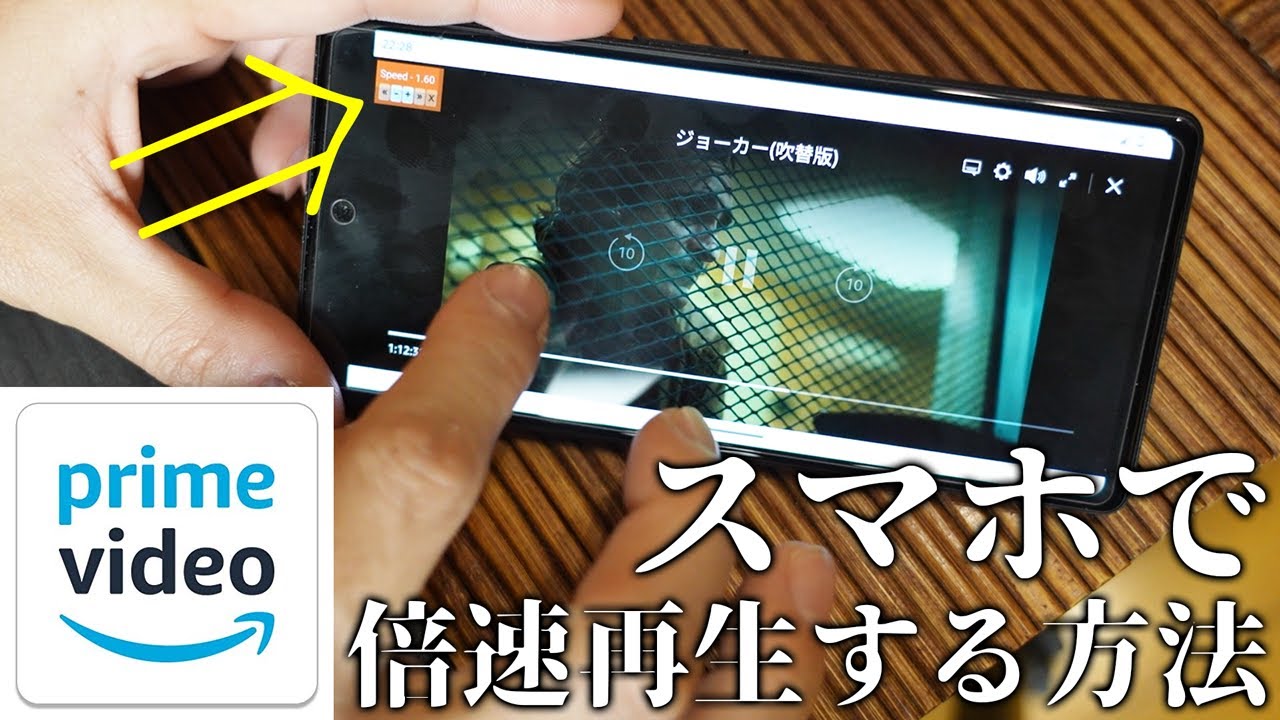
【パソコン編】Chrome拡張機能「Video Speed Controller」を使った倍速裏技
PCのブラウザ(Google ChromeやMicrosoft Edge)でプライムビデオを視聴する場合、標準プレイヤーでも速度調整が可能ですが、無料のブラウザ拡張機能「Video Speed Controller」を導入することで、視聴効率を劇的に引き上げることができます。
この拡張機能を利用すると、動画画面の左上に速度インジケーターが表示され、キーボードのショートカットキーを押すだけで、0.1倍速単位での細かな加減速(例:1.3倍速、1.7倍速など)や、セリフのないシーンだけ一気に3倍速・4倍速へスキップするといったプロユースな操作が可能になります。
【Video Speed Controllerの導入と使い方】
- Chromeウェブストアにアクセスし、「Video Speed Controller」を検索して「Chromeに追加」をクリックします。
- ブラウザでAmazonプライムビデオを開き、対象の動画を再生します。
- 動画プレイヤーの左上に半透明の速度コントローラー(「1.00」など)が表示されます。
- 以下のデフォルトショートカットキーを使って、キーボードひとつで速度を自在にコントロールします:
- 【Dキー】:再生速度を0.1倍速アップ(加速)
- 【Sキー】:再生速度を0.1倍速ダウン(減速)
- 【Zキー】:10秒巻き戻し
- 【Xキー】:10秒早送り
- 【Rキー】:標準速度(1.0倍速)にワンタッチでリセット
- 【Gキー】:あらかじめ設定したカスタム速度(例:1.8倍速)へ一発切り替え
この機能はHTML5ビデオプレイヤー全般で動作するため、プライムビデオだけでなくYouTubeや他の動画学習プラットフォームでも同様に活用できる極めて実用性の高いツールです。
【テレビ・Fire TV編】大画面で倍速再生を実現する決定的な3つの回避策
「リビングの大型テレビやFire TV Stickでくつろぎながら倍速再生を楽しみたい」という要望は非常に多いものの、前述の通りテレビ用アプリには倍速ボタンが備わっていません。しかし、以下の3つの裏技を活用することで、テレビ画面上でも快適な倍速視聴が実現可能です。
1. スマホアプリからテレビへ「画面ミラーリング / AirPlay」を行う
最も手軽なアプローチは、倍速対応しているスマートフォンの画面をそのままテレビへ転送する方法です。iPhoneユーザーであれば「AirPlay」、Androidユーザーであれば「キャスト機能(Smart Viewや画面のキャスト)」を利用し、Fire TV Stickやスマートテレビに画面を投影します。スマホ側で1.5倍速や2.0倍速に設定して再生をスタートすれば、テレビのスピーカーと大画面に倍速の音声・映像がそのまま出力されます。
2. Fire TV Stick内のブラウザ「Amazon Silk」を利用する
Fire TV Stick単体で完結させたい場合、専用のプライムビデオアプリではなく、Fire TV内にプリインストール可能なウェブブラウザ「Amazon Silk」を経由してAmazon公式サイトへアクセスします。ブラウザ版のプライムビデオプレイヤーを開くことで、アプリ版では制限されている速度制御メニューを呼び出して再生することが可能です。
3. ノートPCとテレビをHDMIケーブルで有線接続する
画質と安定性を最優先したいヘビーユーザーに最も推奨されるのが、PCとテレビを有線接続する方法です。Chrome拡張機能「Video Speed Controller」を有効にしたPCの画面をHDMIケーブルでテレビに出力すれば、遅延や画質劣化の心配なく、リモートキーボードやマウスを使って大画面で超高速な倍速鑑賞を楽しめます。
【実態検証】タイパ重視層の生の声と倍速視聴がもたらす体験のリアル
SNSや知恵袋、各種コミュニティにおいて、プライムビデオの倍速機能を活用しているユーザーの声を検証すると、現代ならではの切実な視聴環境が浮き彫りになってきます。
特に多いのが、「情報収集や流行の把握を目的としたアニメ・ドラマの消化」です。「毎クール20本以上のアニメが放送される中で、倍速なしでは到底追いきれない」「ビジネス系ドキュメンタリーや教養番組は1.5倍速で聴くのが最も頭に入りやすい」といった、いわゆるタイムパフォーマンス(タイパ)を重視するリアルな声が多数を占めています。
一方で、「名作映画やサスペンスドラマを倍速で見ると、独特の間や劇伴(BGM)の緊張感が台無しになってしまう」という指摘も根強く存在します。音声のピッチ(音の高さ)を自動補正する最新の再生エンジンにより、2倍速であってもセリフの聞き取りやすさは維持されますが、演出のニュアンスまで味わい尽くす鑑賞とはトレードオフの関係にあることがユーザーの共通認識となっています。
一般に知られていない盲点とネットの誤解
ネット上の情報には一部誤解や古い知識が散見されるため、注意すべきポイントを整理しておきます。
【誤解1:Fire TV Stickのリモコン長押しで倍速再生ができる?】
リモコンの「早送りボタン」を長押しすると2倍速・3倍速・4倍速のアイコンが表示されますが、これは「音声が消えた状態でのシーン早送り(スキップ)」であり、音声を聴きながらの倍速再生ではありません。正規の倍速視聴とは根本的に異なるため注意が必要です。
【誤解2:すべての作品で倍速設定が可能である?】
プライム対象作品の大多数は速度変更に対応していますが、最新のレンタル・購入作品や一部の海外配給元による許諾条件によって、プレイヤー側の速度変更機能が無効化(グレーアウト)されているコンテンツがごく一部に存在します。これは不具合ではなく、コンテンツ保護やライセンス契約上の仕様です。
【プロの結論】おすすめできる人・慎重になるべき人の判断基準
プライムビデオの倍速視聴を積極的に取り入れるべき人と、通常速度での視聴を維持すべき人の基準を明確に提示します。
- 倍速視聴が圧倒的に向いている人:
- 話題のアニメや連続ドラマのストーリー展開を効率よくキャッチアップしたい人
- ビジネス系番組、自己啓発系ドキュメンタリー、教養コンテンツから知識をインプットしたい人
- すでに一度観た作品を振り返り(復習)目的で流し見したい人
- 倍速視聴を避けたほうが良いコンテンツ・状況:
- 緻密な伏線や沈黙の「間」、俳優の細やかな感情表現が鍵となる映画・心理劇
- 音楽や音響効果(サラウンドサウンド)が作品評価の核を成しているミュージカルやライブ映像
- 外国語のリスニング学習などで、自然なネイティブの発話スピードを正確に聞き取りたい場合
【プライム ビデオ 倍速】に関するよくある質問(FAQ)
Q1:スマホアプリで倍速再生したときの通信量(ギガ)は増えますか?
A1:単位時間あたりのデータ転送量は増加しますが、作品1本を最後まで視聴した際の「総通信量」は基本的に変わりません。例えば1時間の動画を2倍速(30分)で見終えた場合、30分間で1時間分のデータを読み込むことになりますが、消費するトータルのパケット容量は通常再生とほぼ同等です。モバイル回線の通信制限が気になる場合は、Wi-Fi環境であらかじめダウンロードしてから倍速再生することをおすすめします。
Q2:Fire TV Stickの公式アプリアップデートで将来的に倍速ボタンは追加されますか?
A2:Amazon公式からのロードマップ発表はありませんが、テレビ用UIのシンプルさを重視する設計思想や、テレビ機器向けライセンスの制約上、直近で標準機能として実装される可能性は極めて低いと見られています。大画面で楽しみたい場合は、前述したスマホからのキャストやPC有線接続などの回避策を活用するのが最も確実です。
Q3:パソコンで倍速にしたとき、声が高く(ヘリウム声に)なって聞き取りにくくなりませんか?
A3:プライムビデオの標準プレイヤーおよび「Video Speed Controller」などの主要拡張機能には、速度を変更しても音程を自動維持する「ピッチ補正機能」が内蔵されています。そのため、1.5倍速や2.0倍速に加速しても声が高くなることはなく、自然な音程のままクリアにセリフを聞き取ることができます。
Q4:ダウンロードしたオフライン動画でも倍速再生は利用できますか?
A4:はい、スマートフォンやタブレットのアプリ内にダウンロード保存したオフライン動画であっても、通常再生時とまったく同じ手順で倍速再生(0.5倍速〜2.0倍速)を利用可能です。飛行機内や通信環境のない場所でのタイパ視聴に最適です。
まとめ:自分に最適な倍速環境を構築して快適な動画ライフを
Amazonプライムビデオの倍速再生は、デバイスごとの仕様と特徴を正しく理解することで、ストレスなく自由自在にコントロールできるようになります。
通勤・通学時間の手軽な視聴には「スマホアプリの標準機能」、デスクワークやPCでの徹底的な効率化には「Chrome拡張機能の導入」、そしてリビングでのくつろぎ時間には「キャスト機能やPC接続によるテレビ出力」と、シチュエーションに応じた最適なアプローチを使い分けることが肝要です。ご自身のライフスタイルや作品の性質に合わせて賢く倍速機能を使いこなし、上質で無駄のない動画エンターテインメント体験をお楽しみください。 (出典: プライム ビデオ 倍速(Yahoo!ニュース))
最新のトレンドや話題のニュースをわかりやすく解説するWebライターです。読者の皆様に役立つ情報を日々お届けしています。