スマホでPDF編集する最新のやり方|無料・アプリなしで署名や文字入力まで完結
外出先や移動中に「PDFの契約書に急いでサインして返送しなければならない」「提出書類の誤字をスマホ上で素早く消して直したい」といった場面に直面した経験を持つ方は多いはずです。パソコンを開く時間がない状況でも、現在手元にあるスマートフォン1台さえあれば、書類の確認から修正、署名、返信までスムーズに完了できます。
専用の有料アプリをわざわざ契約しなくても、iPhoneやAndroidに備わっている標準機能や信頼性の高い無料ツールを活用すれば、日常的なPDF編集のほとんどは完全無料で対応可能です。基本操作から現場で役立つ実践的な修正テクニック、安全に作業するための注意点まで詳しく解説します。
📌 【この記事の重要ポイントまとめ】
- 要点1:iPhoneの「ファイル」アプリやAndroidの「Googleドライブ」を使えば、追加アプリなし・完全無料でテキスト入力や手書き署名、白消し修正が可能。
- 要点2:既存の文章そのものを打ち替える「直接文字編集」や「ページの結合・削除」を行う際は、Adobe Acrobat Readerなどの専用アプリや信頼できるツールの併用が確実。
- 要点3:個人情報や機密書類を扱う際は、出所不明な無料オンライン編集サイトへのアップロードを避け、端末内処理を基本とするセキュリティ意識が不可欠。
【アプリ不要】iPhoneとAndroidで今すぐできる無料PDF編集の基本手順
急な書類対応が必要な際、新しいアプリをインストールして会員登録を行う手間は大きなストレスになります。最新のモバイルOS環境では、スマートフォンに最初から入っている標準機能だけで、書類への書き込みやサイン作業を完結させることが可能です。
iPhoneの標準機能「ファイル」アプリを使った編集手順
iPhone単体でPDFを編集する場合、標準の「ファイル」アプリに備わっているマークアップ機能が最も直感的で安全です。
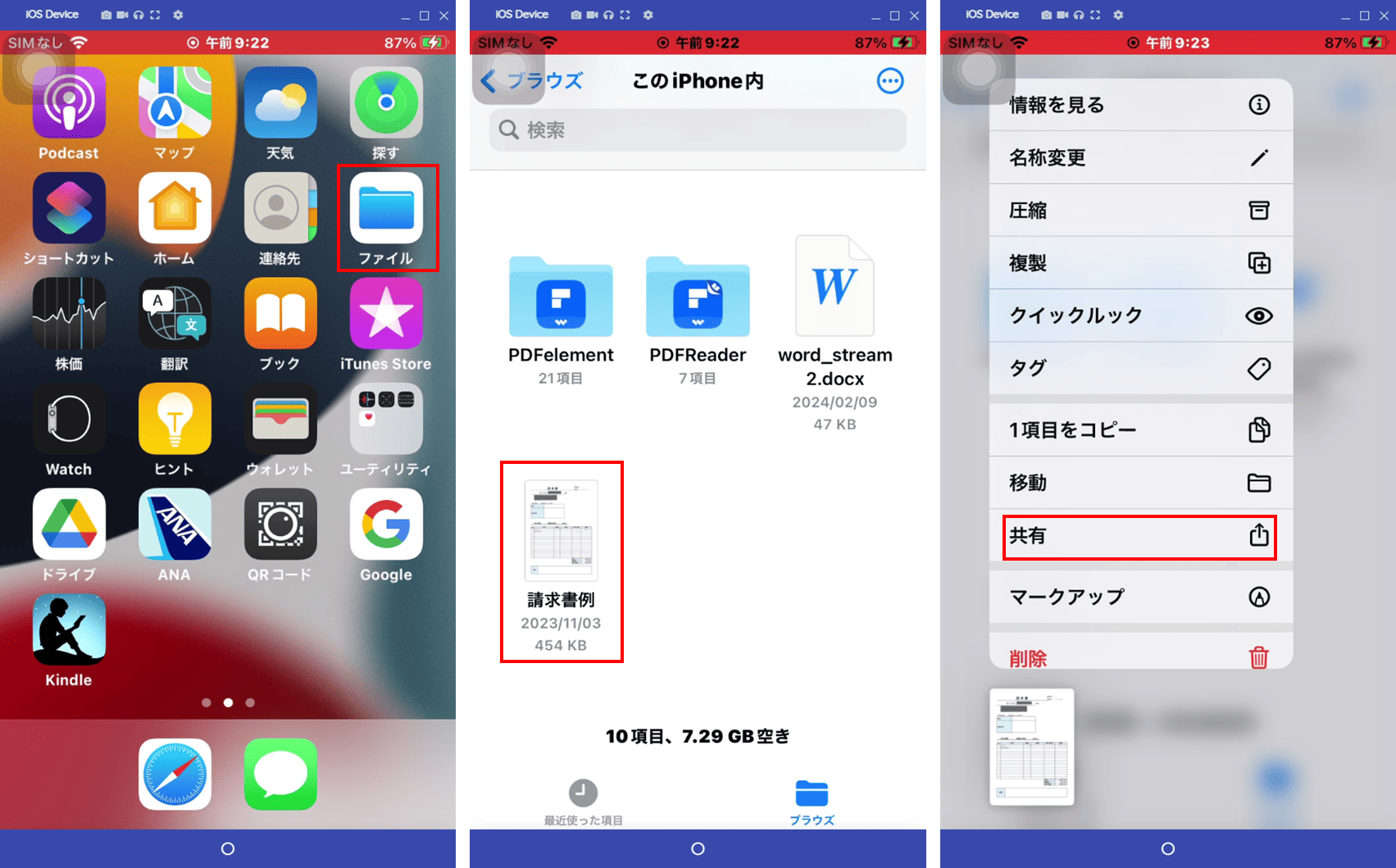
メールやLINEで受信したPDFを「ファイル」アプリに保存したら、対象ファイルを開いて画面右上に表示される「ペンのアイコン(マークアップ)」をタップします。画面下部にツールバーが表示され、以下の操作が即座に行えます。
画面右下の「+」ボタンを押すと、テキスト入力や署名の追加メニューが現れます。「署名」を選択すれば、画面上に指先で手書きサインを作成して書類の署名欄へ自由に配置・拡大縮小が可能です。一度登録した署名は端末内に保存されるため、次回以降はワンタップで呼び出せます。
Androidの「Googleドライブ」を活用した編集手順
Android端末では、標準搭載されている「Googleドライブ」のビューア機能、あるいはOS標準のファイル管理ツールを用いるのが最も確実です。
Googleドライブ内でPDFを開き、画面右下に表示されるペンマーク(注釈アイコン)をタップすることで編集モードへ移行します。手書きペンツールやハイライト機能が利用できるため、修正箇所のチェックや指先での手書きサインの記入がスムーズに行えます。作業後は画面左上の「保存」をタップするだけで、Googleドライブ内に編集済みデータが自動生成されます。
【比較表で一目でわかる】スマホPDF編集の無料手法・機能比較データ
PDF編集と一口に言っても、「文字を上から書き足す注釈作業」と「PDFに元から埋め込まれている文章そのものを書き換える作業」では、必要となるツールや機能が根本的に異なります。目的別に最適な手段を選定できるよう、機能や安全性を比較検証しました。
| 編集手法・ツール | 主な対応機能(テキスト追加・署名・元文字修正) | 費用・利用条件 | 編集部の見解・安全性評価 |
|---|---|---|---|
| iPhone標準(ファイルアプリ) | テキスト追加、手書き署名、図形配置、写真挿入 | 完全無料(アプリ追加不要) | 端末内完結で安全性最高。日常的な署名や提出書類の記入に最適。 |
| Android標準(Googleドライブ) | 手書き描画、ハイライト、簡易テキスト追記 | 完全無料(標準搭載) | クラウド同期がスムーズ。簡易なチェックやサイン用途に向く。 |
| Adobe Acrobat Reader(無料版) | 注釈コメント、テキスト挿入、電子サイン、共有 | 基本無料(元文字編集・結合等は有料) | 公式ツールの安定感。レイアウト崩れの心配がなくビジネス利用に推奨。 |
| オンラインPDF編集Webツール | 元テキスト修正、ページ削除・結合、ファイル変換 | 一部無料(回数制限あり) | 機能は強力だが外部サーバー送信を伴う。機密書類での利用は慎重な判断が必要。 |
【現場直伝の裏技】文字の修正ペン白消し&写真・画像の貼り付けテクニック
ビジネスの現場で頻繁に求められるのが、「書類の一部分だけを白く塗りつぶして修正したい」「印鑑の画像や顔写真をPDFの所定欄に貼り付けたい」という実践的なニーズです。標準機能を少し応用するだけで、これらの作業は驚くほど簡単に実行できます。
「白消し(修正ペン)」で不要な文字や個人情報を隠す方法
誤字を消したい場合や、他人に共有する前に特定の個人情報をマスキングしたい場合は、図形ツールを用いた「白消し」が効果的です。
iPhoneのマークアップ画面で「+」から四角形を選択し、枠線の太さや塗りつぶしの設定を「塗りつぶし(白)」に変更します。隠したい文字の上にその四角形を重ねてサイズを調整すれば、まるで修正テープを引いたように文字を綺麗に消し去ることができます。その上から新規にテキストボックスを配置して正しい文言を入力すれば、自然な書類修正が完成します。
PDFへの画像・写真貼り付け手順
提出書類に顔写真や領収書画像、あらかじめ透過処理しておいた「電子印鑑画像」を貼り付ける作業もスマホ上で完結します。
iPhoneのマークアップツールでは、「+」メニューから「写真の追加」またはステッカー機能を選択してカメラロール内の画像を呼び出し、PDF上の任意の位置へ配置できます。Android端末の場合も、Google Keepやサードパーティ製アプリ(Adobe Fill & Signなど)を経由することで、印鑑や証明写真の画像を歪みなく正確な位置へ配置可能です。
【高度な編集】ページの削除・結合や既存テキストの直接書き換えを行う方法
標準のマークアップ機能は「PDFの上に文字や図形を重ねる」処理が得意ですが、「複数ページのうち不要な3ページ目だけを削除したい」「2つのPDFを1つに合体させたい」「元から書かれている文章のフォントを維持したまま文字を打ち替えたい」といった高度な要求には別の手順が必要です。
ページ削除・ページの並び替え・ファイル結合
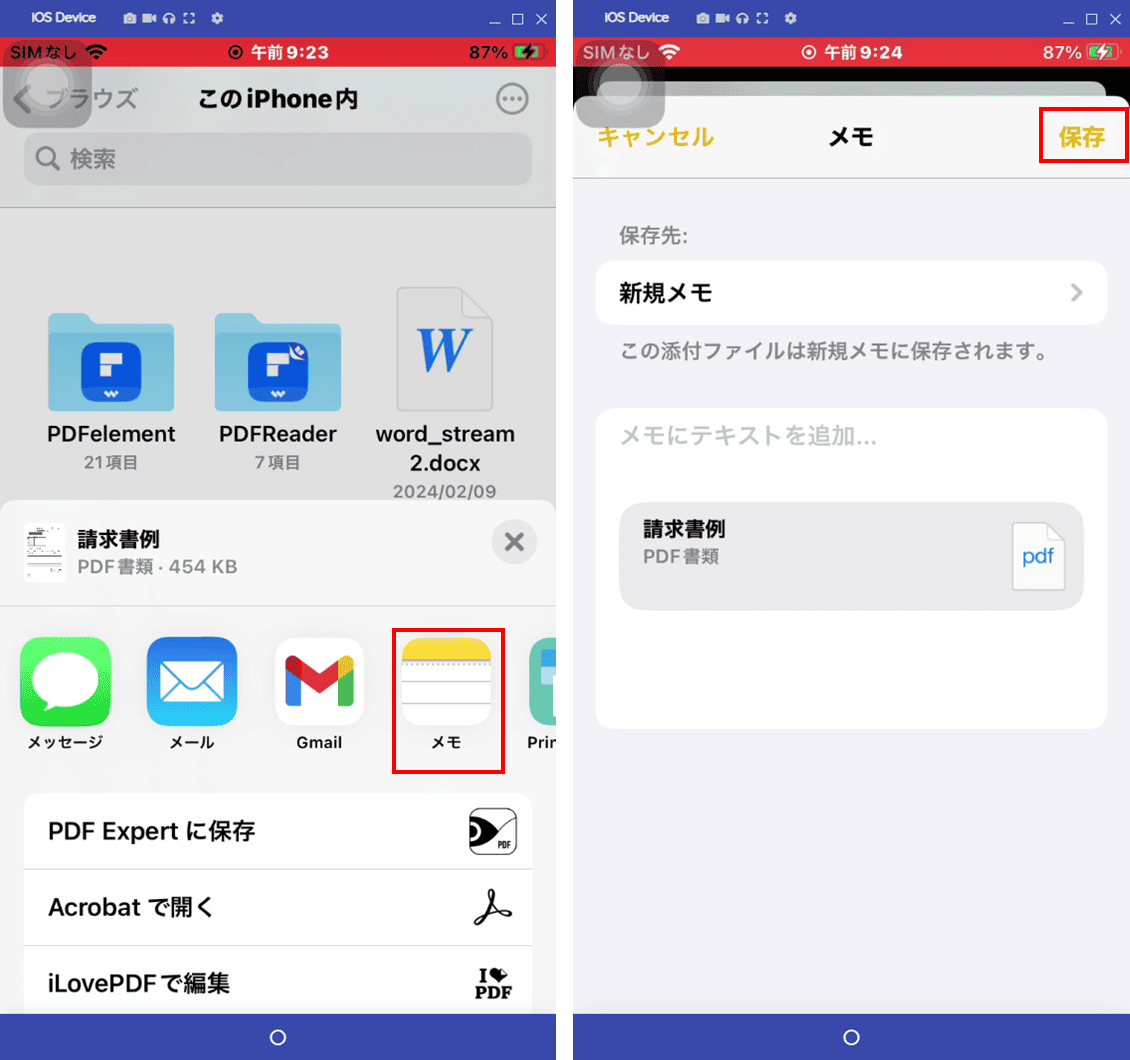
iPhoneの場合、標準の「ファイル」アプリ内でPDFを開き、画面左端からスワイプしてサムネイル一覧を表示させます。回転させたいページや削除したいページのサムネイルを長押し(または複数選択)することで、ページの回転・削除・別ファイルからのページ挿入が可能です。
より直感的に大量ページの結合や順序入れ替えを行いたい場合は、「ILovePDF」や「Smallpdf」などの専用ツール、あるいはAdobe Acrobatのモバイル機能を活用すると、数タップで複数のファイルを統合できます。
元テキストの直接打ち替え(文字編集)の仕組みと限界
PDFは本来、どの端末で開いても同じレイアウトを保つよう固定された電子文書フォーマットです。そのため、Word文書のように元の文章を自由に打ち直すには、PDFの内部構文を解析して再構築する高度なエンジンが必要となります。
元テキストの直接編集をスマホで行う場合は、「Adobe Acrobat Reader」の有料プラン(Acrobat Premium)を利用するか、WordアプリにPDFを取り込んでWord形式に逆変換した上で編集し、再度PDFとして書き出す手法が確実です。
【実態検証】利用者のリアルな失敗談と現場目線で見えた落とし穴
ネット上のコミュニティやSNSを調査すると、スマホでのPDF編集において「意図しないトラブル」に直面したユーザーの声が数多く見受けられます。実際の作業時に注意すべき具体的な事例と対策をまとめました。
よくある失敗事例と原因の検証
- 文字化けやレイアウトのズレ:特殊なフォントが使われているPDFを編集アプリで無理に開くと、フォントが標準書体に置き換わり、枠外にはみ出してしまう現象。
- 上書き保存による元データの消失:原本を複製せずに直接マークアップを行い、元に戻せなくなってしまうミス。
- 手書きサインの解像度不足:画面上で小さくサインを書いた後、極端に拡大配置したことで線が粗くなり、提出先から再提出を求められるケース。
トラブルを防ぐ「保存と共有」のベストプラクティス
編集作業を開始する前には、必ず「ファイルの複製(コピーを作成)」を行ってから作業に入る習慣を徹底することが推奨されます。
作業完了後の保存時には、単にビューアを閉じるだけでなく、「共有」メニューから「別名で保存」または「プリント > ピンチアウトで新規PDF生成」を行うことで、注釈やサインが完全に固定された(フラット化された)PDFとして出力できます。これにより、相手が異なるOSや古いパソコンで開いた場合でも、記入内容が消えたりズレたりする事故を確実に防止できます。
一般に知られていない盲点とネットの誤解|セキュリティリスクの真相
手軽に使えるからこそ見落とされがちなのが、情報セキュリティとプライバシーに関する重大なリスクです。ネット上には「どの無料サイトを使っても同じ」という安易な情報が散見されますが、専門的な視点からは明確な注意が必要です。
無料オンライン変換サービスの潜在的リスク
ブラウザ上でPDFをドラッグ&ドロップするだけで編集できる無料Webサービスは便利ですが、その仕組み上、ファイルは一度海外などの外部サーバーへアップロードされます。
プライバシーポリシーに「数時間後にサーバーから自動削除」と記載されていても、通信経路の脆弱性やサーバー側の一時保持による情報流出リスクはゼロではありません。マイナンバーカードや免許証の写し、企業の機密契約書、銀行口座情報を含む書類などを無料のオンラインWebサービスへアップロードする行為は避けるべきです。
【プロの結論】おすすめできる人・慎重になるべき人の判断基準
安全かつ効率的にスマホPDF編集を活用するための判断基準を整理しました。
【標準機能・無料アプリで即座に対応すべき人】
・届いた書類に名前と日付を記入し、手書き署名をしてすぐ返送したい方
・誤字脱字の上に白消しを行って正しい文字を上書きしたい方
・個人情報や社外秘の書類を、端末内だけで安全に処理したい方
【有料プランやPC環境での作業を検討すべき人】
・長文の契約書で、既存の文章や条項そのものを違和感なく打ち替えたい方
・100ページを超える大容量書類で、複雑なページ抽出や目次再構成を伴う方
・デザイン性の高いパンフレット等のレイアウトをミリ単位で調整したい方
【pdf編集 スマホ やり方】に関するよくある質問(FAQ)
Q1:スマホでPDFに文字を入力すると、文字の大きさや色は変更できますか?
A1:はい、変更可能です。iPhoneの「ファイル」アプリの場合、テキストボックスをタップして表示されるメニューからフォントサイズ、書体(ゴシック・明朝など)、文字色を細かく指定できます。Androidでも対応ビューアの文字設定パネルから色やサイズの変更が可能です。
Q2:PDFに書いた手書きサインの背景が透けず、下の文字が隠れてしまいます。
A2:iPhone標準の「署名」機能で画面上に直接書いたサインは、自動的に背景が透明な透過データとして生成されるため、罫線や下の文字の上に自然に重ねることができます。カメラで撮影した印鑑写真を使う場合は、あらかじめ背景を白消しするか、背景透過アプリでPNG形式に変換してから貼り付けてください。
Q3:編集したPDFを相手にメールで送ると、書き込んだ文字が消えることはありますか?
A3:一部の簡易ビューアで編集した場合、注釈(レイヤー)情報が正しく統合されず、相手の環境によって表示されないことがあります。確実に相手に見せるためには、編集後に「PDFとして書き出し(フラット化)」を行うか、共有メニューから「プリント」画面を経由して再保存したファイルを送信してください。
Q4:無料で一番おすすめのPDF編集アプリは何ですか?
A4:注釈やサイン、フォーム入力がメインであれば、追加アプリ不要の「iPhone標準ファイルアプリ」や「Googleドライブ」が最も安全でおすすめです。より本格的な閲覧・管理機能を求める場合は、世界的標準である「Adobe Acrobat Reader」の無料版を導入しておくと互換性の面で安心です。
まとめ:スマホPDF編集を安全かつ効率的に使いこなす鉄則
スマートフォンによるPDF編集は、基本的な仕組みとツールの特性を理解していれば、パソコンを開くことなく数分で高品質な書類処理を完了できる強力なスキルです。
文字入力や手書き署名、白消し修正といった日常的な業務の大半は、端末標準の機能を正しく使うだけで十分に対応できます。高度なテキスト書き換えやページ結合が必要な場合のみ信頼できる専用ツールを選び、何よりも機密書類のセキュリティに配慮した手順を選ぶことが失敗しないための最大の鉄則です。状況に応じた最適な方法を選択し、スマートなモバイルワークを実践してください。 (出典: pdf編集 スマホ やり方(Yahoo!ニュース))
毎日更新されるトレンド情報を分析・発信中。役立つ裏技やおすすめ情報を分かりやすく紹介します。