エクセルで勝手に日付になる怪現象!原因と一瞬で戻す最新解除ワザ
表計算ソフトのデファクトスタンダードとして世界中のオフィスで稼働し続けるMicrosoft Excel。しかし、日々の業務で多くのビジネスパーソンを突発的なイライラに突き落とすのが、「1-2」や「1/2」と打ち込んだ瞬間に「1月2日」や「2026/1/2」へと勝手に変換されてしまう自動変換の挙動です。品番、枝番、学籍番号、あるいは単純な分数を記録したいだけなのに、意図しない日付形式に書き換えられてしまい、作業の手を止められた経験は誰しも一度はあるはずです。
なぜエクセルはユーザーの意図を無視して日付へと変換してしまうのでしょうか。本稿では、この現象が生じる構造的なメカニズムを解剖するとともに、入力前の予防策からすでに変換されてしまったデータの復元法、さらにはMicrosoft 365で実装された最新の自動変換無効化設定まで、現場のストレスを根本から解消する実践ノウハウを網羅して解説します。
📌 【この記事の重要ポイントまとめ】
- 要点1:エクセルが日付化する主因は、ハイフンやスラッシュを日付区切りとみなす「自動データ型推論」という基本仕様にある
- 要点2:先頭に「'(アポストロフィ)」を付与するか、セルの書式設定を「文字列」に事前変更することで即座に防止できる
- 要点3:最新版Excelではオプションから自動変換機能を一括オフに設定可能となり、CSV取り込み時の事故も回避できる
【決定的な原因】なぜ数字や分数を入力すると勝手に日付に変換されるのか?
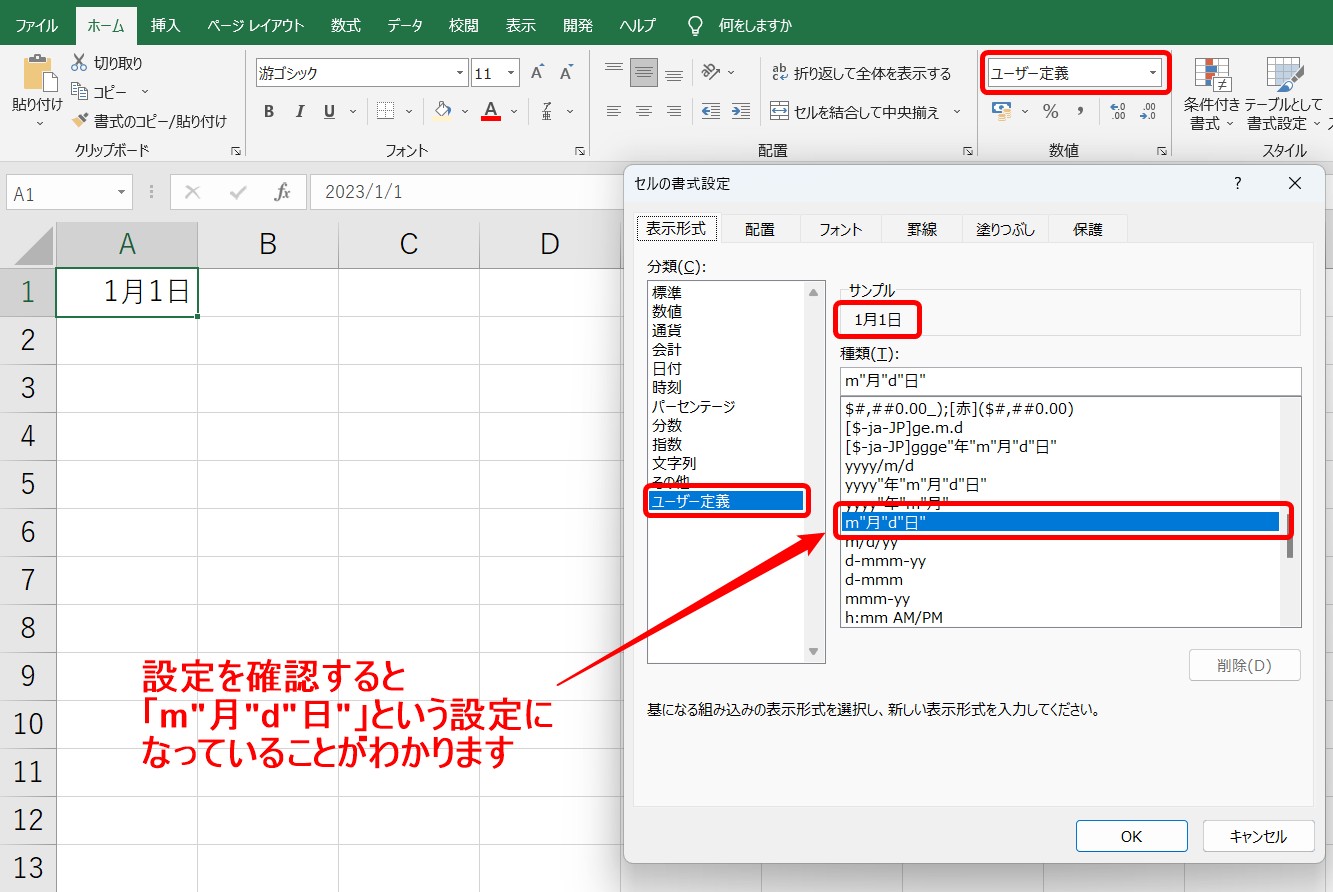
多くのユーザーが「バグではないか」と疑うこの現象ですが、システム的にはエクセルが親切心で搭載している「自動データ型推論」という設計思想に基づいています。エクセルはセルに入力された文字列をリアルタイムで解析し、ユーザーがいちいち書式を指定しなくても最適なデータ型を割り当てようとします。
ここで問題となるのが、エクセル 日付 自動化 理由の根幹にある区切り文字の解釈です。エクセルの解析エンジンは、以下の特定のパターンが打ち込まれた瞬間、無条件で「日付データ(日付型)」であると判定します。
- ハイフン 日付 勝手に変換:「1-2」「2026-05」などのハイフン区切りは、ISO形式や一般的な日付表記(年-月-日、月-日)と判定されます。
- 分数 入力 日付 変換:「1/2」「3/4」などのスラッシュ表記は、除算記号や分数表記ではなく、「1月2日」「3月4日」という月日表記として最優先処理されます。
- コロン(:)の混在:「12:30」などの表記は時刻型として判定され、日付システムと連動します。
さらに背景を探ると、1980年代の表計算ソフト「Lotus 1-2-3」との互換性を保つために採用された歴史的経緯(日付を1900年1月1日からの通算日数である「シリアル値」として管理する仕組み)が現在も引き継がれている点に行き当たります。エクセルは「入力の手間を省くためのオートフォーマット」としてこの機能を頑なに維持してきましたが、現代の多様なデータ入力シーンにおいては、利便性を超えて業務のノイズとなる場面が増加しています。
入力前の3秒ワザから設定変更まで|日付化を根本から防止する4大対処法
現場で発生する入力トラブルを防ぐには、状況に応じた適切なアプローチを選択する必要があります。日常的な1セルの入力から大量のデータ処理まで対応できる4つのアプローチを整理しました。
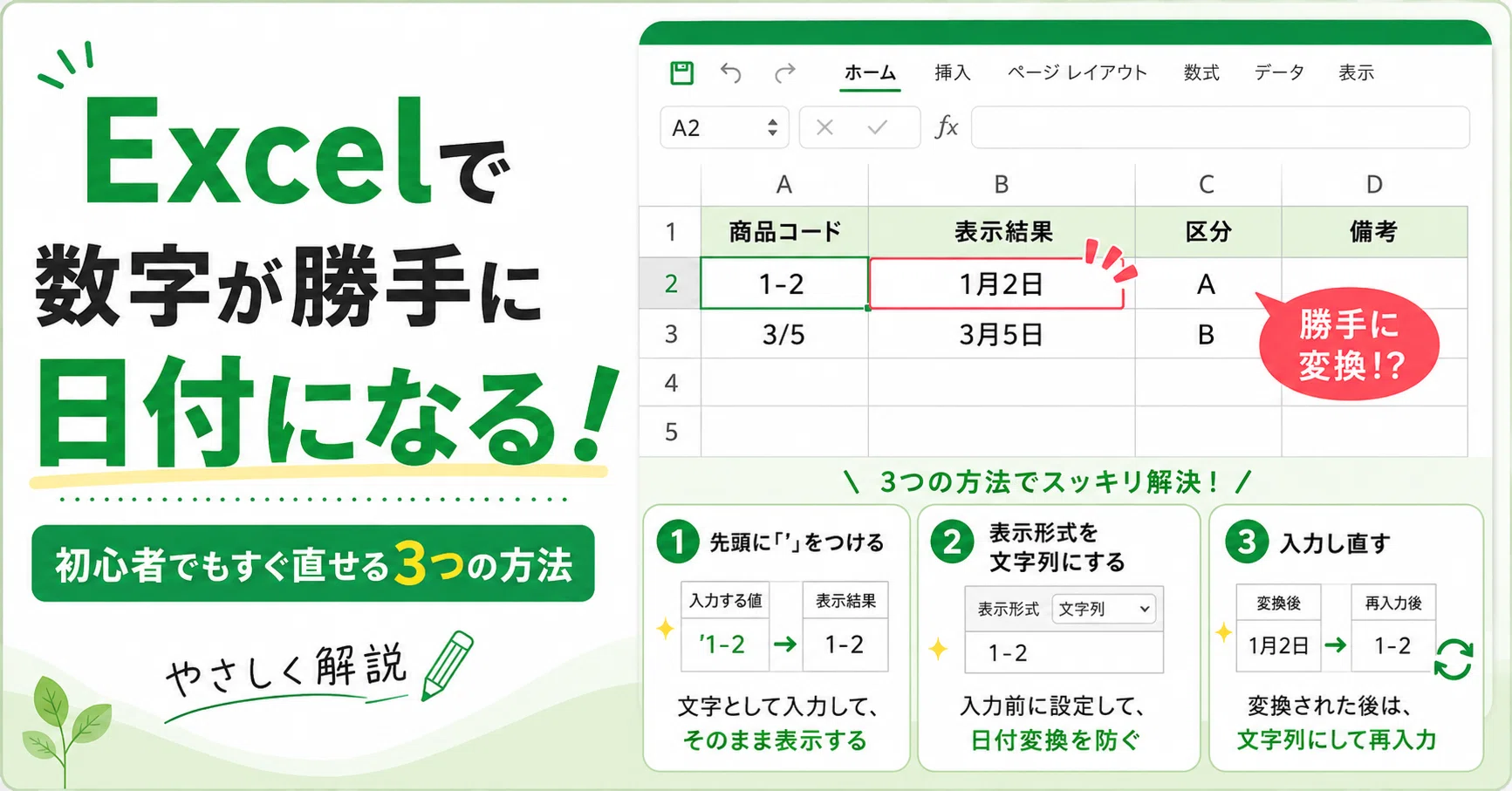
1. 最速の回避策:先頭に「'(シングルクォーテーション)」を入力
特定のセルに「1-2」や「3/5」と単発で入力したい場合、最も手軽なのがアポストロフィ 入力 エクセルの手法です。半角の「'」(シングルクォーテーション)を先頭に付けて「'1-2」と打ち込むと、エクセルはそのセルを強制的に文字列として扱います。セル上には「1-2」とだけ表示され、先頭のアポストロフィは非表示になるため、見た目を損なうことなくシングルクォーテーション 日付 防止が可能です。
2. 列・範囲の一括対策:セルの書式設定を「文字列」に事前変更
商品コードや住所の番地など、これから連続してデータを打ち込む範囲が決まっている場合は、入力前にセルの書式設定 文字列への変更を行います。対象の列やセル範囲を選択して右クリックし、「セルの書式設定」>「表示形式」タブから「文字列」を選択して確定します。これにより、後からハイフンやスラッシュを含む数値を打ち込んでも、入力通りの見た目が維持されます。
3. 分数を数値として正しく認識させる「0スペース」入力
日付ではなく計算対象としての「2分の1」を入力したい場合は、先頭に「0」と「半角スペース」を入れて「0 1/2」と入力します。この記法を用いると、エクセルは日付ではなく「分数形式の数値(内部値は0.5)」として正確に解釈します。
4. 最新機能で根本遮断:Excel 自動データ変換 オフの設定
近年のアップデートにより、Microsoft 365版のExcelでは自動変換の挙動そのものを無効化できるようになりました。恒常的に品番やコードを扱うユーザーは、エクセル 自動変換 解除を全体設定として適用するのが得策です。
- 「ファイル」タブから「オプション」を開く
- 左側メニューの「詳細設定」を選択(バージョンによっては「データ」項目内)
- 「自動データ変換」セクションを見つける
- 「連続する文字と数字を日付に変換する」などの該当チェックを外して「OK」をクリック
| 対処法 | 詳細・操作手順 | 適用タイミング | 編集部の見解・評価 |
|---|---|---|---|
| アポストロフィ付与 | 先頭に半角「'」を入力(例:'1-5) | 単発・少数のセル入力時 | 最も直感的。手作業での応急処置として確実性が高い。 |
| 書式を「文字列」に設定 | セルの表示形式を事前に「文字列」へ変更 | 列全体の事前レイアウト作成時 | 定型フォーマット作成時の標準手順。入力後では無効な点に注意。 |
| 「0 スペース」入力 | 分数の前に「0 」を挿入(例:0 1/3) | 数式で計算を行いたい分数入力時 | 表示は分数、内部データは小数となるため計算用途に最適。 |
| 自動データ変換 オフ | エクセルのオプション設定からトグル解除 | 環境全体の恒久的な改善 | Microsoft 365環境における最強の解決策。業務効率が劇的に向上。 |
すでに日付化されたデータを元に戻す方法と「シリアル値」の罠
問題は、すでに入力作業を進めてしまい、後から日付に変換されていることに気づいたケースです。ここで焦って「セルの表示形式」を「標準」に戻すと、画面には「46023」のような全く身に覚えのない5桁の数字が出現します。これこそが、多くのユーザーを混乱に陥れるシリアル値 変換 直し方の落とし穴です。
エクセルは日付を「1900年1月1日を1とする連続した数値(シリアル値)」として内部保持しています。一度日付型として確定されたセルは、元の文字列情報(「1-2」など)を破棄し、シリアル値(例:2026年1月2日なら「46024」)に上書きしてしまいます。そのため、単に表示形式を元に戻すだけではエクセル 日付 勝手に変わる 戻す操作が成立しません。
すでに壊れてしまったデータを復旧する手順は以下の通りです。
- 直後の場合:即座に「Ctrl + Z」を押して入力を取り消し、先頭に「'」を付けて再入力する。
- 大量データが変換された場合:別セルに`=TEXT(A1, "m-d")`や`=TEXT(A1, "m/d")`といった数式を展開し、日付シリアル値を元の文字列表記へ再変換した上で「値として貼り付け」を行う。
【実態検証】現場を悩ませるCSV取り込みの日付バグとビジネス損害
個人の手入力以上に深刻なトラブルを引き起こしているのが、基幹システムやWebサーバーから出力されたCSV取り込み 日付 勝手になる問題です。ネットの掲示板やSNS上でも、「顧客の部屋番号『1-2-3』が勝手に日付になり、配送事故が起きた」「遺伝子解析データ(DEC1などの遺伝子名)が日付変換され、研究データが破損した」といった悲鳴が後を絶ちません。
CSVファイルをダブルクリックして直接エクセルで開くと、エクセルはすべてのデータを自動スキャンし、ハイフンを含む型番やコードを問答無用で日付型に変換して保存します。一度この状態で上書き保存してしまうと、元の正確なコード情報は永遠に失われてしまいます。
このデータ破損を防ぐための鉄則は、「CSVをダブルクリックで開かない」ことです。「データ」タブ>「テキストまたはCSVから」を選択し、Power Queryのエディター経由で読み込みを行います。データプレビュー画面で該当列のデータ型をあらかじめ「テキスト(文字列)」に明示指定してからシートに展開することで、日付への誤変換を100%遮断できます。
一般に知られていない盲点とネットの誤解|オートコレクトと書式設定の境界線
ネット上のQ&Aサイトや知恵袋などでは、「日付の勝手な変換を止めるにはオートコレクト 設定 変更を行えばよい」という解説が散見されますが、これは半分正しく、半分は完全な誤解です。
エクセルの「オートコレクト」は、スペルミス(例:「(c)」を著作権記号「©」に変換する等)を自動修正する機能であり、「1/2」を日付型として解釈する構文解析エンジンとは管轄が異なります。オートコレクトの設定画面で修正候補をいくら削除しても、ハイフンやスラッシュによる日付変換は止まりません。
混同しやすい機能を切り分けると以下の通りです。
- オートコレクト:タイピング誤りの置換機能(文章入力の補助)
- オートフォーマット(自動データ型推論):入力値からデータ型を自動判別する機能(今回の原因)
- セルの表示形式:セル内の数値をどのように画面描画するかの定義
誤った設定項目をいくら調整しても日付化は防げません。根本的な解決を図るなら、前述の「自動データ変換機能のオフ」か「文字列属性の事前指定」に絞ってアプローチする必要があります。
【プロの結論】「親切心」が招く認知摩擦|業務フローにおけるデジタル境界線の引き方
エクセルの自動変換機能は、開発初期における「ユーザーの手作業を減らす」という良心的な設計(アフォーダンス)から生まれたものです。しかし、扱うデータが高度化・多様化した現代においては、システム側の過剰な推論が人間の意図と衝突し、深刻な「認知摩擦」を生み出す原因となっています。
この摩擦から業務を守るため、チームや組織全体で以下の運用ルール(デジタル境界線)を明確に定めることを推奨します。
【組織・担当者別】推奨される判断基準と運用設計
- 恒常的にコードや数値を扱う担当者(経理・在庫管理・エンジニア):迷わずMicrosoft 365の「自動データ変換」設定をすべてオフにし、データ型は明示的に自身でコントロールする運用に固定する。
- 一般的な集計・文書作成がメインのユーザー:デフォルト設定を維持しつつ、記号混じりの数値を打つ際は「'(アポストロフィ)」を添える習慣をチーム内で標準化する。
- 外部システム連携を行う情シス・管理部門:CSVファイルの直接オープンを禁止し、Power Queryを用いた安全なインポートフローを業務マニュアルに明記する。
【エクセル 勝手 に 日付 に なる】に関するよくある質問(FAQ)
Q1:入力した「1-1」が「1月1日」になってしまった場合、一瞬で元に戻すショートカットはありますか?
A1:入力直後であれば「Ctrl + Z」を押すことで直前の変換を取り消せます。ただし、一度別のセルに移動して確定した後は、セル形式を文字列に変更した上で手動で再入力するか、TEXT関数を用いて復元する必要があります。
Q2:エクセルの設定で「自動データ変換 オフ」が見当たらないのですが?
A2:自動データ変換の個別オフ機能は、最新のMicrosoft 365版(Windows/Mac)で順次提供されている新機能です。パッケージ版(Office 2019や2021等)の古いバージョンをご利用の場合は、セルの書式設定を「文字列」にするか、アポストロフィ(')を前置する従来の方法で対処してください。
Q3:分数を入力したいのに、どうしても日付になってしまいます。計算できる形で入力するには?
A3:「0」の後に半角スペースを空けて分数を入力してください(例:「1/4」なら「0 1/4」)。これにより日付変換を回避しつつ、内部的には「0.25」という数値データとして四則演算に利用できるようになります。
まとめ:エクセルの仕様を制して無駄な残業と入力ストレスをゼロにする
エクセルが勝手に日付に変換してしまう挙動は、ソフトの不具合ではなく、過去の遺産と自動推論エンジンがもたらす仕様です。そのメカニズムを正しく把握していれば、無駄に入力と修正を繰り返して時間を浪費することはなくなります。
単発の入力には「'(アポストロフィ)」を添え、定型業務には事前の「文字列書式設定」を徹底し、最新環境であれば「自動データ変換のオフ」を活用する。これらの知識を身につけ、ツールの癖をスマートに手なずけることこそが、日々の業務効率とデータ品質を高める確実な第一歩となります。 (出典: エクセル 勝手 に 日付 に なる(Yahoo!ニュース))
情報を整理して届けることが得意なWebディレクター。ユーザー視点に立った記事作成を目指しています。