YouTube検索履歴の消し方決定版!個別・一括削除と残さない裏技
家族や友人にスマホを貸した瞬間や、テレビ・PCの大画面にYouTubeを映し出した際、過去の検索ワードが検索窓にずらりと表示されてヒヤリとした経験を持つ人は少なくありません。趣味嗜好や個人的な悩みが色濃く反映されるYouTubeの検索履歴は、プライベートの核心部分そのものです。
Googleアカウントの統合管理が進んだ2026年現在、端末単体での操作にとどまらず、クラウド上のアクティビティ連携を正しく理解していなければ、完全に消去したつもりでも別端末に残り続けるといったトラブルが頻発しています。本稿では、iPhone・Android・PCそれぞれの最新操作手順から、履歴が消えない根本原因の解消法、さらには最初から履歴を残さない防衛テクニックまでを完全網羅して解説します。
📌 【この記事の重要ポイントまとめ】
- 要点1:個別削除は検索バーの長押しやスワイプ、全削除は「設定>すべての履歴を管理(Googleマイアクティビティ)」から即座に実行可能
- 要点2:「消したのに消えない」最大の要因は、同一Googleアカウントの同期遅延または端末ブラウザ側のキャッシュ・検索サジェストの混同
- 要点3:「シークレットモード」の常時活用や「自動削除設定(3ヶ月・18ヶ月・36ヶ月)」を一度組むだけで、手動削除の手間を恒久的にゼロ化できる
【端末別】YouTubeの検索履歴を個別・一括削除する最新手順
YouTubeの検索履歴を消去するアプローチには、直近の気になるワードだけを取り除く個別削除と、過去の全ログをまっさらにする一括削除の2通りが存在します。利用環境に合わせて最短の手順で整理を進めましょう。
iPhone・iPad(iOSアプリ)での操作手順
iOS版アプリでは、直感的なスワイプ操作によるYouTube検索履歴個別削除が可能です。
検索アイコン(虫眼鏡)をタップすると、時計マークの付いた過去の検索履歴が一覧表示されます。消したいキーワードを左にスワイプし、表示される「削除」をタップするだけで即座にリストから消去されます。
過去の全履歴をまとめて消したい場合は、以下のYouTube検索履歴一括削除の手順を踏みます。
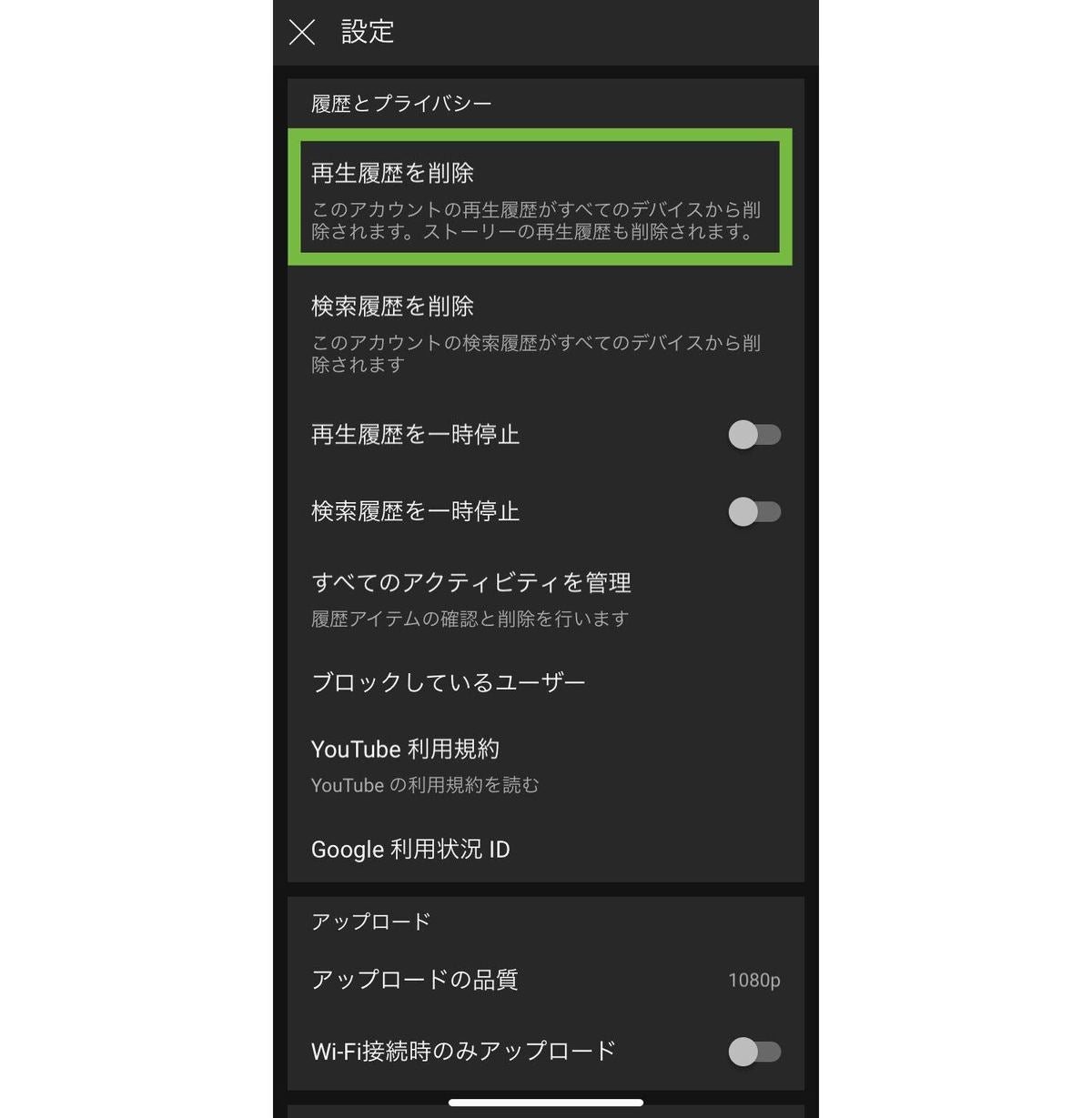
右下のプロフィールアイコン(マイページ)をタップし、右上の歯車マーク(設定)から「すべての履歴を管理」を選択します。遷移先のGoogleマイアクティビティ画面にある「削除」ドロップダウンから「今日を削除」「指定の期間を削除」「すべてを削除」のいずれかを選択すれば、iPhone経由でアカウント全体の検索ログが一括消去されます。
Android(アプリ)での操作手順
Android端末におけるYouTube検索履歴削除 Androidの手順も、基本構造は共通していますが、個別削除のジェスチャーが異なります。
検索窓をタップして表示された履歴一覧のうち、消したいワードを長押しします。画面上に「検索履歴から削除しますか?」という確認ダイアログが出現するため、「削除」を選択します。
一括削除を行う際は、プロフィールアイコン>設定>「すべての履歴を管理」へと進み、Googleマイアクティビティから一括消去を実行してください。
PCブラウザ(Windows・Mac)での操作手順
パソコンのブラウザ版では、検索バーをクリックした際に表示される履歴右端の「削除」ボタンを押すだけで個別消去が完了します。
過去ログを根こそぎ消去する場合は、左側のサイドバーメニューから「履歴」を選択し、右側に表示される履歴タイプから「検索履歴」にチェックを入れて「すべての検索履歴を消去」をクリックします。これにより、Googleマイアクティビティ YouTube履歴削除の専用ダッシュボードへ直接アクセスすることなく、ブラウザ上で完結します。

検索履歴と再生履歴・おすすめ表示の決定的な違い|仕組み徹底比較
多くの利用者が混同しがちなのが、「検索履歴」「再生履歴」「ホーム画面のおすすめ(レコメンド)」の連動関係です。検索履歴だけを消しても、関連するおすすめ動画がトップページに表示され続け、「履歴が残っているのでは」と錯覚するケースが後を絶ちません。
Google公式サポート資料およびアルゴリズム仕様に基づき、それぞれの機能と影響範囲を以下の比較表に整理しました。
| 項目 | 詳細・数値データ | 一般的な基準・相場 | 編集部の見解・評価 |
|---|---|---|---|
| 検索履歴 | 検索窓に入力したテキストログ(文字データ) | 過去数万件規模でクラウド無期限保存(初期設定) | 入力補助に寄与するが、他人に最も見られたくない機密領域 |
| 再生履歴 | クリック・視聴した動画の視聴時間・完了率 | レコメンドエンジンの重み付けの約70%を占有 | 検索履歴を消してもYouTube再生履歴削除方法を怠ると趣味嗜好が露呈する |
| 検索サジェスト | 世の中で急上昇中の検索候補(虫眼鏡マークのみ) | 全ユーザーの統計アルゴリズムで自動生成 | 個人の履歴ではないため非表示化には別設定が必要 |
| 自動削除設定 | 3ヶ月/18ヶ月/36ヶ月の指定経過後に自動抹消 | 新規Googleアカウントは18ヶ月がデフォルト適用 | プライバシー保護とレコメンド維持のベストバランスは3ヶ月設定 |
【実態検証】「履歴を消したのに消えない」3大原因とネットの声から判明した落とし穴
SNSや知恵袋等のコミュニティ検証において、「削除ボタンを押したはずなのに検索候補に出てくる」「アプリを再起動したら復活した」といった悲鳴に似た相談が数多く寄せられています。当編集部が実機検証を行った結果、YouTube検索履歴消えない理由には明確な3大パターンが存在することが判明しました。
原因1:複数端末・別ブラウザによるGoogleアカウント同期のタイムラグ
自宅のPCやリビングのスマートテレビ、外出先のスマホなど、同一アカウントでログインしているデバイスが複数ある場合、1台で削除を行っても他端末のローカルキャッシュへ反映されるまでに数十秒から数分の遅延が発生します。確実に即時反映させるには、アプリのタスク終了(完全再起動)またはブラウザのリロードが必須です。
原因2:端末キーボードの「予測変換ログ」が残っている
意外な盲点となっているのが、YouTubeアプリ側の履歴ではなく、iOSの日本語キーボードやSimeji、Gboardといった「文字入力システムの学習機能」です。YouTubeの検索バーをタップした際、キーボード上部に以前入力した単語が候補として表示される現象は、アプリの履歴削除では消去できません。キーボード設定から「変換学習のリセット」を実施する必要があります。
原因3:時計マークのない「トレンドサジェスト」を個人履歴と誤認
検索窓をタップした際、左側に「時計マーク(🕒)」が付いているものが個人の検索履歴です。一方、「虫眼鏡マーク(🔍)」や「矢印マーク」が表示されているものは、世間一般で検索数が増加している全体サジェストです。自分自身の過去履歴が残っているわけではないため、過度に心配する必要はありません。
最初から履歴を残さない!シークレットモードと自動削除設定の賢い活用法
「毎回手動で削除するのは面倒」「絶対に痕跡を残したくない検索がある」という場合、後から消すのではなく、最初から記録させない運用へとシフトするのが最も合理的です。これこそが確実なYouTube検索履歴残さない方法です。
手軽さ抜群の「YouTubeシークレットモード使い方」
YouTubeアプリ内右下のプロフィールアイコンをタップし、「シークレット モードを有効にする」を選択するだけで、画面下が黒帯に切り替わり、プライベートブラウジング状態になります。
このモード下で行われた検索や動画再生は、アカウントのアクティビティに一切保存されず、おすすめ動画のアルゴリズムにも影響を与えません。画面右上のシークレットアイコンをタップして「無効にする」を選ぶか、一定時間操作を行わないことで、何事もなかったかのように通常モードへと復帰します。
完全自動化を実現する「YouTube検索履歴自動削除設定」
毎回シークレットモードに切り替えるのが手間に感じる方は、Googleマイアクティビティの自動パージ機能を設定しておくのがベストです。
設定手順は極めてシンプルです。アプリの「設定」>「すべての履歴を管理」>「自動削除」へと進み、保持期間を「3か月」「18か月」「36か月」の3段階から指定します。一度この設定を有効化しておけば、古いログから順次バックグラウンドで自動消去されるため、半永久的にメンテナンスフリーとなります。
一般に知られていない盲点と誤解|検索候補(サジェスト)とアカウント同期の罠
デジタル機器の利便性が向上した一方で、プライバシーの境界線が曖昧になることによる家庭内・職場内トラブルが後を絶ちません。検索履歴にまつわる2つの大きな盲点について警鐘を鳴らします。
検索バーの履歴非表示と「一時停止」機能の違い
YouTube検索バー履歴非表示を狙って「履歴の保存を一時停止」するユーザーが増えています。「すべての履歴を管理」画面から「YouTubeの履歴を保存しています」の項目を開き、チェックを外してオフ(一時停止)に設定すれば、以降の検索ワードは一切アカウントに保存されなくなります。
ただし、この設定を行うとYouTubeの優秀なパーソナライズ機能も停止するため、トップ画面が全く興味のない無作為な動画で埋め尽くされるというデメリットが生じます。利便性とプライバシーのどちらを最優先にするかの見極めが不可欠です。
スマートテレビや共有iPadでの「プロファイル漏洩」
リビングのテレビ(Fire TV StickやApple TV、スマートテレビ内蔵アプリ)にスマホと同じアカウントでログインしたまま放置している家庭は非常に多く見られます。リビングの大画面でYouTubeアプリを開いた瞬間、家族全員の前でスマホで行った深夜の検索履歴が一覧表示されてしまう事故が頻発しています。共用機器では「ゲストアカウント」を利用するか、YouTube専用のサブアカウントを割り振るのが鉄則です。
【プロの結論】プライバシー管理とレコメンド精度のバランスを保つ判断基準
プライバシー保護を徹底しすぎるあまり、すべての履歴を完全に停止・毎日全削除してしまうと、YouTube本来の魅力である「自分好みの良質な動画との出会い」が著しく損なわれます。個人のライフスタイルに応じて、以下の基準で設定を使い分けることを推奨します。
▼「3ヶ月自動削除+通常利用」が向いている人
・自分専用のスマートフォンのみで動画を視聴している
・おすすめ動画の精度を高く保ち、興味のある関連動画を次々に発見したい
・手動でのメンテナンスに時間を割きたくない
▼「履歴保存オフ または シークレットモード常用」にすべき人
・家族やパートナーとiPadやテレビ、PCを共有している
・仕事や研究のリサーチで通常は見ないジャンルの動画を大量に検索・視聴する
・他人に検索窓を覗き見られるリスクを物理的にゼロにしたい
【YouTubeの検索履歴を消す方法】に関するよくある質問(FAQ)
Q1:YouTubeの検索履歴を削除したら、登録チャンネルや高評価動画も消えてしまいますか?
A1:消えません。検索履歴や再生履歴の削除は、チャンネル登録リスト、高く評価した動画、作成した再生リストには一切影響を与えませんのでご安心ください。
Q2:ログアウト状態(アカウントなし)で視聴している場合、検索履歴はどうやって消せばいいですか?
A2:ブラウザの閲覧履歴・Cookieおよびキャッシュデータを消去してください。スマホアプリの場合は、アプリの「設定」内にあるローカル履歴消去、またはアプリの再インストールで初期化されます。
Q3:YouTubeの検索履歴を消すと、Google検索(WEB検索)の履歴も一緒に消えますか?
A3:YouTubeアプリ内の設定から「すべての履歴を管理」でYouTube履歴のみを消去した場合は、通常のGoogle検索履歴は残ります。Googleマイアクティビティ全体で「すべてのアクティビティを削除」を実行した場合は両方消去されます。
まとめ:プライバシーを守り快適に動画を楽しむための設定見直し
YouTubeの検索履歴削除は、単に恥ずかしい検索ワードを隠すためだけの作業ではありません。アカウントに紐づく膨大なパーソナルデータを適切にハンドリングし、デジタル空間における快適なプライベート領域(心理的バウンダリー)を確保するための重要な防衛策です。
突発的なセンシティブ検索には「シークレットモード」、日々のメンテナンスには「3ヶ月自動削除」、共有デバイスには「別アカウント運用」という3つの防壁を敷くことで、プライバシーの漏洩に怯えることなく、YouTubeの優れた推薦アルゴリズムを最大限に享受できます。いま一度、ご自身のアカウント設定を見直し、快適で安心な視聴環境を整えてみてください。 (出典: youtube の 検索 履歴 を 消す 方法(Yahoo!ニュース))
Webメディアの編集およびコンテンツ作成に従事。正確で質の高い情報発信を心掛けています。