タイプライター風キーボードの評判と罠!2026年最新おすすめと選び方
デスク環境をおしゃれに彩るインテリアとして、また心地よい打鍵感を求めるガジェット愛好家の間で「タイプライター風キーボード」の熱狂が続いています。アンティークな丸形キーキャップやカチカチと響く小気味よい操作音は、無機質になりがちなPCデスクに格別の高揚感をもたらします。
しかし、購入者のレビューやSNS上のコミュニティを精査すると、「見た目は最高だが打ちにくい」「打鍵音がうるさくてオフィスや夜間に使えない」といった落胆の声が散見されるのも事実です。デザインの魅力と引き換えに日々の作業効率を落とさないためには、何を基準に選ぶべきなのか。2026年最新の市場動向や軸選びの真実、iPadやMacとの相性まで徹底検証しました。
📌 【この記事の重要ポイントまとめ】
- 要点1:「打ちにくい」「音がうるさい」という悪評の正体は、丸形キーキャップ特有の指の当たり判定と、高周波な打鍵音を放つ青軸スイッチの特性にあり、適切な軸種とキーピッチを選べば完全に克服可能。
- 要点2:2026年の最新トレンドは「静音赤軸×ホットスワップ対応」および「Bluetooth・2.4GHz・有線の3WAY接続」。Mac・iPad・Windowsを1台で瞬時に切り替えるマルチペアリングが標準化。
- 要点3:デザイン重視の海外製品は英語(US)配列が主流のため、日本語配列(JIS)でのタイピングに慣れているユーザーは配列仕様の事前確認が最大の失敗回避策となる。
【噂の真相】タイプライター風キーボードは本当に打ちにくい?音と操作性のリアル
ノスタルジックな美しさで購買意欲を刺激するタイプライター風キーボードですが、ネット上の検索候補には「打ちにくい」「評判」といったネガティブな単語が並びます。編集部が実際のユーザー体験談や構造上の特徴を徹底検証したところ、不満の背景には明確な2つの物理的要因が存在することが判明しました。
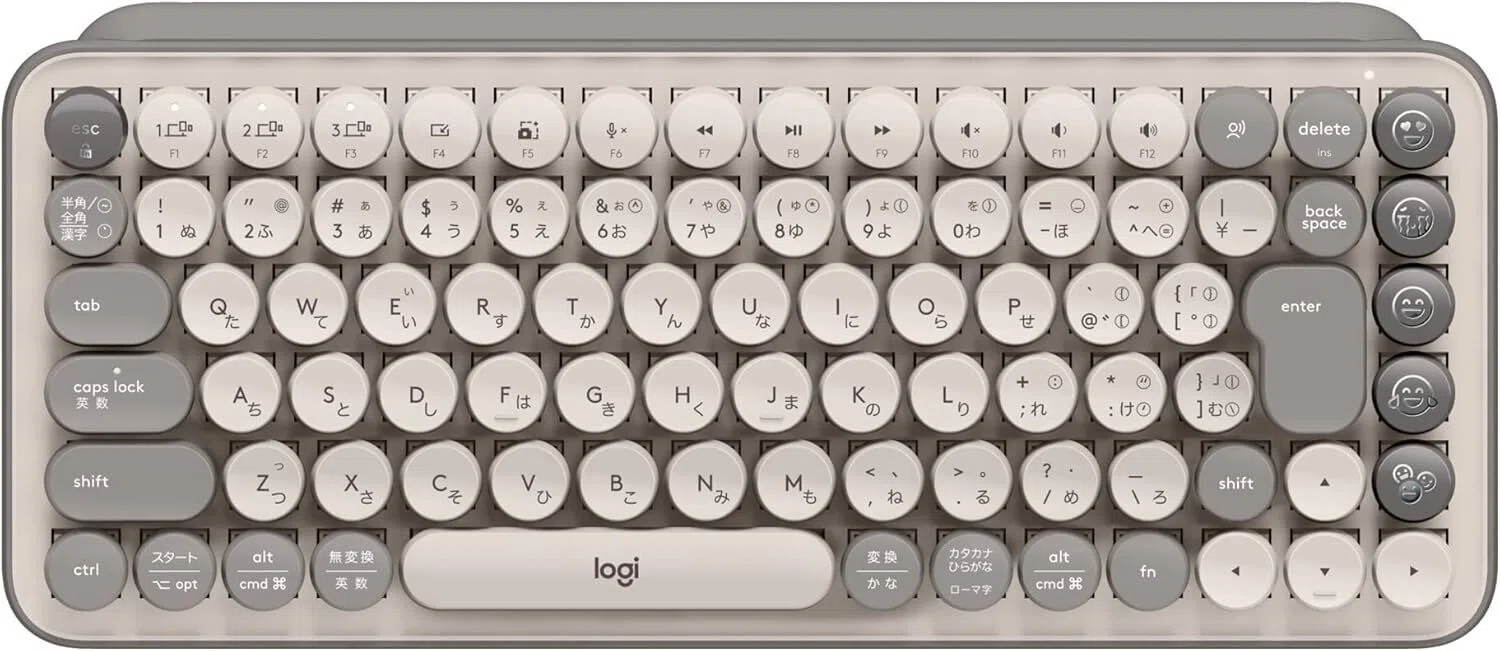
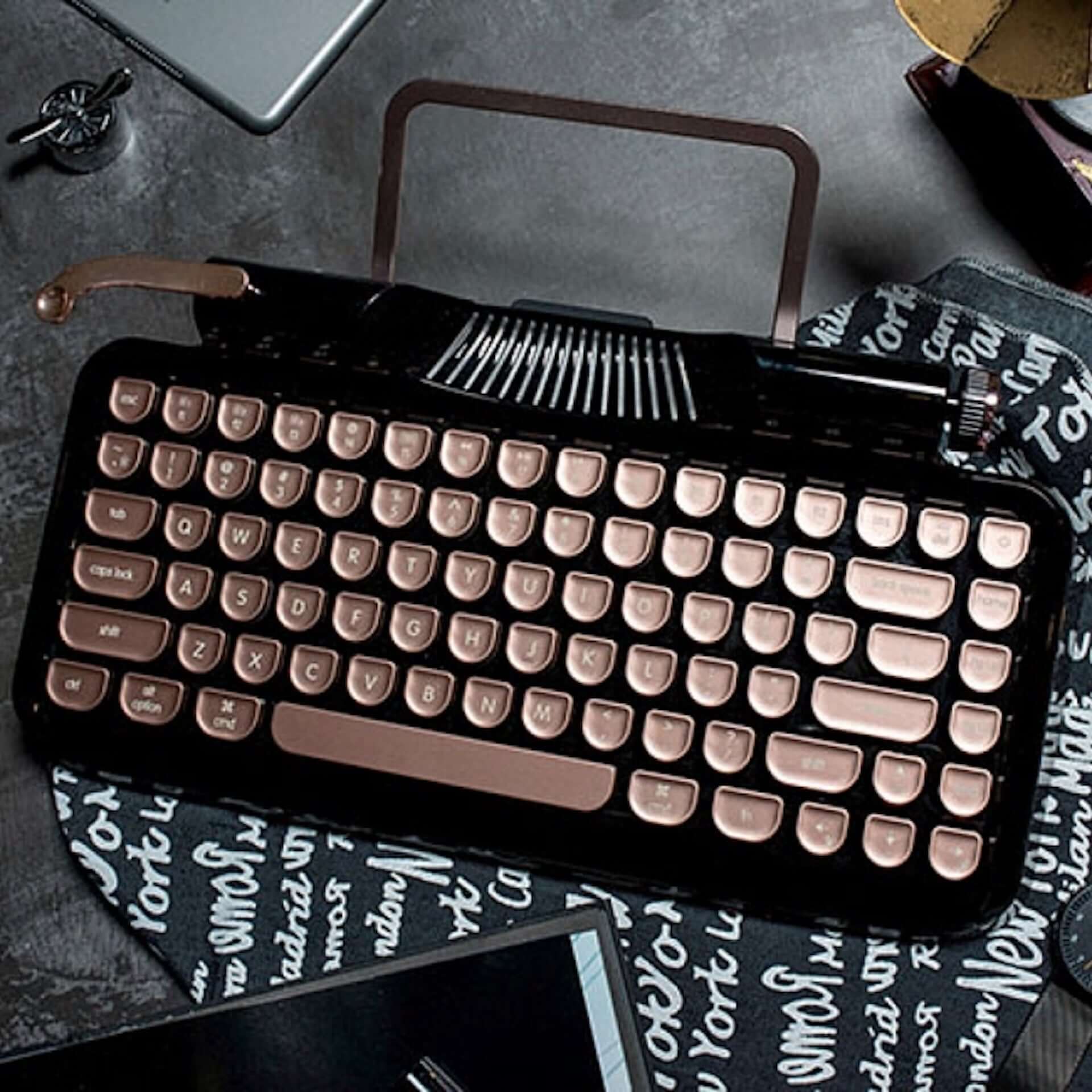
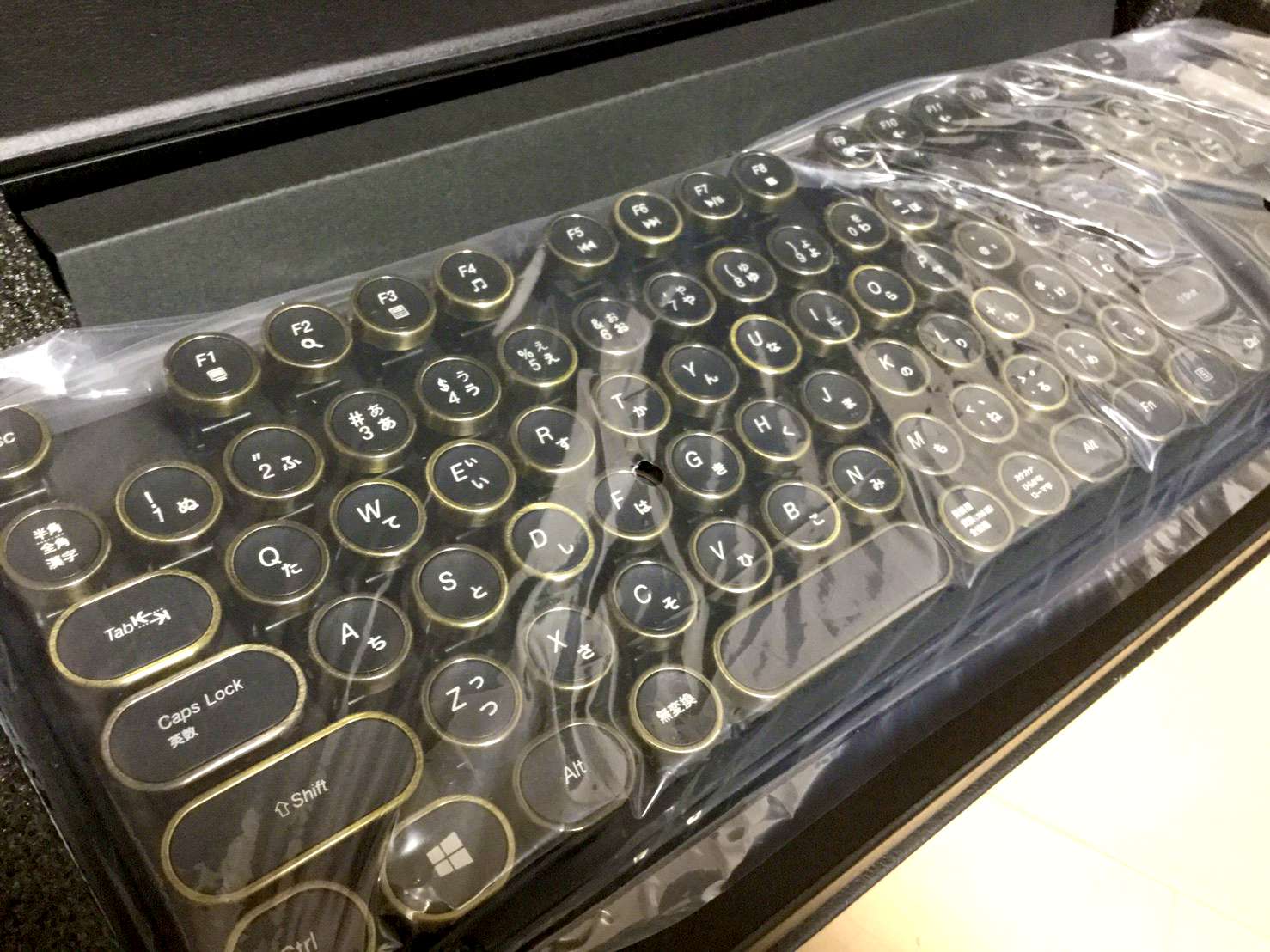
第一の要因は、象徴的な丸形キーキャップの形状です。一般的な角型キーキャップは表面積が広く、多少指先が中心からズレても隣のキーを誤打しにくい「すり鉢状(シリンドリカル構造)」を採用しています。一方、レトロキーボードに多く見られる丸形キーキャップは、キーとキーの間の隙間が視覚的・物理的に広く、指先がキーの縁(エッジ)に引っかかりやすい構造です。普段MacBookや薄型ノートPCの浅いアイソレーションキーボードに慣れている人ほど、導入初期にミスタイプが増加する傾向があります。
第二の要因はキーストローク(押し込む深さ)の深さです。多くのタイプライター風モデルはメカニカルキースイッチを採用しており、一般的なノートPCの深さ(約1.2〜1.5mm)に対して、約3.5〜4.0mmと倍以上の深さがあります。しっかりとした指の押し込みが必要となるため、長文の高速入力を続けると前腕に疲労を感じるユーザーが少なくありません。
また、もうひとつの懸念点である「打鍵音」については、採用されているスイッチ(軸)の構造に直結しています。タイプライター特有の「カシャカシャ」「カチッ」という爽快な音を再現する青軸(クリッキー)モデルの場合、打鍵音の音圧レベルは約60〜65dB(通常の会話〜走行中の車内レベル)に達します。自室で一人で楽しむ分には最高の快感をもたらす一方、静かなオフィスやWeb会議中、深夜の作業では同居人や同僚にとって騒音となるリスクを孕んでいます。
【徹底比較】2026年最新タイプライター風キーボードの主要スペック一覧
現在流通している人気モデルの中から、信頼性の高い定番機と2026年の注目機をピックアップし、性能や使い勝手を横断比較しました。自身の作業環境と照らし合わせながら最適な1台を絞り込んでみてください。
| 製品名 / ブランド | 接続方式・対応OS | キースイッチ(軸)・打鍵音 | キー配列・バックライト | 実勢価格帯 / 編集部評価 |
|---|---|---|---|---|
| Lofree DOT シリーズ (レトロメカニカルの代表格) | Bluetooth 5.3 / 有線 Type-C Windows / Mac / iPad / iOS | タクタイル(茶軸系)または静音リニア 打鍵音:中〜静音(約45dB) | US配列 暖色系ホワイトLED搭載 | 16,000円〜22,000円 質感・デザイン性ともに最高峰の完成度 |
| actto レトロワイヤレス (スタンド一体型モデル) | Bluetooth 5.0(最大3台) Windows / Mac / iPad / Android | メンブレン方式 打鍵音:静音(カチャカチャ音控えめ) | 日本語配列 / US配列あり LED非搭載(電池駆動) | 5,500円〜7,500円 タブレット直置き可能で入門・iPad用に最適 |
| ヴィンテージ クラシック Pro (メカニカル重厚モデル) | 有線 / 2.4GHz / Bluetooth Windows / Mac両対応 | 青軸(クリッキー)または赤軸 打鍵音:大(青軸約65dB)/ 小(赤軸) | 日本語配列(JIS)対応 光るLED(RGB / アンバー) | 8,000円〜13,000円 メカニカルな爽快感と日本語配列を両立 |
| コンパクト薄型レトロキーボード (ポータブル設計) | Bluetooth 5.2 iPad / iPhone / Mac / Windows | パンタグラフ方式 打鍵音:極めて静か(約38dB) | 日本語配列 / US配列 LED非搭載(軽量仕様) | 3,500円〜5,000円 薄型で持ち運びやすく打ち疲れしにくい |
【失敗を防ぐ選定術】Bluetooth・配列・軸種を見極める5つの鉄則
「買ってから後悔した」という事態を避けるためには、見た目のカラーリングだけで即決せず、以下の5つのチェックポイントを必ず確認することが大切です。
1. 接続方式:ワイヤレス(Bluetooth)と有線の使い分け
現代のデスク環境では、配線をなくしてデスクをすっきり保てるワイヤレス(Bluetooth)モデルが主流です。特に最大3台〜4台のマルチペアリングに対応していれば、PC、タブレット、スマートフォンをボタンひとつで切り替えられます。一方、ゲームプレイや遅延のない確実な入力を求めるなら、USB Type-Cによる有線・無線両対応モデルを選択するのが堅実です。
2. キー配列:日本語配列(JIS)か英語配列(US)か
タイプライター風キーボードのデザイン性を追求した海外ブランドの多くは、英語配列(US配列)を採用しています。US配列は「Enterキーが横長」「半角/全角キーが存在しない」「記号の配置が異なる」という特徴があります。日常業務で日本語をメインに入力するユーザーが誤ってUS配列を購入すると、日本語入力切り替えの操作(Alt + ~ や Ctrl + Spaceなど)に戸惑うことになります。不安な方は必ず「日本語配列」と明記されたモデルを選びましょう。
3. キースイッチの軸種:青軸と静音赤軸の決定的な違い
メカニカル方式の心臓部であるキースイッチ選びは、使い心地を決定づける最重要項目です。
- 青軸(クリッキー):タイプライターそのままの「カチッ」という明確なクリック感と音。打鍵のリズム感を重視するクリエイターや単独作業に最適。
- 静音赤軸(サイレントリニア):クリック感がなく、滑らかにスッと沈み込む構造。打鍵音が極めて小さいため、オフィス勤務やWeb会議の多いビジネスパーソンにおすすめ。
- 茶軸(タクタイル):青軸のクリック感と赤軸の静音性を足して2で割ったバランス型。初めてのメカニカルキーボードとして失敗が少ない選択肢。
4. iPad・Mac対応とOS切り替えスイッチ
iPadをまるでアンティークな文章作成機のように仕立てるスタイルがSNSで大きな注目を集めています。iPad対応を謳うモデルを選ぶ際は、上部にタブレットを立てかけられるスロット(溝)が備わっているか、そして「Mac / iOSモード」と「Windows / Androidモード」の切り替えスイッチが物理的に配置されているかを確認してください。OS専用のショートカットキー(Commandキーや輝度調整など)が印字されているモデルは作業効率が大幅に向上します。
5. 視認性を高める光るLEDバックライト
丸形キーキャップは文字の印字面積が小さくなりがちですが、キーの隙間から光るLEDが漏れる設計のモデルは、薄暗い部屋での視認性を劇的に改善します。単色のホワイトやアンバー(温白色)に光るモデルはヴィンテージ感を損なわず、大人の書斎インテリアとしても美しく映えます。
【実態検証】利用者の生の声と現場目線で見えたリアル
大手ECサイトの購入履歴、キーボードコミュニティ、5ちゃんねる周辺のスレッドなどから、長期利用者のリアルな本音を抽出しました。
好意的なレビューで圧倒的に多いのは、「タイピングという作業そのものがエンターテインメントに変わる」という声です。あるWebライターは、「無機質なキーボードを叩くよりも、指先にしっかりとした重みとカチカチという反発が返ってくるタイプライター風キーボードを使うほうが、原稿執筆のモチベーションが格段に上がる」と証言しています。特に、レトロキーボードの先駆けであるLofree(ロフリー)製品については、筐体の重厚感や独特の打鍵感が高く評価されています。
一方で、リアルな現場検証からは注意点も浮き彫りになっています。コールセンター業務や大量の数値を打ち込む経理業務など、1秒あたりの打鍵数が極端に多い作業においては、「丸形キーキャップの縁に爪が引っかかる」「テンキーレスモデルだと数字入力で手間取る」といった現実的な指摘がなされています。また、カフェなどの公共スペースへ持ち出して青軸キーボードを使用した結果、「想像以上に音が響いて気まずくなり、すぐに使用をやめた」という実体験も報告されています。
【プロの結論】おすすめできる人・慎重になるべき人の判断基準
キーボードは単なる入力装置にとどまらず、日々の知的生産性を左右する重要なワークギアです。後悔のない選択をするために、以下の判断基準を参考にしてください。
迷わずおすすめできる人
- デスクのインテリアや世界観に強いこだわりがある人:木製デスクやアンティーク調の家具と調和させ、空間全体の美しさを高めたい人には唯一無二の存在となります。
- 文章推敲やブログ執筆など、じっくりと言葉を紡ぐ作業が多い人:キーを1つずつしっかりと押し込む感触が、思考のリズムと心地よく同調します。
- iPadやタブレットを使った「書斎カフェ」的な執筆環境を構築したい人:スタンド一体型やBluetoothマルチペアリングモデルが抜群の親和性を発揮します。
購入に慎重になるべき人
- プログラミングや高速データ入力で極限のスピードを求める人:キー面積が広くストロークの浅いフラットな角型キーボードの方がミスタイプを最小化できます。
- オープンオフィスや同居人がいる静かな部屋で作業する人:青軸モデルは避け、どうしてもデザインを取り入れたい場合は「静音赤軸」または「メンブレン方式」に限定して検討してください。
【タイプライター風キーボード】に関するよくある質問(FAQ)
Q1:iPadやiPhoneでも日本語を快適に入力できますか?
A1:Bluetooth対応モデルであれば問題なく接続可能です。ただし、iPadOSの仕様上、外部キーボードは基本的に英語(US)配列として認識されるケースが多いため、日本語配列のモデルを接続した場合でも記号の配置(@や〜など)がキートップの印字とズレることがあります。iPad専用機として使う場合は、US配列モデルを選ぶか、設定画面でキーボードの種類を正しく割り当てる必要があります。
Q2:購入したキーボードの打鍵音がうるさい場合、後から静かにする方法はありますか?
A2:メカニカルキーボードで「ホットスワップ対応(スイッチの取り外しが可能)」のモデルであれば、キースイッチを青軸から静音赤軸や黄軸に交換することで劇的に静音化できます。また、キーキャップの軸部分に「静音化リング(O-ring)」を装着することで、底打ち時のカチャカチャ音を一定程度抑えることが可能です。
Q3:MacとWindowsの両方で同じキーボードを共有できますか?
A3:多くの最新モデルが両OSに対応しています。本体の切り替えスイッチをスライドさせるだけで、Macの「Command / Optionキー」とWindowsの「Win / Altキー」の配列が自動的に最適化されます。製品仕様に「Mac / Win両対応」と記載されているかをご確認ください。
まとめ:レトロな美意識と快適な操作性を両立させて作業空間を一新する
タイプライター風キーボードは、単なる懐古趣味のガジェットではありません。2026年現在の市場では、Bluetoothマルチペアリング、静音赤軸の採用、Mac・iPadへの高度な最適化など、現代のデジタルワークに求められる実用性能がしっかりと融合した進化系モデルが多数登場しています。
「打ちにくさ」や「音の大きさ」という懸念も、丸形キーキャップの特性を理解し、自身の利用環境(静かな部屋か、オフィスか)に合った軸種と配列を選択すれば、作業のモチベーションを飛躍的に高めてくれる最高の相棒になります。毎日のタイピングに心地よい刺激をもたらすお気に入りの1台を手に入れて、デスクワークの時間を特別な体験へと変えてみてください。 (出典: キーボード タイプ ライター 風(Yahoo!ニュース))
テクノロジーやライフスタイル領域を中心に執筆活動を行っています。趣味は写真撮影と旅行です。