エクセルで重複を探す決定版!色付けから関数ワザまで徹底解説
顧客リストの管理や売上集計、アンケート結果の整理など、日々の業務で膨大なスプレッドシートを扱うビジネスパーソンにとって、最も頻繁に直面し、かつ頭を悩ませる課題が「重複データ」の処理です。複数名による同時入力や基幹システムからのデータエクスポートを繰り返す中で、知らぬ間に紛れ込む重複行は、DMの二重発送や誤請求、売上の過大計上といった重大なビジネス事故に直結します。
2026年現在、Microsoft 365の普及によって動的配列数式などの新機能が定着し、重複を探すアプローチは劇的な進化を遂げました。しかし現場では、依然として旧来の手作業による目視確認や、リスクの高い安易な一括削除を行ってトラブルを招くケースが後を絶ちません。本稿では、初心者でも即座に実践できる色付けテクニックから、COUNTIF関数を用いた2行目以降の判定、複数列や別シート間の高度な突合まで、実務で本当に役立つ最新手順を体系的に解説します。
📌 【この記事の重要ポイントまとめ】
- 要点1:単一列の視覚的な確認には「条件付き書式」の色付けが最速ですが、自動集計や並び替えを伴う実務では「COUNTIF関数」や最新の「UNIQUE関数」を使い分けるのが鉄則です。
- 要点2:「1件目は残し、2回目以降に出現したデータのみを特定する」には、範囲の始点のみを固定した数式($A$2:A2)を組むことで、ミスなく2行目以降を判定できます。
- 要点3:リボンの「重複の削除」機能は手軽な反面、意図しないデータ欠損を招きやすいため、作業用列でフラグを立ててフィルター検証を行う安全なワークフローが推奨されます。
【基本手順】エクセルで重複を探す理由と「条件付き書式」で色付けする最短ルート
実務においてエクセルで重複を探す理由は、単に見た目を整えることだけにとどまりません。企業のデータガバナンスにおいて、データの「一意性(ユニーク性)」を保つことは、集計の正確性と顧客からの信頼を担保するための生命線です。特にメール配信リストや請求書送付先において重複が存在すると、同一顧客へ同一メールが2通届くなどのクレームに直結し、組織の信用を損なう要因となります。
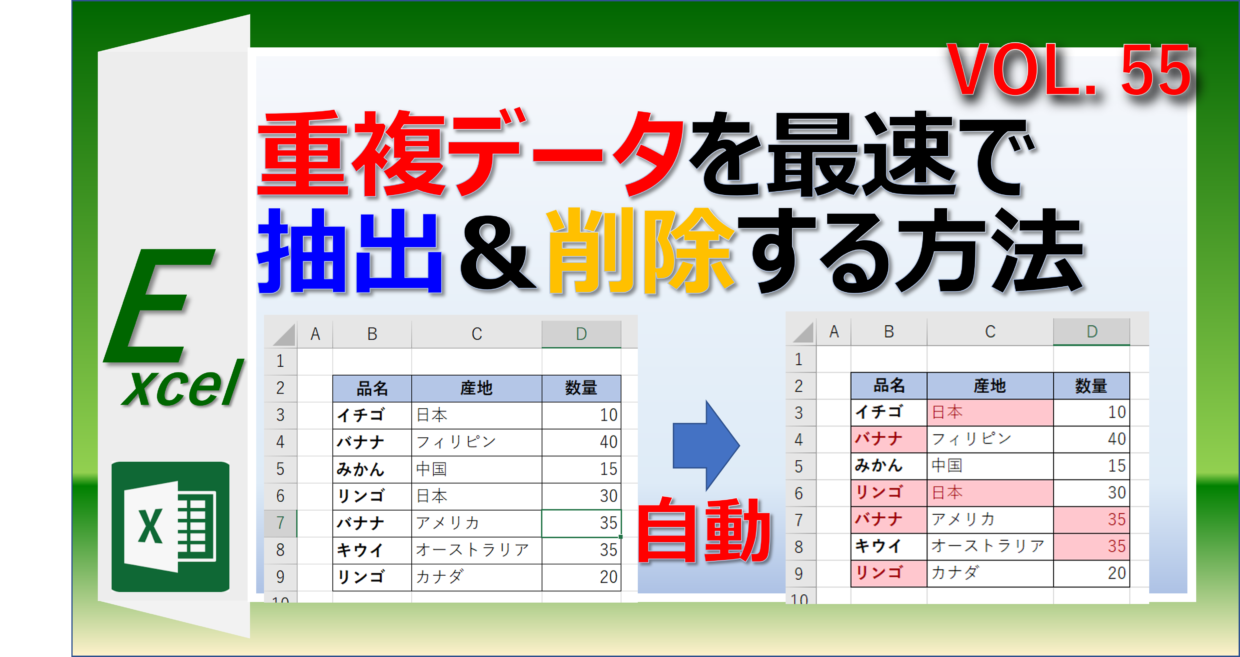
最も直感的かつ即座に重複を発見したい場合、リボンメニューに標準搭載されているエクセル 条件付き書式 重複のハイライト機能が最も手軽です。マウス操作だけで数秒で完了するため、全体の傾向をざっくりと把握するファーストステップとして適しています。
具体的な手順は次の通りです。
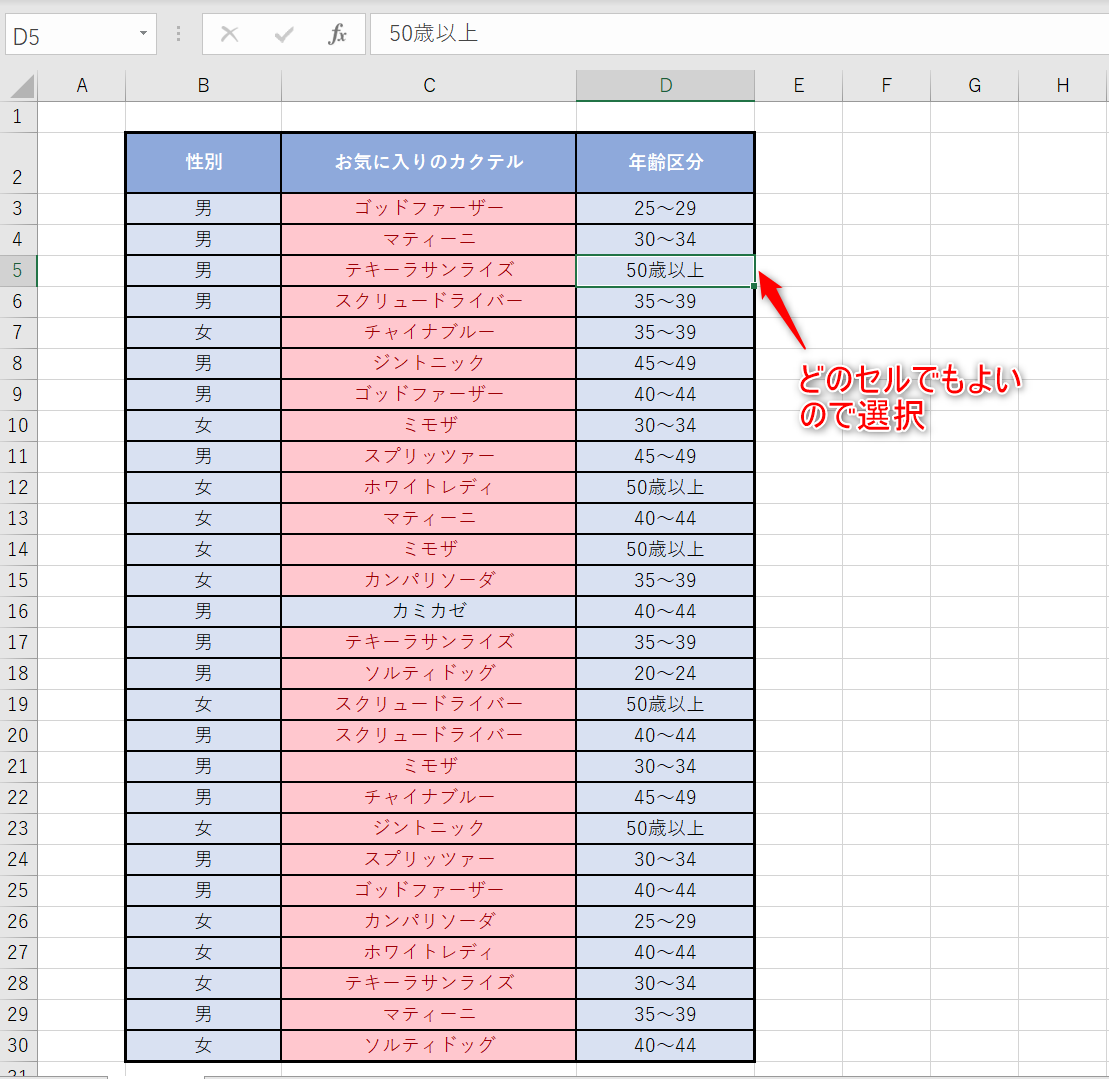
- 手順1:重複をチェックしたいセル範囲(例:A2からA500)をドラッグして選択します。
- 手順2:「ホーム」タブのスタイルグループにある「条件付き書式」をクリックします。
- 手順3:メニューから「セルの強調表示ルール」を選び、右側のサブメニューから「重複する値」を選択します。
- 手順4:ダイアログボックスが表示されたら、書式(例:「濃い赤の文字、明るい赤の塗りつぶし」)を指定して「OK」をクリックします。
この設定を行うだけで、選択範囲内で2回以上出現しているセルすべてにエクセル 重複 色付けが自動適用されます。ただし、この標準機能には「最初に出てきた1件目も、2回目以降に出てきたデータもすべて同じ色で塗られてしまう」という決定的な制約があります。「どれが原本で、どれが余分な重複なのか」を識別したい場面では、後述する数式を活用したステップへと移行する必要があります。

【関数テクニック】COUNTIF関数で重複カウント&2行目以降を判定する裏ワザ
業務でより厳密なデータクレンジングを行う場合、条件付き書式の色付けだけに頼るのではなく、数式を用いて論理的にデータを判別する手法が極めて有効です。その主軸となるのがCOUNTIF関数 重複カウントのテクニックです。
たとえば、C列に作業列を設け、セルC2に以下の数式を入力して下方向へオートフィルします。
=COUNTIF(A:A, A2)
この数式は「A列全体の中に、セルA2と同じ値が何件存在するか」を算出します。結果が「1」であれば重複のないユニークなデータであり、「2以上」であれば重複が存在していることが一目で数値化されます。この数値をもとにエクセル フィルター 重複 絞り込みを実行すれば、「重複しているグループのみ」を瞬時に抽出して別表へコピーすることが可能です。
さらに実務で頻出する「元データ(1行目)はそのまま残し、余分なエクセル 重複 2行目以降 判定だけを行いたい」というニーズには、範囲指定の始点のみを絶対参照($記号)で固定するテクニックが威力を発揮します。
=COUNTIF($A$2:A2, A2)
この数式をセルC2に入力して下へコピーすると、計算対象の範囲が1行進むごとに「$A$2:A2」「$A$2:A3」「$A$2:A4」と下方向へ広がっていきます。その結果、初めて出現した行には必ず「1」が返り、2回目に出現した行には「2」、3回目には「3」が返されます。これを利用し、「2以上の行」だけをフィルターで絞り込んで行削除すれば、原本を確実に1件だけ残した完璧なデータ整理が実現します。
【高度な実務】複数列条件と別シート突合!2026年最新の重複抽出アプローチ
現場の実務データは、単一の列(IDやメールアドレスのみ)だけで重複を判定できるケースばかりではありません。「姓」と「名」が別々の列に分かれている場合や、「氏名」と「生年月日」の2つが一致して初めて重複とみなすケースなど、エクセル 重複 複数列 条件の処理が求められます。
複数列の重複を判定するクラシックかつ最も堅牢な方法は、結合演算子「&」を用いた作業列の作成です。例えばA列に「氏名」、B列に「電話番号」が入っている場合、C列に=A2&B2と入力して一意の複合キーを作成し、そのキーに対して前述のCOUNTIF関数を適用します。また、作業列を作らない方法として=COUNTIFS(A:A, A2, B:B, B2)のようにCOUNTIFS関数を用いる手法も定番です。
さらに、月次更新データと顧客マスタの間で行われるエクセル 別シート 重複 突合においても、関数の組み合わせが作業時間を劇的に短縮します。シート1のリストがシート2のマスタに存在するか調べる場合、シート1の空き列に以下の式を挿入します。
=IF(COUNTIF(Sheet2!A:A, A2)>0, "マスタ重複あり", "新規")
そして2026年現在のMicrosoft 365環境において、データ分析のプロが標準的に活用しているエクセル 重複確認 最新テクニックが、動的配列数式を用いたUNIQUE関数 重複除外とFILTER関数の連携です。元データに手を加えることなく、別セルに重複を排除したクリーンな一覧を瞬時に生成できます。
=UNIQUE(A2:B100)
この数式を1つのセルに入力するだけで、A列からB列までの複数列条件を考慮した上で、重複のないユニークな行だけが下方向・右方向へ自動展開(スピル)されます。元データが更新されれば抽出結果もリアルタイムに自動連動するため、エクセル 重複データ 抽出作業の自動化テンプレートとして最適です。
【比較表で一目瞭然】重複処理アプローチの徹底比較と使い分け基準
エクセルで重複を扱う手法は多岐にわたり、それぞれ得意なシチュエーションと注意すべきリスクが存在します。目的やデータ量に応じて最適なアプローチを選択できるよう、主要な4つの手法を比較整理しました。
| 手法・機能 | 詳細・処理速度・データ量 | 向いている利用シーン | 編集部の見解・注意点 |
|---|---|---|---|
| 条件付き書式(重複色付け) | マウス操作のみ(数秒)。万単位のデータでは再計算負荷により動作が重くなる傾向。 | 数百件程度のリストで、重複の有無を視覚的にすばやく目視チェックしたいとき。 | 1件目も2件目も同色で塗られるため、削除判断には不向き。あくまで一次確認用。 |
| COUNTIF関数(作業列) | 数式1行の作成(1分未満)。10万件規模でも安定した計算処理が可能。 | 「2回目以降に出現した行だけ」を特定し、フィルターで安全に間引きたいとき。 | 最も汎用性が高く、現場の事故を防ぐ標準アプローチ。範囲の「$」固定が肝要。 |
| UNIQUE / FILTER関数 | 最新の動的配列数式。元データを一切改変せず別領域にリアルタイム展開。 | ダッシュボード作成や、定期更新される元データから自動で一意リストを抽出したいとき。 | Microsoft 365 / Excel 2021以降が必須。元データを残すため安全性が極めて高い。 |
| 重複の削除(標準ボタン) | リボンから即実行(数秒)。物理的に行を削除する不可逆処理。 | 使い捨てのデータセットで、手っ取り早く一意なレコードのみを残したいとき。 | 削除されたデータの詳細確認ができない。バックアップなしの実行は厳禁。 |
【実態検証】「重複の削除」で現場が混乱?コミュニティに溢れる失敗事例のリアル
実務の現場やWeb上のQ&Aコミュニティにおいて、後を絶たないトラブル相談が「エクセルの『重複の削除』ボタンを押したら、残すべき重要なデータまで消えてしまった」という悲鳴です。リボンの「データ」タブにあるエクセル 重複 削除 やり方は非常に直感的ですが、その裏にはデータ構造を破壊しかねない重大な罠が潜んでいます。
主なトラブル要因として、以下の3点が挙げられます。
- 削除プロセスの不透明さ:標準の「重複の削除」は、上から下に向かって検索し、最初に見つかった行を残して2行目以降を無条件で物理削除します。「更新日時が新しい方を残したい」「備考欄にコメントが書いてある方を優先したい」といった文脈を一切考慮してくれません。
- 元データの不可逆性:一度ファイルを保存して閉じてしまうと、削除されたレコードを復元することは不可能です。どの行が何件削除されたのかのログも残りません。
- 意図しないキー列のズレ:表全体を選択せずに特定の列だけを選択して実行すると、他の列のデータとの行の整合性が狂い、表全体が壊れてしまう事故が頻発しています。
社内のデータクレンジング業務においては、「いきなり削除を実行しない」ことが鉄則です。必ずシートを別名で複製(バックアップ)した上で、前述のCOUNTIF関数によるフラグ立てを行い、フィルターで対象を目視確認してから処理を進める手順が、トラブルを未然に防ぐ現場の知恵です。
一般に知られていない盲点とネットの誤解|全角半角・スペース・表記揺れの罠
「見た目は完全に一致しているのに、なぜか重複として判定されない」というトラブルに遭遇した経験を持つ方は多いはずです。エクセルの数式や条件付き書式は完全一致を基準に判定を行うため、人間の目には同じに見えても、バイナリデータとして異なっていれば重複として扱われません。
特に見落とされやすいのが以下の3大要因です。
- 前後の見えないスペース:文字列の末尾に半角スペースや全角スペースが混入しているケース。
"山田太郎 "と"山田太郎"は別の値として認識されます。 - 全角・半角の混在:英数字やカタカナが全角と半角で分かれている場合(例:「123」と「123」、「エクセル」と「エクセル」)。
- 制御文字・改行コードの混入:WebシステムやPDFからコピー&ペーストしたデータに含まれる目に見えない改行コード(CHAR(10)など)。
これらの表記揺れを解消するには、重複判定を行う前の「前処理」が欠かせません。余分なスペースを一括除去するTRIM関数、印刷不能な制御文字を取り除くCLEAN関数、英数カナの全角半角を統一するASC関数やJIS関数を作業列に噛ませることで、判定精度を100%に引き上げることができます。
【プロの結論】業務効率とデータ品質を劇的に高めるツールの選び方と判断基準
エクセルでの重複処理を属人的な作業に終わらせず、組織的な効率化につなげるためには、作業の「反復性」と「データの重要度」に応じた明確な判断基準を持つことが重要です。
【本アプローチを積極的に導入すべきケース】
- 毎月・毎週発生する定例集計業務:UNIQUE関数やFILTER関数を用いた動的テンプレートを構築することで、データ貼り付けだけで重複排除が完了し、月間数十時間の工数削減につながります。
- 顧客個人情報を扱うマスターデータ管理:COUNTIF関数の「2行目以降判定」とフィルター手動確認を義務付けることで、誤削除リスクを完全に排除できます。
【エクセル単体での処理を避けるべきケース】
- データ行数が10万行を超える大規模データベース:エクセルの計算エンジンでは動作が極端に低下するため、Power Queryの活用やデータベース(SQL)、Python環境への移行を検討すべきです。
- 高度なあいまい一致(ファジーマッチング)が必要な場合:「株式会社」の有無や「ヶ/ケ/が」の表記揺れを自動判別したい場合は、エクセルの基本機能ではなく専用の名寄せツールやPower Queryのあいまい抽出機能を採用するのが現実的です。
【エクセル 重複 を 探す】に関するよくある質問(FAQ)
Q1:条件付き書式で色を付けたセルだけをまとめて一か所に集めることはできますか?
A1:可能です。表の見出し行にフィルターを設定し、該当列のフィルターボタンをクリックして「色フィルター」から「セルの色でフィルター」を選択すると、ハイライトされた行のみを瞬時に画面上に抽出できます。そのまま別シートへコピーすることも容易です。
Q2:1回目に出てきた元データは残して、2回目以降の重複行だけを非表示にできますか?
A2:作業列に=COUNTIF($A$2:A2, A2)と入力してください。フィルターを開き、「1」のみにチェックを入れて「2以上」のチェックを外せば、原本データのみが表示され、2回目以降の重複データは完全に非表示になります。
Q3:大文字と小文字(例:「Apple」と「apple」)を厳密に区別して重複を探すにはどうすればいいですか?
A3:標準のCOUNTIF関数や条件付き書式は大文字・小文字を区別しません。厳密に区別したい場合は、完全一致を判定するEXACT関数を組み合わせて、作業列に=SUMPRODUCT(--EXACT($A$2:$A$100, A2))という数式を設定することで判定可能です。
Q4:2つのシート間で重なっているデータを一瞬で見つける最も簡単な関数は何ですか?
A4:シート1の空き列に=COUNTIF(Sheet2!A:A, A2)と入力するのが最もシンプルです。結果が1以上であれば「シート2にも存在するデータ」であることが確定します。最新のMicrosoft 365環境であれば=FILTER(Sheet1!A2:A100, ISNUMBER(XMATCH(Sheet1!A2:A100, Sheet2!A2:A100)))と記述することで、一致する共通データのみを別セルに一括抽出することも可能です。
まとめ:重複特定をマスターして業務ミスゼロと時短を実現しよう
エクセルにおける重複データの探索とクレンジングは、すべてのデータ処理業務の基礎であり、成果物の信頼性を左右する決定的な工程です。単一列の簡易チェックであれば「条件付き書式の色付け」、原本を残した確実なデータ整理には「COUNTIF関数による2行目以降の判定」、そして自動化と一覧抽出には「UNIQUE関数」というように、目的とシチュエーションに応じた最適な手法を選択することが、業務スピードとデータ精度の両立を可能にします。
何よりも大切なのは、不可逆な一括削除ボタンに安易に頼らず、適切な関数とフィルターを活用した「安全確認のステップ」を業務フローに組み込むことです。本稿で紹介した最新テクニックを日々のワークフローに取り入れ、二重作業やデータミスのないスマートな業務環境を構築してください。 (出典: エクセル 重複 を 探す(Yahoo!ニュース))
最新のトレンドや話題のニュースをわかりやすく解説するWebライターです。読者の皆様に役立つ情報を日々お届けしています。