Googleマップのピン留め完全図解!保存・共有から消える原因まで徹底解説
旅行の計画や日常の移動、ビジネスでの現地集合など、あらゆる場面で欠かせない生活インフラとなったGoogleマップ。目的地をスムーズにマークする「ピン留め」は直感的に使える便利な機能ですが、手順の誤りや仕様の勘違いによって「保存したはずのピンがいつの間にか消えた」「友人にピンの位置だけを共有したいのにうまくいかない」といったトラブルに直面するユーザーが後を絶ちません。
Googleマップにおけるピンには、画面の長押しで一時的に立てる「ドロップしたピン」、アカウントに永続的に残す「保存リスト」、そして独自ルートや複数地点を管理する「マイマップ」など、性質が異なる複数の仕組みが存在します。本稿では、iPhone・Android・PCそれぞれの最新操作手順から、ピンの名前変更・色分けのカスタマイズ術、さらには予期せぬ消失トラブルの技術的要因と対策まで、実機検証に基づき徹底解説します。
📌 【この記事の重要ポイントまとめ】
- 要点1:一時的な「ドロップしたピン」と永続保存される「保存リスト(お気に入り・行きたい場所等)」は別機能であり、保存操作を行わないと画面タップ等ですぐに消失する。
- 要点2:ピンの色やアイコンを変更するには「カスタムリストの作成」または「Googleマイマップ」のレイヤ機能を活用するのが最も確実な手法である。
- 要点3:ピンが消える主な原因は「Googleアカウントの同期ズレ」「リスト件数の上限超過(1リストあたり数百〜数千件規模)」「オフラインキャッシュ破損」にあり、適切な再ログインやバックアップで防ぐことができる。
【デバイス別解説】Googleマップでピン留めする方法と基本手順
Googleマップ上で任意の地点に目印をつける基本操作は、利用している端末(スマートフォンアプリかPCブラウザか)によってインターフェースが異なります。まずは各端末における最短のピン留め手順を整理します。
iPhoneにおけるピン留め手順(iOS版アプリ)
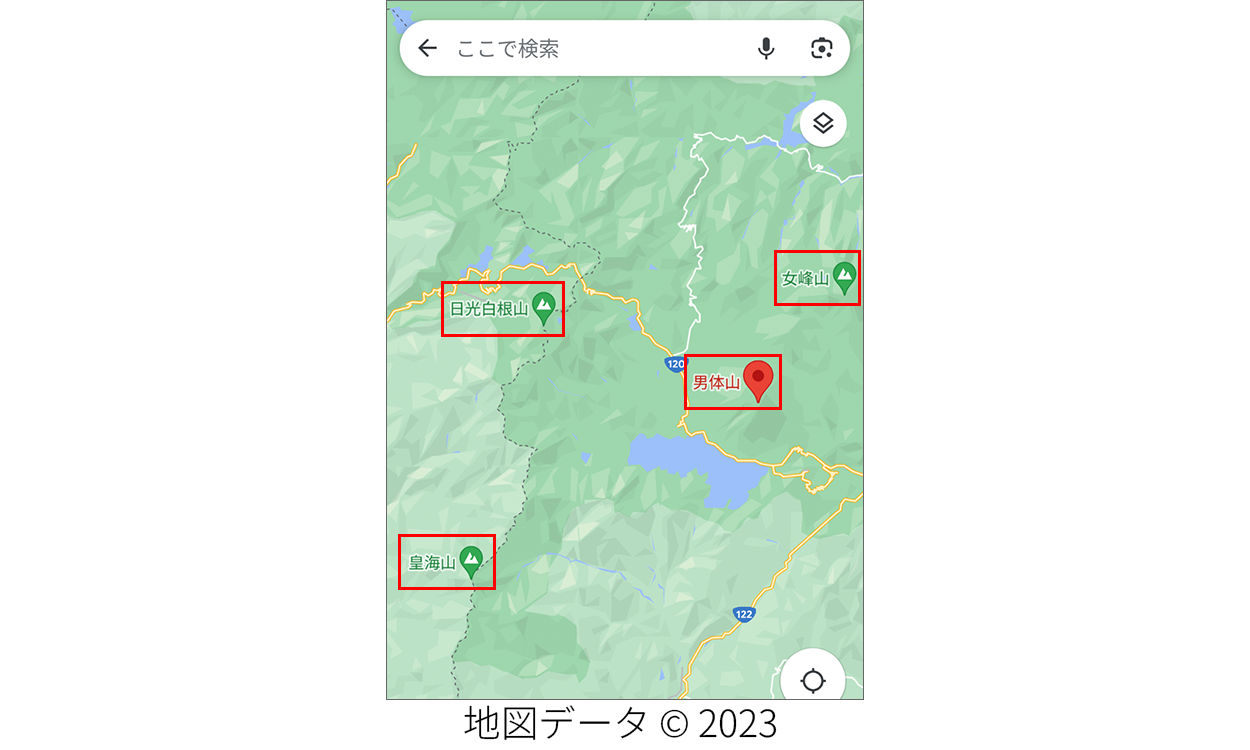
iPhoneのGoogleマップアプリでピンを立てる場合、地図上の目的の場所を1秒以上「長押し」します。画面上に赤いピンが出現し、画面下部に「ドロップしたピン」というカードが表示されます。この状態はあくまで仮置きであるため、後から見返す場合は下部メニューから「保存」をタップし、「お気に入り」や「行きたい場所」などのリストにチェックを入れることでアカウントへ永続的に記録されます。
Androidにおける位置保存の手順
Android端末でも基本動作は同様で、目印をつけたい地点を長押しすることで赤いピンがドロップされます。Android版では下部に表示される座標や住所カードを上にスワイプすると、「保存」「共有」「ラベルを追加」などのアクションボタンが一括で表示されます。特に日常的な利用では、「保存」から任意のコレクションを選択するだけで数タップでクラウド同期が完了します。
PCブラウザでのピンの立て方
PC(Windows/Mac)の大画面で作業する場合は、ピンを立てたい任意の地点を左クリックするだけです。画面最下部に小さな情報ウィンドウがポップアップし、経度・緯度と住所が表示されます。そのウィンドウをクリックすると左側のサイドパネルが展開し、「保存」ボタンからリスト登録が行えます。広範囲のエリア比較や複数ルートの精査にはPC環境での操作が極めて適しています。
【機能比較】「ドロップしたピン」「保存リスト」「マイマップ」の違い
多くのユーザーが混乱しやすいのが、画面上に現れるピンの「保存期間」と「機能的役割」です。これらを理解しないまま操作を続けると、重要な記録が失われるリスクが生じます。各機能の仕様と違いを以下の比較表にまとめました。
| 機能分類 | 詳細・保存期間 | 同期・共有機能 | 編集部の見解・おすすめ用途 |
|---|---|---|---|
| ドロップしたピン | 一時的(他の場所をタップまたはアプリ終了で消去) | URL単発共有のみ可(同期なし) | タクシーの配車位置指定や今いる場所の即時シェアなど、1回限りの用途に限定すべき。 |
| お気に入りリスト保存 | 永続的(Googleアカウントに紐づき自動クラウド保存) | 端末間全自動同期・リスト単位の共有可能 | 日常の飲食店巡りやリピート訪問先など、プライベートな蓄積データ管理の標準。 |
| Googleマイマップ作成 | 永続的(Googleドライブ上に独立ファイルとして保存) | 複数人での共同編集・Webサイトへの埋め込み可 | 旅行のしおり作り、イベントの会場案内、業務上の顧客マップ作成に最適。 |
単に「今その場所を誰かに教えたい」だけであればドロップしたピンの共有で十分ですが、後日再訪する可能性がある場所は、必ずお気に入りリスト登録または新規リストへの格納を行う習慣をつけることが重要です。
【応用と裏ワザ】ピンの名前変更・ラベル設定と色のカスタマイズ
Googleマップにピンを立てた際、「ドロップしたピン」や単なる「住所・座標」のままでは、後から見返した際に何の場所だったのか判別が難しくなります。視認性と検索性を劇的に高める2つの高度な設定手順を解説します。
自分だけの名称を付与する「ラベル機能」の活用
既存の店舗名や施設名ではなく、「〇〇さんの実家」「キャンプ候補地A」といった独自の名称をつけたい場合はラベル機能を使用します。
- ピンを立てた地点の情報パネルを開く。
- メニュー内の「ラベル」または「ラベルを追加」をタップ。
- 任意の名称を入力して保存。
設定したラベルは、Googleマップの検索窓にその名称を入力するだけで直接検索結果にヒットするようになります。なお、ラベルは自身のアカウント内でのみ非公開で保持されるため、他者に見られる心配はありません。
ピンの色やアイコンを変更する2つのアプローチ
標準の赤いピンばかりが増えると地図が見づらくなる問題は、以下の方法で解決できます。
- カスタムリスト機能で色・アイコンを変える:アプリの「保存済み」タブから「新しいリスト」を作成すると、リストごとに好きな絵文字アイコン(☕、⛺、🍴など)を設定可能です。これにより、地図上に絵文字付きのカスタムピンが表示されるようになります。
- Googleマイマップで詳細に色分けする:PCブラウザから利用できる「Googleマイマップ」を使えば、ピンの色を数十色から自由に選択し、アイコン形状も300種類以上から個別カスタマイズできます。色別・レイヤ別でカテゴリを視覚的に分類したい本格派にはマイマップが最も強力です。

【トラブル解決】Googleマップのピンが消える原因と確実な防止策
「昨日登録したはずのピンが消えた」「保存済みマークが表示されない」というトラブルは、Webサポートやコミュニティフォーラムでも常に上位に挙がる問題です。原因は主に以下の4点に集約されます。
1. 「ドロップしたピン」の保存未完了
最も多い初歩的ミスが、長押しでピンを立てた後に「保存」ボタンを押していないケースです。ドロップしたピンはキャッシュ上の一時データであるため、地図上の別の場所をタップしたりアプリを再起動したりした時点で即座に画面から消去されます。
2. 複数アカウントの切り替えミス
仕事用と個人用など、複数のGoogleアカウントを1台の端末で使い分けている場合、ピンを保存したアカウントとは別のアカウントでログインしているためにピンが表示されない現象が多発します。右上のプロフィールアイコンをタップし、正しいアカウントが選択されているか確認してください。
3. 保存リストの表示設定(非表示モード)
Googleマップには特定のリストを地図上で非表示にする機能があります。「保存済み」タブから該当リストの右側にある縦の3点リーダー(︙)を開き、「地図上に非表示」になっていないか確認してください。「地図上に表示」に切り替えることでピンが再出現します。
4. リスト上限と同期遅延のトラブル
1つのリストに登録できる地点数には一定の上限(非公式ながら数百〜数千件規模)が存在し、大量のピンを短期間に追加するとクラウド同期の遅延やインデックス破損を引き起こすことがあります。定期的に古いピンを削除・整理するか、リストを「旅行用」「グルメ用」「仕事用」などに分散して作成することが推奨されます。
【実態検証】利用者の生の声から判明した「位置共有」の落とし穴
SNSや知恵袋等のコミュニティを調査すると、ピン留め位置を他者と共有する際に予期せぬトラブルやプライバシーの漏洩に悩むユーザーの声が多数見受けられます。
特に目立つのが、「共有リストの権限設定を誤り、個人的なメモや自宅の位置情報まで関係者に閲覧されてしまった」というケースです。Googleマップで作成したリストを他者と共有する際、「編集を許可」にしてリンクを送信すると、相手もピンの追加・削除が可能になります。また、意図せず「公開リスト」に設定してしまうと、Googleの検索結果やプロフィール上に全公開される危険性があります。
第三者に特定の集合場所や待ち合わせ地点だけを伝えたい場合は、リストごと共有するのではなく、該当のピン単体から「場所を共有」を選択してURLを発行するのが最も安全な防衛策です。

【プロの結論】デジタルバウンダリーと情報過多を防ぐ地図整理の判断基準
スマートフォンの利便性が向上した一方で、地図上に無数のピンを無秩序に立て続けた結果、画面がアイコンで埋め尽くされ、かえって目的の情報にアクセスしづらくなる「デジタル空間の過密化」が多くのユーザーの間で起きています。
心理学や情報整理の観点において、視覚情報が過多になると意思決定の速度と認知の明瞭さが著しく低下することが知られています。快適なデジタルライフを維持するためには、ピン留め機能の運用基準を明確に定めることが不可欠です。
ピン留め機能の活用に向いている人・シチュエーション
- 年に数回以上の旅行や出張で、移動効率を最大化する計画を立てたい場合
- 雑誌やSNSで見かけた「行きたい飲食店」をジャンル別に整理してストックしたい場合
- 建物の入口や特定の搬入口など、住所検索だけでは辿り着けない細かな位置を記録・共有したい場合
ピン留めの過度な利用を避けるべきケース
- 「いつか行くかもしれない」程度の曖昧な興味で無差別にピンを立ててしまう場合(リストが肥大化し探索コストが増大する)
- 自宅や友人の個人宅など、誤操作によるリスト公開でプライバシー流出のリスクが高い極秘情報
定期的に「保存済み」リストを見直し、不要になったピンを削除する「デジタルマップの断捨離」を年に1〜2回実施することが、Googleマップを真の時短ツールとして機能させ続ける最大の秘訣です。
【グーグル マップ ピン 止め】に関するよくある質問(FAQ)
Q1:立てたピンを削除・解除したいときはどうすればいいですか?
A1:一時的な「ドロップしたピン」であれば、地図上の何もない場所を1回タップするだけで即座に消去されます。リストに「保存」したピンを削除する場合は、ピンをタップして詳細パネルを開き、青くなっている「保存済み」アイコンをタップしてチェックを外すことで完全に削除できます。
Q2:住所や建物名がない海や山、広場の中央などにもピン留めできますか?
A2:可能です。Googleマップは施設名が存在しない場所であっても、画面を長押しすることで正確な「緯度・経度(座標)」を基にしたピンを立てることができます。アウトドアや災害時の集合場所指定にも有効です。
Q3:相手がGoogleマップアプリを持っていなくても、共有したピンの位置は見られますか?
A3:閲覧可能です。ピンの詳細から「共有」を選んで送信したURLリンクは、SafariやChromeなどの標準ブラウザで開くことができるため、相手がアプリをインストールしていなくても正確な位置が地図上に表示されます。
まとめ:今後の動向と失敗しないための判断基準
Googleマップのピン留めは、単なる道案内の補助にとどまらず、個人の行動ログやパーソナルデータベースを構築するための強力なツールです。一時的な目印である「ドロップピン」と、クラウドに蓄積する「保存リスト」、そして高度な編集が可能な「マイマップ」を用途に応じて適切に使い分けることで、情報が消えてしまうトラブルを完全に防ぐことができます。
位置情報の共有時にはプライバシー設定に配慮しつつ、定期的なピンの整理を行うことで、ストレスのないスマートな移動と情報管理を実現してください。 (出典: グーグル マップ ピン 止め(Yahoo!ニュース))

SEOライティングとマーケティング戦略の専門家。分かりやすい解説記事で定評があります。