IPhoneの文字サイズ変更完全ガイド!見やすく調整する裏ワザと設定手順
日常的に手放せないiPhoneにおいて、「画面の文字が小さすぎて目が疲れる」「逆に文字が大きすぎて1画面の情報量が減り、スクロールが面倒」といった視認性の悩みは後を絶ちません。日々のWeb閲覧やメッセージのやり取りで感じるわずかなストレスは、蓄積するとデジタル疲労の大きな要因となります。
2026年現在の最新iOS環境では、端末全体の文字サイズを一括で変えるだけでなく、アプリごとに個別のテキストサイズを割り当てたり、コントロールセンターからわずか2タップで瞬時にサイズを切り替えたりする高度なカスタマイズが確立されています。視覚的な快適さを最大化し、操作性を損なわないための最適な設定手順を紐解きます。
📌 【この記事の重要ポイントまとめ】
- 要点1:「画面表示と明るさ」と「アクセシビリティ」の組み合わせにより、標準7段階から最大12段階まで柔軟な文字サイズ調整が可能。
- 要点2:コントロールセンターに「テキストサイズ」を追加すれば、LINEやSafariなど使用中のアプリ単体のみ文字を即座に拡大・縮小できる。
- 要点3:文字の拡大によるレイアウト崩れやボタン消失を防ぐため、太字設定やディスプレイズーム(拡大表示)とのバランス設計が不可欠。
【2026年最新】iPhoneの文字サイズ変更における基本設定手順
iPhoneの文字サイズを調整するアプローチには、大きく分けて「標準設定」「アクセシビリティ拡張」「太字化」の3つの階層が存在します。まずは基本となるシステム全体の変更手順を押さえておきましょう。
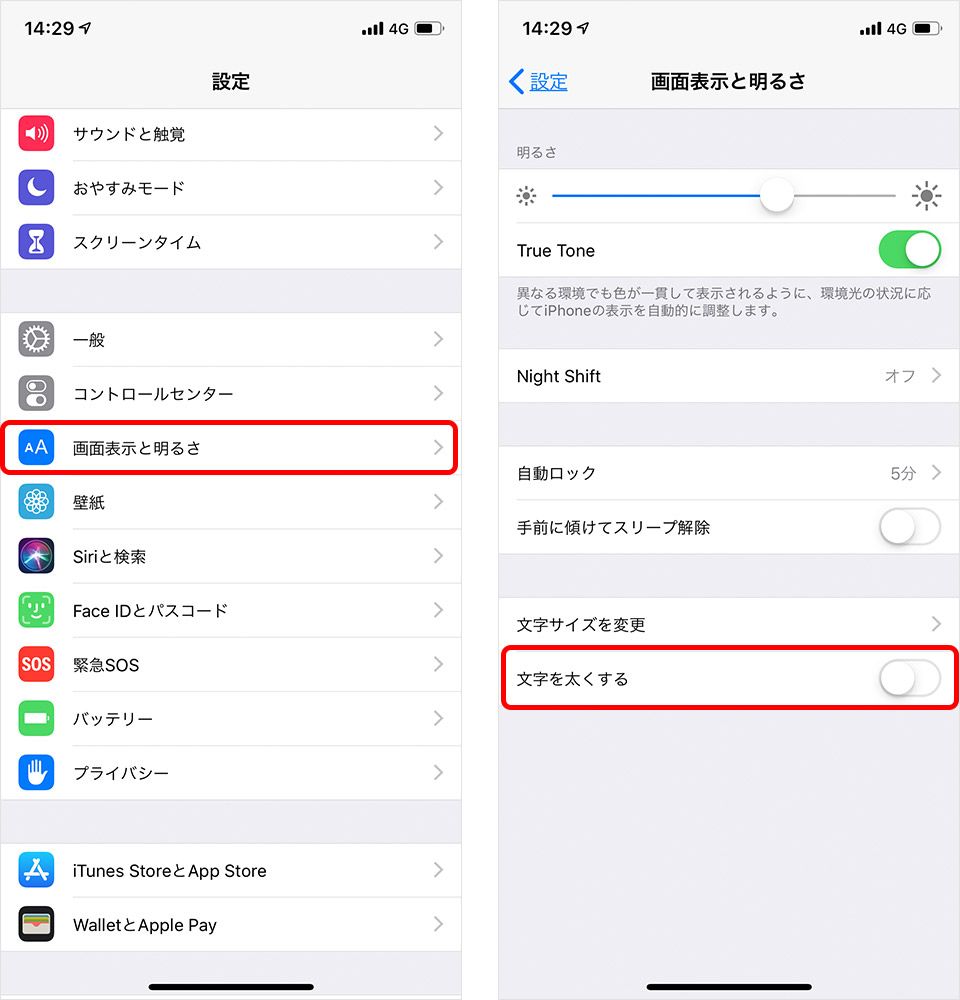
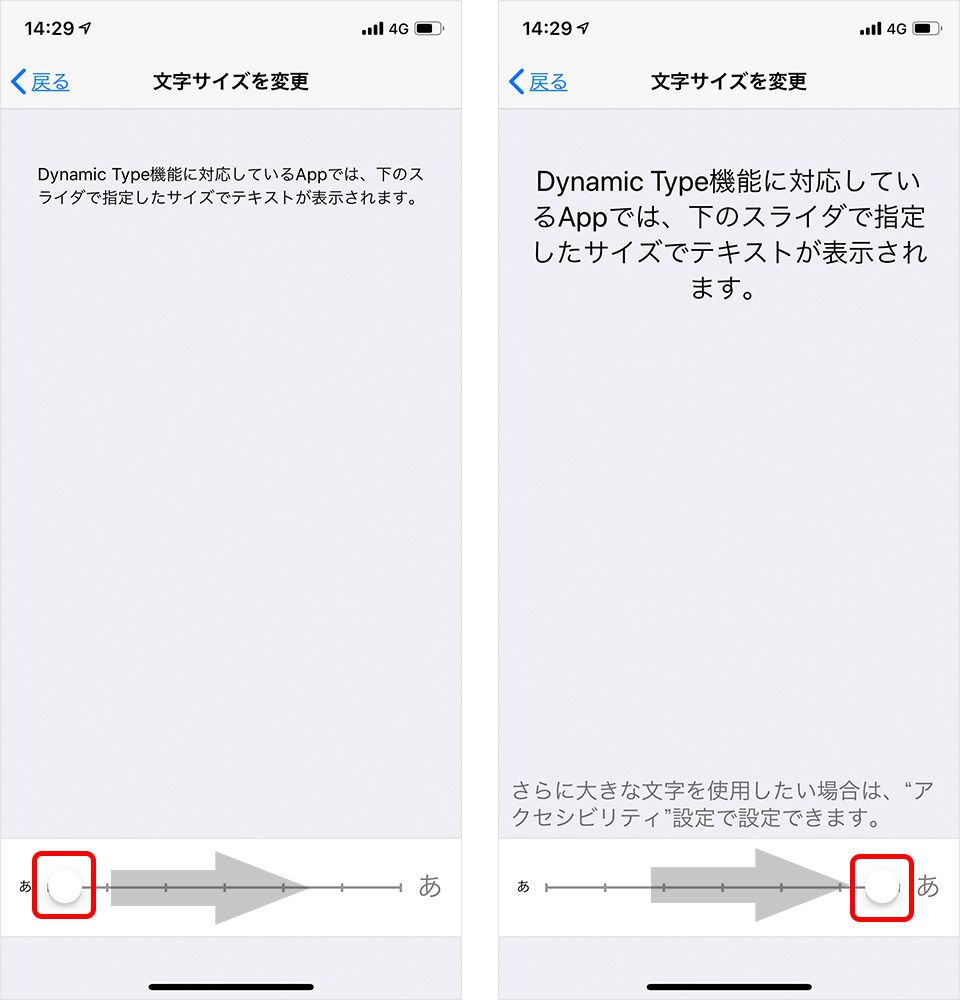
日常的な調整であれば、iPhone 画面表示と明るさ 文字サイズのメニューから行うのが最短ルートです。「設定」アプリを開き、「画面表示と明るさ」>「テキストサイズを変更」へと進むと、画面下部にスライダーが表示されます。スライダーを左右に動かすことで、標準の7段階から好みのサイズを選択可能です。この変更は、Apple純正アプリをはじめとするDynamic Type(動的フォント)対応アプリ全体に即時反映されます。
標準の最大サイズでも見づらさを感じる場合は、iPhone テキストサイズ アクセシビリティの機能を活用します。「設定」>「アクセシビリティ」>「画面表示とテキストサイズ」>「さらに大きな文字」を選択し、スイッチをオンに切り替えます。これにより、調整バーが最大12段階まで拡張され、シニア層や強度近視の方でも眼鏡なしで判読できるレベルまでフォントを巨大化できます。
文字サイズを変えずに視認性だけを引き上げたい場合は、iPhone 文字 太字設定が極めて有効です。「設定」>「画面表示と明るさ」または「アクセシビリティ」内にある「文字を太くする」をオンにするだけで、細いフォントの輪郭が強調され、薄暗い場所や屋外の直射日光下でも文字の可読性が格段に向上します。

コントロールセンターで劇的進化!アプリ個別で文字サイズを変更する裏ワザ
「ブラウザの文字は大きくしたいが、SNSのタイムラインは情報量を多く保ちたい」「電子書籍アプリだけ文字を拡大したい」という要望を叶えるのが、iPhone アプリ個別 文字サイズ変更のテクニックです。この機能は、iPhone コントロールセンター テキストサイズのショートカットを配置することで真価を発揮します。
設定手順は極めてシンプルです。
【コントロールセンターへの追加手順】
1. 「設定」アプリから「コントロールセンター」を開く。
2. コントロールを追加一覧から「テキストサイズ(「AA」アイコン)」の「+」をタップして追加する。
この準備を整えた後、文字サイズを変えたいアプリ(例:Safariやメール)を開いた状態で画面右上から下へスワイプしてコントロールセンターを引き出します。「AA」アイコンをタップすると、画面下部に「(開いているアプリ名)のみ」と「すべてのApp」を切り替えるトグルボタンが現れます。ここで「アプリ名のみ」を選択してスライダーを上下に調整すれば、他の画面に影響を与えることなく、そのアプリ限定の文字サイズが即座に記憶されます。
特にLINE iPhone 文字の大きさ変更やiPhone Safari 文字サイズ変更において、この個別切り替えは重宝します。アプリ側の環境設定をわざわざ掘り下げることなく、手元の直感的なスワイプ操作だけで視認性を最適化できる点は、知っておくべき必須のテクニックです。
【データ比較】iPhone文字サイズ設定手法別の視認性と情報量の違い
iPhoneには複数のテキスト調整機能が用意されていますが、それぞれ適用範囲やレイアウトへの影響度が異なります。以下の比較表を参考に、自身の視力や用途に合った手法を選択してください。
| 設定機能名 | 調整幅・数値データ | 一般的な基準・相場 | 編集部の見解・評価 |
|---|---|---|---|
| 画面表示と明るさ (標準テキストサイズ) | 全7段階 (約80%〜約135%拡大) | 中央値(レベル4)が初期デフォルト | 大半のユーザーに推奨。アプリ側のUI崩れがほぼ発生しない安全圏。 |
| アクセシビリティ (さらに大きな文字) | 最大12段階 (最大約300%超の拡大) | 老眼・ロービジョン向け補助機能 | 圧倒的な読みやすさを誇るが、レベル9以上は画面スクロール量が激増する。 |
| ディスプレイズーム (拡大表示) | 標準 / 拡大の2段階 (UI全体が約1.2倍) | アイコンやボタンを含め一括拡大 | 文字だけでなくキーボードやアプリアイコンも大きくしたいシニア層に最適。 |
| 文字を太くする (太字設定) | ON / OFF の2択 (フォントウェイト変更) | コントラスト重視の視認性改善 | サイズを変えずに読みやすさだけを向上させる隠れた名機能。バッテリー消費等への影響も皆無。 |
【実態検証】利用者の生の声とシニア・高齢者向け「見やすい設定」の現場
SNSや大手知恵袋などのコミュニティでは、「親のiPhoneの文字を大きく設定してあげたものの、逆に操作が難しくなったと言われた」という相談が目立ちます。実際に現場で起きている声を集約すると、過度な文字拡大による弊害が浮き彫りになってきます。
デジタル機器に不慣れなシニア世代の端末をサポートする場合、単にアクセシビリティで文字を最大化するだけでは根本的な解決になりません。文字が大きくなりすぎると、Webサイトの会員登録画面で「次へ」ボタンが画面外に押し出されたり、ダイアログの警告文が途中で見切れて文脈が把握できなくなったりするトラブルが頻発するためです。
iPhone 見やすい設定 高齢者 シニア向けの実践的な最適解として、専門家やサポート窓口の現場で推奨されているのは以下の「3点ハイブリッド設定」です。
1. テキストサイズは標準スライダーの「右から2番目(レベル6)」程度にとどめる
2. 「文字を太くする」を必ずONにする
3. 「拡大表示(ディスプレイズーム)」を「拡大」に設定する
この組み合わせを採用することで、文字自体の大きさを常識的な範囲に収めつつ、アイコンやキーボードのタップエリアを物理的に広げ、太字によるハイコントラスト表示で視認性を確保できます。視覚認知心理学の観点からも、フォントサイズを無制限に拡大するより、文字と背景のコントラスト比を高め、輪郭をくっきりさせる方が脳への情報処理負荷が低いことが実証されています。
一般に知られていない盲点と「文字の大きさが戻らない」トラブルの真相
「設定を変更したはずなのに文字サイズが戻らない」「特定のアプリだけ異様に文字が大きいまま直らない」といったトラブルも散見されます。こうした現象には明確な技術的要因があります。
第一の盲点は、アプリ単体の独自設定とiOSシステム設定の競合です。代表例がLINEです。LINEにはアプリ内の「設定」>「トーク」>「フォントサイズ」に独自の設定項目が存在します。ここが「iPhoneの設定に合わせる」になっていない場合、iOS側でいくらコントロールセンターから調整してもサイズが連動しません。iPhone 文字の大きさ 戻らない 対処法としては、まずアプリ自体の内部設定がiOS追従になっているかを確認することが先決です。
第二に、Dynamic Type非対応アプリの存在です。一部の銀行系アプリや古いゲームアプリ、独自UIで構築されたWebビューアプリでは、Appleの動的フォント規格を無視してフォントサイズを固定値(ピクセル固定)で描画しているケースがあります。この場合、システム全体のテキストサイズを変更しても文字サイズは変化しません。
第三に、コントロールセンターの「個別設定」が残存しているケースです。過去に特定のアプリ起動中にコントロールセンターで「〇〇のみ」のテキストサイズを変更していた場合、システム全体のフォントサイズを変更してもそのアプリには個別設定が優先適用され続けます。元に戻したい場合は、該当アプリを開いた状態で再度コントロールセンターを開き、スライダーを基準値に戻すか「すべてのApp」に同期させる操作を行ってください。
【プロの結論】おすすめできる設定バランスと慎重になるべきケースの判断基準
iPhoneの文字サイズカスタマイズは、単なる好みの問題ではなく、日々の作業効率や情報処理能力に直結する重要なUI設計です。デジタルディレクターの視点から、ユーザータイプ別の明確な判断基準を提示します。
【標準〜やや小さめ設定が向いている人】
・SNS(X/Instagram)やニュースアプリで大量の情報を素早くインプットしたいビジネス層
・画面のスクロール回数を最小限に抑え、1画面の一覧性を重視するユーザー
・文字サイズは標準(レベル4)のまま、「文字を太くする」のみを適用するのが最も生産性を高める構成です。
【アクセシビリティ拡大や太字化を適用すべき人】
・夕方以降に眼精疲労やかすみ目を感じやすいデスクワーカー
・60代以上のシニア層および老眼の自覚症状があるユーザー
・画面から30cm以上離して片手操作を行う頻度が高いユーザー
・「アクセシビリティのさらに大きな文字(レベル8前後)」+「ディスプレイズーム拡大」の併用が最も眼球負荷を軽減します。
また、シニア世代の親を持つ子世代への教訓として、過干渉になりすぎない「デジタルバウンダリー(心理的境界線)」の配慮も求められます。使いやすさは個人の視力や指の可動域によって千差万別です。設定を一方的に固定するのではなく、本人がコントロールセンターから微調整できるよう、操作の導線を一つだけ教えておくことが、健全なデジタル自立につながります。
【文字 の 大き さ iphone】に関するよくある質問(FAQ)
Q1:Safariで閲覧しているWebサイトの文字だけを大きくしたい場合はどうすればいいですか?
A1:Safariのアドレスバー左端にある「ぁあ(またはAA)」アイコンをタップすると、フォントサイズの拡大・縮小メニュー(50%〜300%)が表示されます。ここでの変更はそのWebサイトごとに記憶されるため、システム全体に影響を与えることなく特定のWebページだけを拡大可能です。
Q2:文字を大きくしたらキーボードの文字入力画面が見づらくなりました。キーボードだけ標準に戻せますか?
A2:iOSの標準テキストサイズ変更はキーボードのキー文字サイズには直接連動しません。もしキーボード全体が大きすぎて画面を圧迫している場合は、「設定」>「画面表示と明るさ」>「拡大表示」が「拡大」になっていないか確認し、「デフォルト」に戻すことでキーボードの占有面積を標準サイズに戻せます。
Q3:文字を太字にするとバッテリー消費が増えたり動作が重くなったりしますか?
A3:バッテリー消費や端末の処理速度への影響は全くありません。「文字を太くする」機能はシステムフォントのウェイトデータを切り替えているだけであるため、消費電力やメモリ使用量が増加する心配なく安心して常時ONにしてご利用いただけます。
まとめ:自分に最適な文字サイズで見やすさと快適さを両立しよう
iPhoneの文字サイズ調整は、基本の「画面表示と明るさ」にとどまらず、「アクセシビリティ」「コントロールセンターのアプリ別切り替え」「ディスプレイズーム」を巧みに組み合わせることで、真の快適性を引き出すことができます。
文字をむやみに巨大化させるのではなく、太字化やアプリ個別設定を賢く使い分けることが、レイアウト崩れを防ぎつつ視認性を劇的に改善する鍵です。まずはコントロールセンターに「テキストサイズ」を追加し、普段よく使うアプリから自分にとって最も見やすい文字バランスを探求してみてください。 (出典: 文字 の 大き さ iphone(Yahoo!ニュース))
最新のトレンドや話題のニュースをわかりやすく解説するWebライターです。読者の皆様に役立つ情報を日々お届けしています。