IPhoneのWi-Fiパスワード共有が出ない理由と2026年最新の解決策
友人が自宅に遊びに来た際や外出先のコワーキングスペースで作業する際、iPhone同士を近づけるだけで「Wi-Fiパスワードを共有しますか?」と表示される便利な自動共有機能。しかし、端末をいくら近づけても共有ポップアップが一向に出ず、結局ルーターの裏側に印字された複雑な文字列を手入力する羽目になった経験を持つ方は少なくありません。
この機能は単に端末同士が物理的に近ければ作動するわけではなく、Appleが設けた厳格な認証プロトコルと複数の設定条件をすべてクリアして初めて成立します。2026年現在の最新iOS環境におけるiPhone Wi-Fiパスワード共有の仕組みから、繋がらない決定的な原因、さらにはパスワードの直接確認手順やAndroid端末へ安全に教える最新テクニックまで、現場目線で徹底的に解き明かします。
📌 【この記事の重要ポイントまとめ】
- 要点1:共有ポップアップが出ない最大の原因は「お互いの連絡先にApple ID用のメールアドレスが未登録」または「Bluetooth・Wi-Fi設定の不備」にある。
- 要点2:iOSの標準機能を使えば、設定画面の生体認証(Face ID/Touch ID)を通じてWi-Fiパスワードの直接表示・コピーやQRコード化が可能。
- 要点3:Androidユーザーへの共有やセキュリティを考慮する場合は、ショートカット等を用いたQRコード生成やゲストネットワークの活用が最も安全で確実。
【実態検証】iPhoneのWi-Fiパスワード共有が出ない決定的な原因と仕組み
「端末を真横に置いているのに共有画面が出ない」というトラブルは、サポートコミュニティやSNS上でも日常的に報告されています。このトラブルを解決するには、まずiPhone同士 Wi-Fiパスワード 自動共有 やり方の基盤となる通信プロセスを理解することが近道です。
パスワードの自動共有は、Bluetooth Low Energy(BLE)で周囲の認証済みデバイスを検知し、Apple IDに紐づく暗号化通信を介して安全に認証情報をやり取りするシステムを採用しています。そのため、どれか1つでも前提条件が欠けていると、トリガー自体が作動しません。
iOS Wi-Fiパスワード 共有 できない 理由として現場で特に多く確認されるのは、以下の技術的要因です。
- 連絡先にお互いの情報が不足している:親機側・子機側の双方が「連絡先」アプリにお互いを登録しており、かつApple IDに使用しているメールアドレスが正しく入力されていないと認証が通りません。
- BluetoothやWi-Fiが無効化されている:コントロールセンターだけでなく、「設定」アプリ側でiPhone Wi-Fiパスワード共有 Bluetooth設定やWi-Fiが完全にオンになっている必要があります。
- 端末のロック状態:共有元の端末(すでに接続している側)の画面がロック解除されていない場合、リクエストのポップアップは表示されません。
- ソフトウェアバージョンの不整合:極端に古いiOSバージョンが混在している場合、近接通信プロトコルの互換性エラーが発生します。
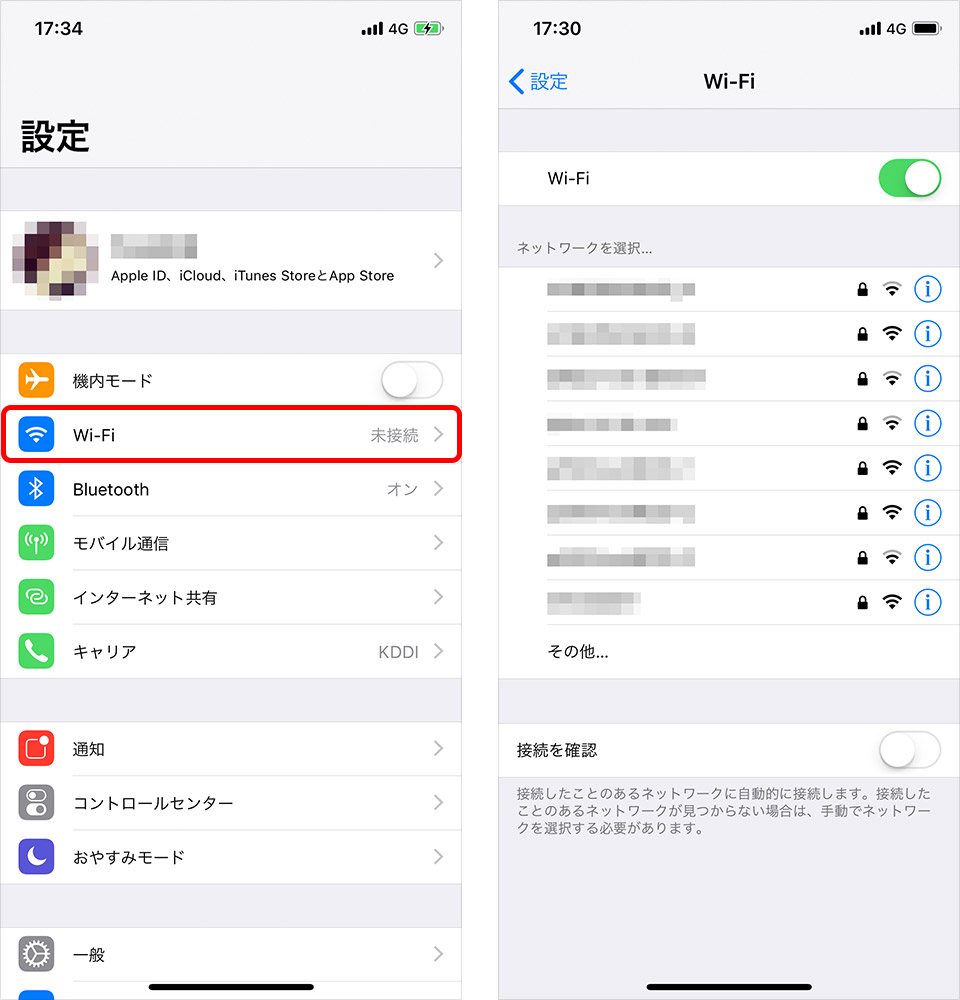
見落としがちな必須条件|連絡先登録とApple IDの落とし穴
現場の検証において最も見落とされやすいのが、iPhone Wi-Fi共有 条件 連絡先登録の仕様です。単に電話番号をアドレス帳に登録しているだけでは、Appleのセキュリティ認証基盤は相手を「信頼できる送信先」として識別しません。
共有元と共有先の双方が、相手の連絡先カード内に「Apple IDとして使用しているメールアドレス」を正確に登録している必要があります。電話番号のみの登録や、サブのメールアドレスしか登録されていない場合、システムはなりすまし防止の観点から共有ポップアップの表示をブロックします。
また、Apple ID Wi-Fiパスワード共有 エラー対処法として有効なのが、一度お互いの端末で「連絡先」の同期状態を確認し、iCloudからサインアウト/再サインインを行うか、機内モードのオン・オフを切り替えて近接探索キャッシュをリセットする手順です。これだけで不意の検知エラーの多くが解消されます。
【2026年最新比較】Wi-Fi共有方法の安全性と利便性データ
Wi-Fiの接続情報を他者と共有するアプローチには、自動ポップアップ以外にも複数の選択肢が存在します。状況や相手の所持デバイスに応じた最適な共有ルートを比較しました。
| 共有方式 | 対応デバイス・条件 | 接続にかかる平均時間 | セキュリティ・利便性の評価 |
|---|---|---|---|
| 近接自動共有(ポップアップ) | Apple製品同士限定・連絡先相互登録が必須 | 約3〜5秒 | 極めて高い:パスワード文字列を相手に見せずに安全共有が可能。 |
| 設定アプリからの目視・コピー | 全デバイス対応(Face ID/Touch ID認証) | 約15〜30秒 | 確実性が高い:トラブル時の最終手段。文字列の直接露出に注意。 |
| QRコード作成共有 | Android・iPhone・PCなどカメラ搭載端末 | 約5〜10秒 | 汎用性抜群:OSの垣根を越えて安全かつ即座に接続可能。 |
| ゲストネットワーク運用 | ルーター側で専用SSIDを設定 | 初回設定時のみ数分 | 最高峰の防衛策:家庭内LANの主要機器から隔離して保護。 |
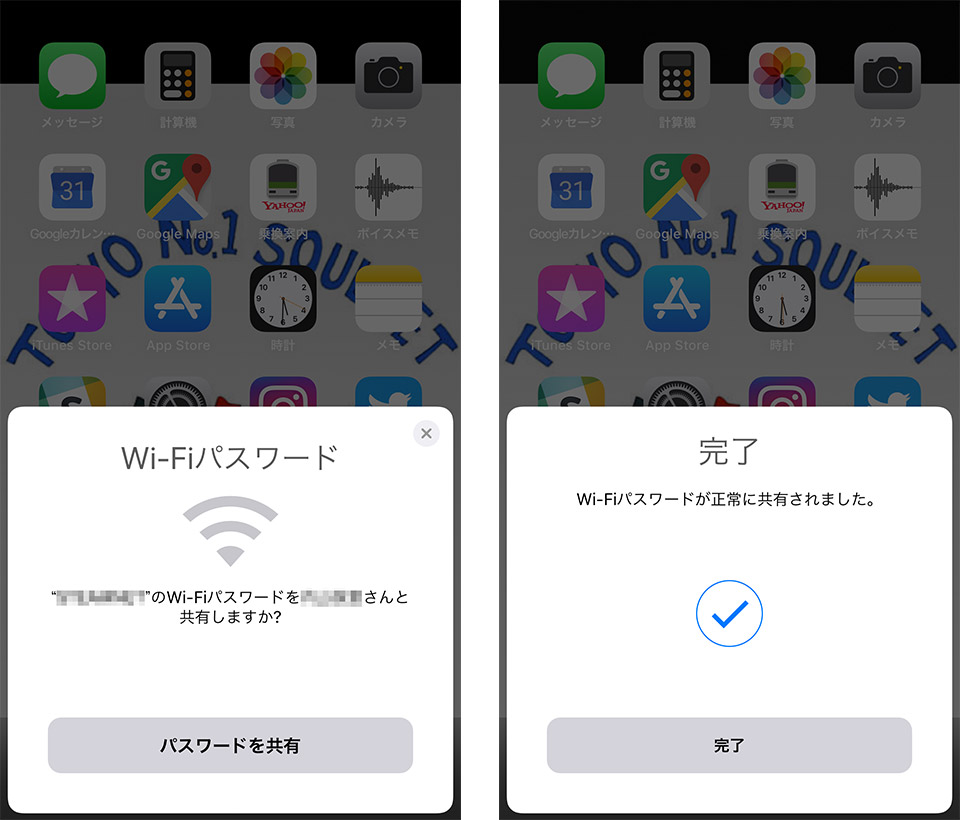
iPhoneでWi-Fiパスワードを表示・確認する方法とセキュリティ
「自動共有が出ないけれど、ルーターの設置場所まで行くのが面倒」という場合に最も役立つのが、端末上でパスワードを直接確認する手法です。以前のiOSではパスワードの伏字を解除できませんでしたが、最新のiOSでは極めて簡単にiPhone Wi-Fiパスワード 表示 確認方法が確立されています。
手順はいたってシンプルです。
- 「設定」アプリを開き、「Wi-Fi」をタップ。
- 接続中(または保存済み)のネットワーク名の横にある「i(詳細情報)」アイコンをタップ。
- 黒丸で隠されている「パスワード」欄をタップ。
- Face ID、Touch ID、またはパスコードによる生体認証を実行。
- 伏字が解除されて平文のパスワードが表示され、長押しで「コピー」も可能。
この機能により、万が一ポップアップが出ない場合でも、親機側がパスワードをコピーしてメッセージで送る、あるいはその場で口頭で伝えるといった柔軟な対応が取れます。
ただし、iPhone Wi-Fiパスワード共有 セキュリティ 安全性の観点からは注意が必要です。家庭内のメインネットワークにはNASやスマート家電、仕事用のPCなど機密性の高い機器がぶら下がっているケースが一般的です。知人や短時間の来客にメインWi-Fiの暗号化キーをそのまま教える行為は、同一LAN内での探索リスクを孕みます。信頼関係の度合いに応じて、ゲストSSIDを使い分ける判断が求められます。
AndroidユーザーへWi-Fiを共有する裏技|QRコード作成で一発接続
家族や友人がAndroidを使っている場合、Apple独自の近接ポップアップ機能は利用できません。そこで活用したいのがiPhone Wi-Fiパスワード共有 Androidへの架け橋となるWi-Fiパスワード共有 QRコード作成です。
iOSの「ショートカット」アプリを使用すれば、接続中のWi-Fiネットワーク名(SSID)とパスワード情報を含んだ接続用QRコードをワンタップで画面上に生成できます。相手のAndroid端末で標準カメラアプリをかざしてもらうだけで、パスワードの手入力を一切介さずにWi-Fiへ自動接続させることが可能です。
また、家庭内で日常的に通信環境を共用している場合は、ファミリー共有 Wi-Fiパスワードのように個別許可を毎回行わずに済む環境設計や、あらかじめ来客用の接続QRコードを印刷してリビングに提示しておく手法が、最もスマートで摩擦のない運用と言えます。
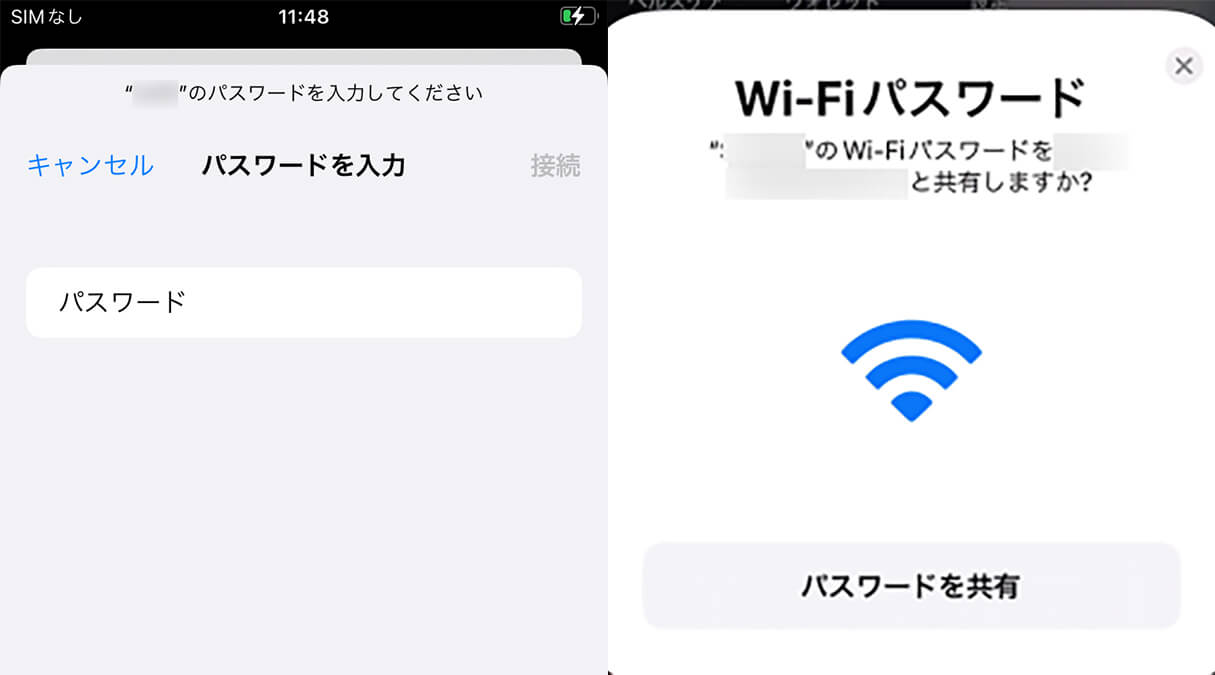
一般に知られていない盲点とネットの誤解
ネット上の情報では「iOS同士なら誰にでも近づけるだけでWi-Fiを配れる」と解説されていることがありますが、これは明確な誤解です。もし見知らぬ他人に無条件でWi-Fi共有のリクエストが届く仕様であれば、悪意あるユーザーによる通信傍受やただ乗りを許してしまいます。
Appleの共有プロトコルは、「お互いを信頼済み連絡先として明示的に保持していること」を絶対的な防護壁として設計しています。したがって、連絡先に登録していない初対面の相手やビジネスの打ち合わせ相手に対してポップアップが出ないのは、バグではなくセキュリティ仕様通りの挙動です。
【プロの結論】デジタルバウンダリーと接続管理の最適解
Wi-Fiパスワードを共有するという行為は、単なる通信手段の提供にとどまらず、「自宅や自室の鍵を一時的に預ける」ことに等しいデジタル領域の境界線(バウンダリー)の開示です。
自動ポップアップ機能は、お互いの連絡先とApple IDを共有し合える「家族や親しい友人」という極めて強固な信頼関係においてのみ真価を発揮します。一方で、知人レベルや一時的な来客に対しては、メインLANから隔離された「ゲストWi-Fi」を用意し、QRコード経由で接続させる運用を徹底することが、トラブルを防ぎ自らのデジタル資産を守るための鉄則です。
【iphone wifi パスワード 共有】に関するよくある質問(FAQ)
Q1:連絡先を登録し合っているのに共有ポップアップが出ないときの即効性のある対処法は?
A1:双方の「設定」アプリ内でWi-FiとBluetoothが有効になっているかを確認し、親機側の画面ロックを解除した状態で子機側のWi-Fi設定画面を開き直してください。それでも出ない場合は、親機側で「設定 > Wi-Fi > ネットワーク詳細(iマーク)」からパスワードを表示・コピーして手動で伝えるのが最も確実です。
Q2:近接共有でパスワードを送った場合、相手の画面にパスワードの文字列は表示されますか?
A2:自動共有ポップアップ経由で接続した場合、相手の画面にはパスワードの文字列自体は表示されず、バックグラウンドで認証情報のみが転送・適用されます。そのため、パスワードを直接知られたくない相手に対しても安全に通信を許可できます。
Q3:公衆Wi-FiやホテルのWi-FiでもiPhone同士のパスワード共有は使えますか?
A3:Webブラウザでのログインや利用規約への同意(キャプティブポータル認証)が必要なネットワークでは、Appleの近接パスワード共有機能は作動しません。家庭用ルーターやモバイルルーターのような、WPA2/WPA3等の暗号化キーで直接保護されたネットワークでのみ機能します。
Q4:一度共有した相手の接続許可を取り消す(切断する)ことはできますか?
A4:個別の端末だけを後から遠隔で切断する機能はありません。相手のアクセス権を無効化したい場合は、Wi-Fiルーター側のパスワードを変更するか、ルーターの管理画面から該当機器のMACアドレスをブロックする必要があります。
まとめ:安全でスマートなWi-Fi共有を実現するために
iPhoneのWi-Fiパスワード共有機能は、正しい動作条件とセキュリティ構造を把握していれば、煩雑なパスワード入力を過去のものにしてくれる強力なツールです。ポップアップが表示されない場合は、慌てずに「Apple IDメールアドレスの連絡先登録」「Bluetooth設定」「生体認証によるパスワード直接確認」の3ステップを順に確認してみてください。
相手のOS環境や人間関係の距離感に応じて、近接自動共有・QRコード接続・ゲストネットワークを柔軟に使い分けることが、安全かつ快適なデジタルライフを送るための鍵となります。 (出典: iphone wifi パスワード 共有(Yahoo!ニュース))
情報を整理して届けることが得意なWebディレクター。ユーザー視点に立った記事作成を目指しています。