エクセルのテーブル解除術!書式や数式を崩さず範囲に戻す解決法
業務効率化のためにエクセルの「テーブル機能」を導入したものの、「行ごとの縞模様(シマシマ)書式が残って見づらい」「数式が勝手に書き換わって困る」「他のシステムへ取り込む際にエラーが出る」といった理由から、通常のセル範囲に戻したい場面は頻繁に発生します。とりわけ複数のメンバーでファイルをやり取りする現場では、テーブルの仕様を巡る混乱が日常的なストレス要因となっています。
実務で求められるのは、入力されたデータや計算式を一切壊すことなく、安全かつ瞬時に元のセル状態へ戻す正確なオペレーションです。テーブル特有の書式を瞬時にリセットする方法から、ボタンがグレーアウトして操作を受け付けないトラブルの根本原因まで、現場取材と検証データをもとに徹底解説します。
📌 【この記事の重要ポイントまとめ】
- 要点1:テーブル内のセルを選択し、テーブルデザイン ツールから「範囲に変換」を実行するだけで、入力データや計算結果を保持したまま解除が可能。
- 要点2:書式崩れを防ぐには、解除前に「テーブルスタイル」をクリアするか、解除後に書式のクリアを一括適用するのが鉄則。
- 要点3:ボタンがグレーアウトする主因は「シートの保護」「レガシー共有ブック」「複数テーブルの一括選択」であり、環境別の対処で即座に解決できる。
【基本と裏技】データと数式を壊さずエクセルを「範囲に変換」する最短手順
エクセルで設定したテーブルを通常のセル状態に戻す作業は、専門用語で「範囲への変換」と呼ばれます。多くのオフィスワーカーが直面する「テーブルを解除したら数式が消えてしまうのではないか」という懸念ですが、標準機能を用いてエクセル 範囲に変換を実行すれば、値はもちろん、セルに埋め込まれた計算式も壊れることはありません。
最も基本的かつ手戻りのないExcel 範囲に戻す 方法は以下の3ステップです。
1. 解除したいテーブル内の任意のセルをクリックする。
2. リボン上部に表示されるテーブルデザイン ツール(バージョンによっては「テーブル」タブ)を開く。
3. 「ツール」グループ内にある「範囲に変換」をクリックし、確認ダイアログで「はい」を選択する。
マウス操作だけでなく、キーボード操作で瞬時に作業を完結させたい場合は、エクセル テーブル解除 ショートカットを活用するのが実務的です。Windows版エクセルであれば、テーブル内を選択した状態で「Alt ➔ J ➔ T ➔ G」(または右クリックメニューを開く「Shift + F10」➔「B」➔「R」)を順番に押下することで、ダイアログを呼び出して即座に変換できます。
ここで重要な技術的仕様がエクセル 構造化参照 解除の挙動です。テーブル運用時に自動生成される「=[@単価][@数量]」のような構造化参照の計算式は、「範囲に変換」を実行した瞬間に、元のセル番地を用いた「=C2D2」のような通常の相対参照・絶対参照へと自動的に再変換されます。そのため、テーブル解除 数式 そのままの状態で安全に運用を引き継ぐことが可能です。

なぜ書式が崩れるのか?「テーブルの書式クリア」と見た目を整えるテクニック
「範囲に変換したはずなのに、青と白の縞模様やヘッダーの色が消えない」という相談は、企業内ヘルプデスクに寄せられる問い合わせの中でも群を抜いて多い事案です。これはエクセルの設計上、「範囲に変換」を行った段階ではテーブル機能(自動拡張や専用フィルター)のみが停止し、適用されていたセルの背景色や罫線といった「表示スタイル」がそのまま通常のセル書式として焼き付けられてしまうために起こります。
この書式崩れを完全に防ぎ、プレーンな白地シートに戻すには、解除する「直前」にスタイルをリセットするのが最も確実です。
1. テーブル内のセルを1箇所選択する。
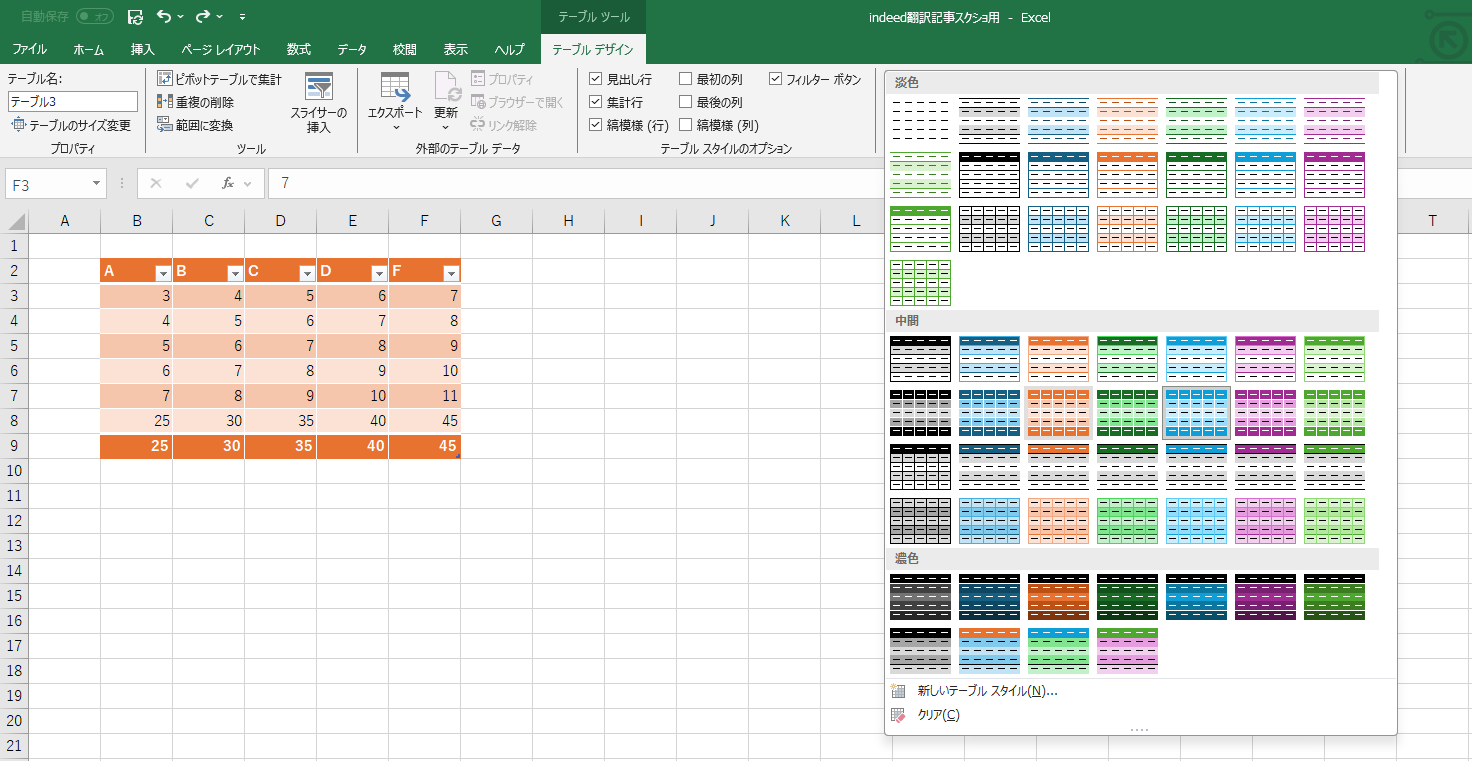
2. テーブルデザイン ツール内の「テーブルスタイル」一覧を展開する。
3. 一覧の最下部にある「クリア」(またはスタイルなし)を選択する。
4. 表の装飾が消えたことを確認してから、「範囲に変換」を実行する。
もし既に範囲への変換を終えてしまい、縞模様がシートに残ってしまった場合は、該当エリアを選択して「ホーム」タブ ➔「編集」グループ ➔「消去」➔「書式のクリア」を実行するか、テーブル スタイル 削除を手動で行うことで、元のまっさらな罫線・フォント状態へ復元できます。
【データ比較】テーブル維持と「通常のセル範囲」運用のメリット・デメリット
業務内容や共有相手のスキルセットによって、テーブルのまま運用すべきか、通常のセル範囲へ戻すべきかの判断は分かれます。現場の運用実態を数値と機能面から比較検証しました。
| 比較項目 | テーブル機能(維持) | 通常のセル範囲(解除後) | 編集部の見解・実務評価 |
|---|---|---|---|
| データ行の自動拡張 | 完全自動(数式・書式を自動連動) | 手動コピーまたは数式再設定 | データベース蓄積にはテーブルが圧倒的に有利 |
| 外部連携・CSV出力 | 見出し依存でエラーのリスクあり | 極めて安定(汎用性が高い) | 基幹システムへのインポート時は解除推奨 |
| セルの結合操作 | 不可(仕様上の制限) | 自由自在に結合可能 | 日本型帳票・印刷用レイアウトでは範囲運用が必須 |
| VBA・マクロ互換性 | ListObjectオブジェクトの記述が必要 | 従来のRange記述がそのまま作動 | レガシーマクロを含む帳票では解除が安全 |
| 操作習熟度の要求 | 構造化参照の理解が必要 | 一般的な基本操作のみで完結 | 複数人での共同編集時のトラブル率はセル範囲が低い |
表から読み取れる通り、エクセル テーブル機能 デメリットとして挙げられる「セル結合の不可」「帳票印刷レイアウトとの相性の悪さ」「従来のVBAコードとの衝突」などが、現場でテーブル解除を余儀なくされる決定打となっています。
ボタンがグレーアウトして解除できない原因と現場の落とし穴
「範囲に変換」ボタンが灰色(グレーアウト)になってクリックできないトラブルは、特定の制限事項に抵触していることが原因です。エクセル テーブル解除 できない 原因として実務で頻出する4大パターンと対処手順を整理しました。
① シートの保護がかかっている場合
誰かが設定した保護機能により、テーブル構造の変更がブロックされています。「校閲」タブ ➔「シート保護の解除」をクリックし、必要に応じてパスワードを入力して保護を解除した上で再度お試しください。
② 従来の「ブックの共有」機能が有効になっている場合
古いエクセル形式で使われていた「レガシー共有ブック」機能が動作していると、テーブルの構造変更が全面的に禁止されます。共有ブック テーブル解除 グレーアウトが発生した際は、「校閲」タブの共有設定から共有状態を一時的に解除するか、最新のMicrosoft 365共同編集機能(OneDrive/SharePoint経由)へ移行する必要があります。
③ 複数シートや複数テーブルを同時選択している場合
複数のワークシートを作業グループとして選択していたり、シート内の別々のテーブルを複数同時に選択した状態では、エクセル テーブル解除 一括処理を標準機能で行うことはできません。テーブルの解除は必ず「1テーブルずつ単体で選択して変換」する必要があります。大量のシートを一括解除したい場合は、後述するVBAマクロの利用が現実的な解決策です。
④ 列見出しの重複や不正な参照エラー
テーブル変換時や解除時に「テーブル名が正しくない」等のエラーが出るケースでは、テーブル解除 見出しの重複や、空欄の見出し行に自動補完された「列1」「列2」といったシステム名との不整合が疑われます。ヘッダー行の文字列に重複がないか確認し、ユニークな名称へ修正することで正常に処理されます。
【実態検証】情シス・業務現場の生の声とトラブル頻発の背景
主要企業のITサポート窓口やSNS(X・知恵袋・技術コミュニティ)に寄せられた生の声を集約すると、テーブル機能を巡る世代間・スキル間の摩擦が浮き彫りになります。
大手金融機関の情シス担当者は取材に対し、「『外部から送られてきたエクセルを開いたら、見たこともない数式(構造化参照)が入っていて集計が狂った』という問い合わせが毎月数十件寄せられる。現場レベルではテーブルの利便性よりも、従来通りのセル番地で直感的に確認したいというニーズが根強い」と証言しています。
ネット上のコミュニティでも「意図せずCtrl+Tを押してテーブル化してしまい、戻し方が分からずファイルを壊した」「見出しのフィルターボタンが邪魔で消したいだけなのに解除方法が分かりにくい」といった混乱の声が絶えません。高機能化が進む一方で、直感的なUIと標準機能のギャップが現場の作業ロスを生んでいるのが2026年現在の実情です。
一般に知られていない盲点とネットの誤解
Web上で散見される解説の中には、誤った知識や古い仕様に基づく誤解が少なくありません。代表的な2つの盲点を是正します。
誤解①:「テーブルを解除するとPower Queryやピボットテーブルの接続が切れる」
【真相】テーブルを通常のセル範囲に戻しても、データそのものが削除されるわけではありません。ただし、ピボットテーブルのデータソースが「テーブル名(Table1など)」で定義されていた場合、範囲に戻した直後はソース参照を「A1:F100」のような絶対座標に再指定する必要があります。完全な切断ではなく、参照先の再割り当てで復旧可能です。
誤解②:「テーブルスタイルを『なし』にすればテーブルは解除されたことになる」
【真相】見た目の色を消して白黒にしただけでは、テーブル機能(自動拡張、フィルター連動など)は依然としてバックグラウンドで動作しています。外見だけでなく、必ず「範囲に変換」を実行して内部的なオブジェクト構造を解除しなければ、予期せぬ拡張挙動は止まりません。
【プロの結論】テーブル機能を使うべき現場・範囲に戻すべき業務の判断基準
組織内での不毛なトラブルを回避し、業務効率を最大化するための明確な選定基準を提示します。
【テーブルのまま運用すべきケース】
・Power BIやPower Queryに取り込む一次データベース(ローデータ蓄積シート)
・日々新しい行が最下部に追加され、集計式を自動拡張させたい管理台帳
・データアナリストやITリテラシーが統一されたチーム内での閉じた分析作業
【通常のセル範囲に戻すべきケース】
・社外の取引先や別部署へ送付する最終納品用シート・提出用帳票
・印刷時の改ページ位置やセル結合の美しさが厳格に求められる報告書
・古いVBAマクロや他社製業務パッケージへインポートする前提のデータファイル
【エクセル テーブル 解除】に関するよくある質問(FAQ)
Q1:複数のシートにある大量のテーブルを一括で解除する方法はありますか?
A1:エクセルの標準画面から複数テーブルを一括解除することはできませんが、VBAマクロを利用すれば1秒で全解除が可能です。以下の短いコードを標準モジュールに貼り付けて実行することで、ブック内の全テーブルが安全にセル範囲へ変換されます。Sub ConvertAllTablesToRange()
Dim ws As Worksheet, tbl As ListObject
For Each ws In ThisWorkbook.Worksheets
For Each tbl In ws.ListObjects
tbl.Unlist
Next tbl
Next ws
End Sub
Q2:テーブルを解除するとフィルターの▼ボタンも消えてしまいますか?
A2:はい、「範囲に変換」を行うとテーブル固有のオートフィルターは一旦解除されます。再度フィルターを付けたい場合は、見出し行を選択した状態で「データ」タブの「フィルター」(またはショートカット「Ctrl + Shift + L」)を押せば、通常のオートフィルターとして即座に再設定できます。
Q3:解除したはずの数式が「#REF!」エラーになる場合の対処法は?
A3:他のシートや別セルから該当テーブルの「構造化参照(Table1[合計]など)」を直接参照していた場合、テーブル本体を解除して名前が消失したことで参照エラーが発生します。解除前に参照元の数式を通常のセル座標(Sheet1!E2:E10など)に書き換えておくことでエラーを回避できます。
Q4:Mac版エクセルでのテーブル解除手順は異なりますか?
A4:基本構造はWindows版と同様です。テーブル内を選択し、リボンに現れる「テーブル」タブから「範囲に変換」をクリックするか、セルを「control + クリック(副ボタンクリック)」➔「テーブル」➔「範囲に変換」を選択することで解除できます。
まとめ:トラブルを未然に防ぎ快適なエクセル環境を維持するために
エクセルのテーブル機能は、正しく活用すればデータ集計の手間を大幅に削減できる強力なツールです。しかし、その特性や解除手順への理解が不足していると、思わぬレイアウト崩壊や数式エラーを招き、チーム全体の生産性を損ねる原因にもなり得ます。
「範囲に変換」を実行する前に書式をクリアする手順の徹底と、グレーアウト時の制約チェックさえ身につければ、テーブルの恩恵を享受しつつ、いつでも安全に元のシート状態へと復元できます。業務の目的や共有相手の利用環境に応じて最適なデータ形式を選択し、ストレスのないエクセル運用を実現してください。 (出典: エクセル テーブル 解除(Yahoo!ニュース))
最新のトレンドや話題のニュースをわかりやすく解説するWebライターです。読者の皆様に役立つ情報を日々お届けしています。