IPad Airキーボードケースの真実!純正比較と2026年の失敗防止策
iPad AirをノートPCライクに活用し、作業効率を劇的に引き上げるアイテムとして定着したキーボード付きケース。しかし、店頭やネット通販のレビューを開くと「本体より重くて持ち歩かなくなった」「高価な純正品を買ったのにペン入力時に邪魔になる」「安価なBluetooth接続モデルは入力遅延が気になる」といった後悔の声が後を絶ちません。
特にM2チップを搭載した第6世代(11インチ・13インチ)の登場以降、サイズ展開やカメラ位置、Apple Pencilの充電機構の変更に伴い、アクセサリー選びの難易度はさらに跳ね上がりました。本稿では、ITガジェットの徹底検証を行う編集部が、Apple純正Magic Keyboardとサードパーティ製人気モデルの実力差、そして2026年最新の失敗しない選び方を多角的な視点から解き明かします。
📌 【この記事の重要ポイントまとめ】
- 要点1:純正Magic Keyboardは極上の打鍵感とトラックパッド操作を誇る一方、約600gの重量と5万円前後の価格、ペン入力姿勢への非対応という明確な弱点を抱えている。
- 要点2:Smart Connector採用のロジクール製や、マグネット着脱ができる分離式軽量モデルが、タイピングと手書き描画を両立したいユーザーの間で圧倒的な支持を集めている。
- 要点3:第5世代と第6世代(M2)では寸法やマグネット配置、前面カメラ位置が異なるため、世代ごとの互換性を正しく見極めることが失敗防止の鉄則である。
【純正vsサードパーティの真相】Magic Keyboardは本当に5万円の価値があるのか?
iPad Air向けアクセサリーの最高峰に君臨するApple純正「Magic Keyboard」。フローティングカンチレバー構造による美しいデザインと、MacBookさながらのスムーズな打鍵感は唯一無二の存在感を放ちます。しかし、実機を長期間使い込んだ現場のテスターやユーザーからは、手放しの称賛だけでなくシビアな指摘も相次いでいます。
iPad Air キーボード付きケース 純正を選ぶ最大のメリットは、独自の「Smart Connector」による給電・通信の一体化です。充電やペアリングの手間が一切なく、装着した瞬間に作業を開始できるレスポンスの速さは純正ならではの特権と言えます。また、高精度なiPad Air キーボード トラックパッド付き設計により、iPadOS特有のマルチタッチジェスチャーも極めて滑らかに追従します。
一方で、最大のボトルネックとなるのが「重量」と「姿勢の固定化」です。11インチ用のMagic Keyboard単体で約590g〜600gあり、iPad Air本体(約460g)と合わせると合計重量は約1.06kgに達します。これはM2/M3 MacBook Air(約1.24kg)に迫る重さであり、「Air」本来の軽快さを損なう要因になりかねません。さらに、画面を寝かせてフラットにする角度調整ができないため、Apple Pencilでノートを取る際には本体をケースから取り外す必要があります。

【データで徹底比較】主要モデルの重量・価格・接続方式一覧
作業スタイルや予算に応じて最適な製品は大きく分かれます。現在、市場で高い評価を獲得している代表的な4つの系統について、スペックと実用性の比較検証データをまとめました。
| モデルタイプ / 代表製品 | 重量(キーボード+ケース) | 実勢価格帯(2026年目安) | 接続方式・給電 | 編集部の見解・評価 |
|---|---|---|---|---|
| Apple純正 Magic Keyboard | 約590g〜600g(11型) 約700g超(13型) | 49,800円〜59,800円 | Smart Connector(給電不要) | テキスト執筆中心なら最高峰。ただし重さと価格、ペン描画時の取り外しが課題。 |
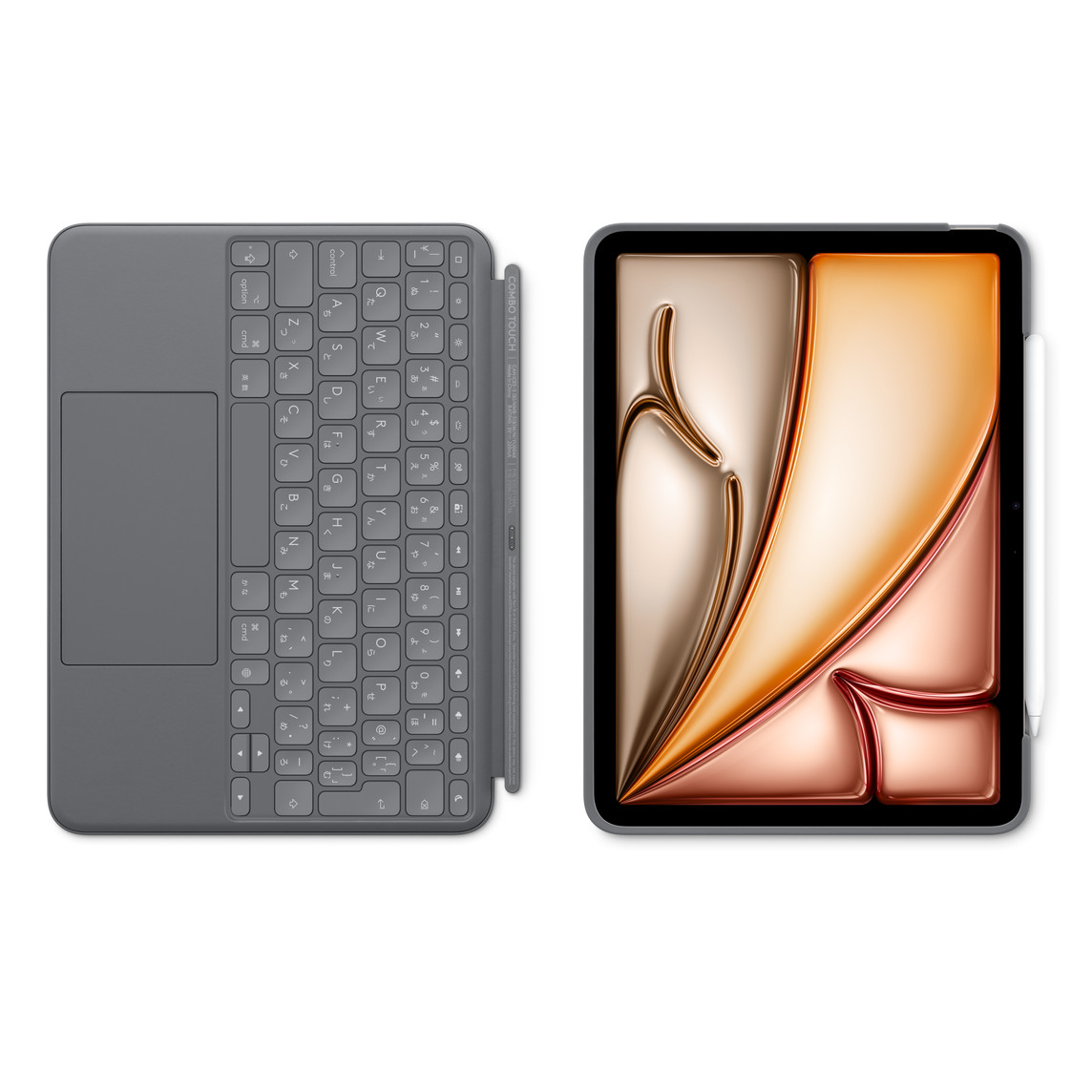
| ロジクール Combo Touch (iPad Air キーボードケース ロジクール) | 約570g(キーボード分離時:約230g) | 29,000円〜36,000円 | Smart Connector(給電不要) | キーボードを瞬時に脱着可能。キックスタンドでペン入力角度も自在な万能機。 |
| ESR / サードパーティ分離式 (iPad Air キーボード 分離式 軽量) | 約420g〜480g(軽量設計) | 6,000円〜12,000円 | Bluetooth 5.3(内蔵バッテリー) | iPad Air キーボードケース コスパ 評判で人気急上昇。持ち運びやすさと実用性を両立。 |
| デザイン・パステル系モデル (iPad Air キーボード付きケース かわいい) | 約450g〜520g | 3,980円〜6,500円 | Bluetooth 5.0(Type-C充電) | 丸形キーキャップやカラーリング重視。長文入力よりも見た目と簡単なメモ作成向け。 |
【実態検証】利用者の生の声と現場目線で見えたリアル
SNSや大手通販サイトのレビュー、ガジェットコミュニティに集まるリアルな声を集約すると、カタログスペックだけでは見えてこない使い勝手の現実が浮き彫りになります。
ユーザー満足度を大きく分ける要因の筆頭は、「分離機構の有無」です。一体型の重厚なケースを選んだユーザーからは、「カフェでのテキスト入力には快適だが、ソファで電子書籍を読んだり動画を観たりする際に重すぎて腕が疲れる」という意見が目立ちます。その結果、キーボード部分をマグネットでワンタッチ着脱できるモデルに買い直す動きが顕著です。
また、iPad Air キーボード ペン収納付きケースの実用性に関しても意見が集中しています。Apple Pencil(第2世代)やApple Pencil Proは本体側面にマグネット吸着させて充電する構造ですが、カバンの中で鍵や書類と接触して外れてしまうトラブルが頻発します。ホルダーやフラップでペンを物理的に包み込んで保護できるケース構造は、持ち運び時の紛失防止において必須要件として挙げられています。

一般に知られていない盲点とネットの誤解
オンライン通販やフリマアプリでキーボードケースを探す際、最も多くの購入者が陥りがちな落とし穴が「世代間におけるハードウェアの差異」です。
1. 第5世代と第6世代(M2)のサイズ・互換性問題
「11インチ用ならどのモデルでも装着できる」という認識は危険です。iPad Air 第5世代 キーボード付きケースと、iPad Air 第6世代 M2 キーボードケースでは、外見の寸法が酷似していても内部マグネットの配置やリアカメラの出っ張り(バンプ)形状、さらには前面カメラ(FaceTimeカメラ)の配置(横向きの中央へ移動)に差があります。そのため、Magic Keyboard iPad Air 互換性やサードパーティ製ケースの適合表を必ず型番(Aから始まるモデル番号)で確認しなければ、カメラ穴が干渉したりマグネットが正常に固定されない事態が生じます。
2. Bluetooth接続の仕様とスリープ復帰のラグ
「Bluetoothキーボードならどれも同じ」というのも誤解です。安価な低価格帯モデルの中には、省電力スリープからの復帰に1〜2秒のタイムラグが発生し、打ち始めの最初の1文字が入力されない現象が見られます。iPad Air キーボード Bluetooth 接続設定を行う際は、Bluetooth 5.2以上をサポートし、自動再接続の安定性が検証されているブランドを選ぶのが賢明です。
【2026年最新】目的別・iPad Airキーボードおすすめモデル厳選
2026年の市場環境を踏まえ、ユーザーの作業スタイルごとに確かな完成度を誇るiPad Air キーボード おすすめ 2026モデルを分類しました。
① 本格的な文書作成&作業効率を追求するなら:Logicool Combo Touch
Smart Connectorによる給電と超低遅延を実現しつつ、キーボード部分を瞬時に切り離せる構造が秀逸です。キックスタンドは自由な角度調整に対応しており、手書きメモやイラスト作成モードへもシームレスに移行できます。トラックパッドの面積も広く、MacBookと遜色ない操作感を提供します。
② コスパ重視&軽快に持ち運びたいなら:ESR マグネット着脱式Reboundシリーズ
実売1万円前後の手頃な価格設定ながら、強力なマグネット吸着とBluetoothマルチペアリングに対応。キーボードと背面保護カバーが独立しているため、不要な時はキーボードだけをデスクに置いて外出できます。ペンシル保護用バックルも標準装備されており、総合バランスに長けています。
③ カフェや講義での手軽なメモ&デザイン性なら:パステル調Bluetoothフォリオ
ミントグリーンやラベンダー、くすみピンクといったカラー展開と、レトロな丸型キーキャップを備えたiPad Air キーボード付きケース かわいいラインナップ。タイピング速度よりも、日々のモチベーションや持ち歩きの楽しさを重視する学生・クリエイターから支持されています。
【プロの結論】おすすめできる人・慎重になるべき人の判断基準
キーボード付きケースは決して「全員に必要な万能ツール」ではありません。ライフスタイルや作業実態に照らし合わせ、以下の判断基準を参考にしてください。
【選んで間違いのない人】
- 外出先でブログ執筆、取材メモ、レポート作成など長文タイピングが頻繁に発生する人
- MacBookを持ち歩くほどではないが、外出先で急なメール返信や資料修正を迅速に行いたい人
- キーボード着脱式を選び、コンテンツ消費(動画・読書)とタイピング作業を1台で完結させたい人
【購入に慎重になるべき人】
- 主な用途がイラスト描画、PDFへの手書き注記、Apple Arcadeなどのゲームである人(キーボードの厚みと重量が邪魔になります)
- すでに軽量ノートPC(MacBook Airなど)を常に携行している人(機能が重複し、荷物の総重量が増加します)
- とにかく軽さを最優先し、重量500g超の追加に抵抗がある人
【ipadair キーボード 付き ケース】に関するよくある質問(FAQ)
Q1:iPad Airの第5世代(M1)と第6世代(M2)でキーボードケースの使い回しはできますか?
A1:製品の構造によって異なります。Magic Keyboardのように背面マグネットのみで固定するタイプは互換性があるケースが多いですが、エッジを包み込むバンパー型ケースはカメラ穴やマイク位置、厚みの微差により装着できない場合があります。購入前に必ず製品スペックの対応機種欄をご確認ください。
Q2:Smart Connector接続とBluetooth接続では何が違いますか?
A2:Smart Connector接続はiPad本体から直接給電されるため、ケース側の充電が不要でペアリングの手間や入力遅延が一切ありません。一方、Bluetooth接続はケース単体の定期的な充電が必要ですが、キーボードをiPadから離れた場所に置いて入力できる自由度と、価格の安さが利点です。
Q3:トラックパッドは本当に必要ですか?画面タッチ操作だけでは不十分ですか?
A3:スプレッドシートのセル選択や長文の範囲選択、テキストの細かな編集を行う場合、トラックパッドがあると作業効率が劇的に向上します。逆に、簡単な検索ワードの入力や短文のチャット返信がメインであれば、トラックパッドなしの軽量モデルでも十分満足できます。
まとめ:今後の動向と失敗しないための判断基準
iPadOSのアップデートに伴い、iPad Airはこれまで以上にPCに近い操作性を手に入れました。それに伴い、キーボードケースの役割も単なる保護カバーから「生産性を左右する作業インターフェース」へと進化しています。
選び方の要点は極めてシンプルです。「Smart ConnectorかBluetoothか」、そして「キーボードが分離できるか」の2点を自身の作業環境に照らし合わせること。ブランドネームや見た目の高級感だけに惑わされず、実際の持ち運び頻度と文字入力の比率を冷静に見極めることこそが、後悔しない最適な一台を手に入れる確実な道筋となります。 (出典: ipadair キーボード 付き ケース(Yahoo!ニュース))
テクノロジーやライフスタイル領域を中心に執筆活動を行っています。趣味は写真撮影と旅行です。