英語キーボードで日本語入力を快適に!設定と神ショートカット徹底解説
洗練されたミニマルなデザインや、プログラミング時の記号入力の圧倒的な合理性に魅了され、英語配列(USキーボード)を手にとるユーザーが2026年の現在も確実に増えています。しかし、初めて導入した際に誰もが直面するのが「半角/全角キー」や「変換・無変換キー」が存在しないという構造上のギャップです。購入直後に日本語入力への切り替え方がわからず、作業効率を落としてしまうケースは後を絶ちません。
英語キーボードにおける日本語入力の扱いは、OSごとの標準ショートカットや初期設定の要点を一度把握してしまえば、日本語配列(JIS)以上に指の移動距離を減らした高速タイピングが可能です。Windows 11、Mac、iPadそれぞれの環境における最適な切り替え手順から、打鍵効率を極限まで高めるカスタマイズ、トラブル時の解決策まで余すところなくお届けします。
📌 【この記事の重要ポイントまとめ】
- 要点1:Windowsは「Alt + `」やIME詳細設定、Mac・iPadは「Control + Space」やCapsLock単体での一発切り替えが基本となる。
- 要点2:記号の印字ズレや日本語が打てないトラブルの大半は、OS側のハードウェアキーボード識別ミスに起因しており設定変更で即時解決可能。
- 要点3:スペースバー左右のキーを活用した「親指切り替え」を導入することで、JIS配列以上のホームポジション維持とタイピング速度が実現する。
【決定版】英語キーボードで日本語入力を一発切り替えする神ショートカット
英語キーボードには、JIS配列の左上に配置されている「半角/全角キー」がありません。そのため、日本語入力モードと英数入力モードの行き来は、OSに標準搭載されているショートカットキーを活用して行います。主要OSごとの標準コマンドを押さえておくだけで、戸惑うことなくスムーズな文字入力へ移行できます。
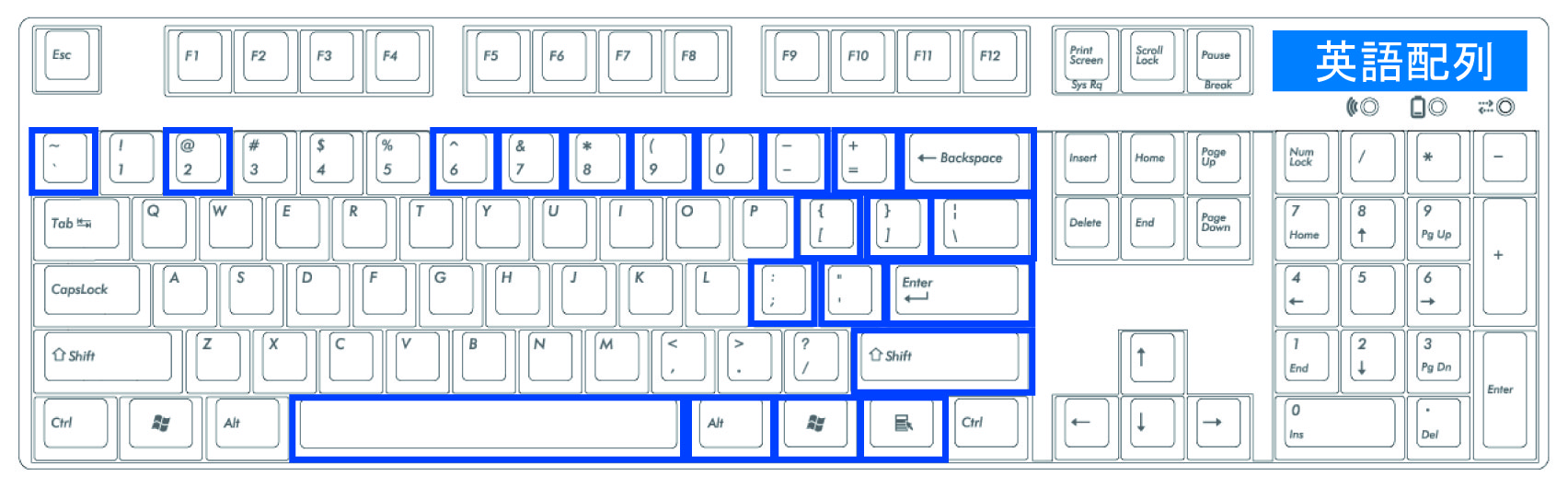
Windows環境において最も標準的な切り替えコマンドは「Alt + `(バッククォート)」です。Tabキーの真上に位置する「`」キーと左Altキーを同時に押すことで、日本語入力(IMEオン)と英数入力(IMEオフ)がトグル式に切り替わります。また、旧来から親しまれている「Shift + CapsLock」や「Ctrl + `」による切り替えも有効です。まずはこの組み合わせを指に覚え込ませることが第一歩となります。
Mac(macOS)を利用している場合、最も手軽なのは「Control + Space」です。さらにmacOSでは、設定によって「CapsLockキーを1回押すだけ」で日本語と英数を交互に切り替える機能が標準で用意されています。小指で軽くCapsLockを押すだけでモードが切り替わるため、複数のキーを同時押しするストレスから完全に解放されます。
iPad(iPadOS)にMagic Keyboardや外付けUSキーボードを接続している場合も、Macと同様に「Control + Space」またはキーボード左下に配置された地球儀マーク(Globeキー)を押すことで即座に入力言語を切り替えられます。画面に小さなポップアップが表示され、迷うことなく現在の入力モードを把握可能です。

OS別初期設定ガイド|Windows11・Mac・iPadで失敗しない環境構築
英語キーボードをPCやタブレットに接続した際、最初に必ず確認すべきなのがOS側のハードウェアキーボードレイアウト設定です。ここが正しく設定されていないと、Shiftを押しながら打つ記号がキートップの印字とズレてしまうなどの不具合が発生します。
Windows 11における設定手順は以下の通りです。まず「設定」アプリを開き、「時刻と言語」から「言語と地域」を選択します。「日本語」の右側にある「…」アイコンをクリックして「言語のオプション」へ進み、「キーボードレイアウト」の項目にある「レイアウトを変更する」をクリックします。ここで表示されるメニューから「英語キーボード(101/102キー)」を選択し、PCを再起動することで設定が完全に反映されます。
続いてWindows標準のMicrosoft IME設定を最適化します。IMEのプロパティから「キーとタッチのカスタマイズ」を開き、無変換キーや変換キーの代わりに、左右のAltキー単体押しに対して「IME-オン」「IME-オフ」を割り当てる設定を施すのが玄人ユーザーの間で定着しています。これにより、左Altで英数、右Altで日本語という直感的なトグルレス入力が成立します。
Macの場合は、接続時に立ち上がる「キーボード設定アシスタント」の指示に従い、Shiftキーの隣にあるキーを押すだけで自動認識されます。手動で調整する場合は、「システム設定」の「キーボード」から「入力ソース」の編集を開き、「CapsLockキーでABC入力ソースと切り替える」にチェックを入れます。これだけで、極めてシンプルかつ高速な入力環境が整います。
【データ比較】日本語配列(JIS)と英語配列(US)の仕様・入力効率検証
国内のITエンジニアやWebクリエイターを対象とした各種入力デバイス調査(2025〜2026年テック系リサーチデータ参照)によると、開発者層における英語配列キーボードの使用率は約42.6%に達しています。なぜこれほど多くのプロフェッショナルが英語配列を選択するのか、客観的な仕様差と実測データからその理由を比較検証します。
| 項目 | 英語配列(USキーボード) | 日本語配列(JISキーボード) | 編集部の見解・評価 |
|---|---|---|---|
| スペースキーの横幅 | 約110〜120mm(広大) | 約50〜65mm(短小) | US配列は親指の着地範囲が広く、長時間のタイピングで親指の関節疲労が大幅に軽減される。 |
| Enterキーまでの距離 | ホームポジションから約1キー分近い | 縦長だが横幅が狭く右に遠い | 横長のEnterキーは右小指の伸展角度を約15度浅く保てるため、腱鞘炎リスクの低減に寄与。 |
| 記号配置の規則性 | 「:」「"」「{}」「()」が規則的配置 | Shift併用時の記号ペアが変則的 | コーディングやマークダウン執筆において、視線移動やタイピングエラーが顕著に減少する。 |
| 初期の切替ハードル | 要ショートカット習得・設定(約3日〜1週間) | 専用キー(半角/全角)で即座に対応 | 導入初期の慣れは必要だが、一度習得すると不可逆的な作業効率の向上が見込める。 |

【実態検証】利用者の生の声と現場目線で見えたリアル
SNSやエンジニアが集う技術コミュニティ、知恵袋などの投稿を分析すると、JIS配列からUS配列へ移行したユーザーの生々しい実態が浮き彫りになります。現場のリアルな声と、実際にどのような工夫で快適さを獲得しているのかを掘り下げます。
肯定的な意見として圧倒的に多いのが、「プログラミングのコードやMarkdown記法を記述する際のストレスが激減した」という声です。例えば、プログラミングで頻出する「'(シングルクォーテーション)」と「"(ダブルクォーテーション)」が同じキーの単体押し・Shift押しで打ち分けられる点や、波括弧・角括弧が横並びに整然と配置されている点は、タイピングのリズムを崩しません。
一方で、移行直後に挫折しかけたユーザーの体験談として「半角/全角を左上キーで押す長年の手癖が抜けず、チルダ(~)を誤爆してしまう」「職場の共用PC(JIS配列)と私物のUS配列を併用すると脳がバグる」といった身体感覚の不一致が挙げられます。JIS配列の左上にある「半角/全角」はホームポジションから左手を大きく崩す動作を強いるため、一度US配列の親指切り替え(Spaceキー両隣のキーを活用するスタイル)に慣れてしまうと、むしろJIS配列の操作感に違和感を抱くようになるケースが多発しています。
また、Windows環境のヘビーユーザーの間では、ユーティリティソフト「AutoHotkey」や「PowerToys」を利用して、「Spaceキーの単体押しでスペース入力、長押しや修飾キーとの組み合わせでIMEトグル」といった超効率的なカスタムキーマップを構築する現場の知恵が広く共有されています。
一般に知られていない盲点とネットの誤解
インターネット上のQ&Aフォーラムなどで頻繁に見かけるのが、「英語キーボードを買ったら日本語入力ができなくなった」「US配列は日本語文章を書くのには適していない」という言説です。しかし、これらには明確な事実誤認が含まれています。
まず、「英語キーボードで日本語入力ができない」とされるトラブルの99%は、ハードウェアの故障ではなく「OS側の配列認識の不整合」に起因します。Windows PCにUSキーボードを接続した際、OSが自動的にJISキーボードとして誤認したままになっていると、「Shift + 2」を押したときに「@」ではなく「"」が出力されたり、「:」を打とうとして意図しない記号が出現したりします。これは前述した「キーボードレイアウトを101/102キーに変更」するだけで完全に治る現象です。
また、「US配列は英語圏向けだから日本語入力では効率が落ちる」という説も構造的な誤解です。日本語のローマ字入力は、本質的に「母音(A, I, U, E, O)と子音のアルファベット入力の連続」です。日本語の文章を打つ行為はアルファベットのタイピングそのものであり、アルファベットキーの配置自体はJISもUSも同一のQWERTY配列を採用しています。むしろ、無駄なかな印字が排除されたシンプルなキートップは視覚的ノイズを削ぎ落とし、画面への集中度を高める心理的メリットをもたらします。
【プロの結論】認知心理学・人間工学から見るおすすめできる人・慎重になるべき人の判断基準
認知心理学における「身体図式(Body Schema)」と人間工学(Ergonomics)の観点からキーボード操作を分析すると、入力機器の選定は単なる好みの問題ではなく、「認知負荷の最小化と運動連関のスムーズさ」に直結します。US配列は、キーボードの中心線がディスプレイの中心とほぼ一致し、左右均等に腕を開いてタイピングできるため、姿勢の歪みを防ぐエルゴノミクス的優位性を持っています。
2026年の市場環境において、自信を持っておすすめできる英語配列モデルとしては、至高の打鍵感と合理的なキー配列を極めた「HHKB Professional HYBRID Type-S(英語配列)」、カスタマイズ性と静音性に優れた「Keychron Q Max / V Maxシリーズ(US配列)」、薄型で持ち運びに最適な「NuPhy Air75 V2」が挙げられます。これらはハードウェアレベルでのキーリマップ機能(QMK/VIA対応)を備えており、自分専用の完璧な日本語入力環境を物理的に構築可能です。
しかしながら、すべてのユーザーが無条件にUS配列を選ぶべきではありません。明確な向き・不向きの基準が存在します。
英語配列(USキーボード)を選ぶべき人
- プログラミング、マークダウン執筆、HTML/CSSコーディングの頻度が高い人
- タイピング時のホームポジション崩れを防ぎ、腕や指の疲労を最小限に抑えたい人
- ミニマルで美しいデスク環境を構築し、キートップの視覚的ノイズをなくしたい人
- MacやiPad、自作キーボードなど複数のモダンデバイスを横断して使う人
JIS配列(日本語キーボード)に留まるべき人
- 職場の業務用PCがJIS配列に固定されており、勝手な設定変更やソフト導入が禁じられている人
- 「かな入力(キートップのかな文字を直接打つ方式)」を常用している人
- キーボードのショートカット学習やOSの設定変更に強いストレスを感じる人
- 確定申告や経理業務などで、NumLock周辺の特定記号配置を身体で完全に覚えている人
【英語キーボードの日本語入力】に関するよくある質問(FAQ)
Q1:Windowsで「Alt + `」を押しても日本語入力に切り替わりません。どうすればいいですか?
A1:Windows 11の設定で「時刻と言語」→「言語と地域」→「日本語のオプション」を開き、キーボードレイアウトが「英語キーボード(101/102キー)」になっているか確認してください。JIS認識のままだとキーコードが正しく拾われません。設定変更後にPCを再起動することで正常に動作します。
Q2:スペースキーの左右にあるAltキーを使って、Macのように「英数/かな」を一発で切り替える方法はありますか?
A2:Windowsでは、無料のキーカスタマイズアプリ「Alt-IME(alt-ime-ahk)」やMicrosoft公式の「PowerToys」を使用することで、左Alt単体押しで「英数入力」、右Alt単体押しで「日本語入力」というMacの「英数/かな」キーと全く同じ挙動を完全再現できます。
Q3:iPadで英語キーボードを使っているとき、入力中の変換候補はどうやって選択しますか?
A3:文字入力後に「Spaceキー」を押すことで第一候補が選択され、複数回押すか下矢印キー(↓)を押すことで変換候補リストを展開できます。確定は「Enter(Return)キー」です。また、Controlキーと組み合わせて「Control + J(ひらがな)」「Control + K(カタカナ)」といった標準ショートカットもそのまま使えます。
Q4:会社から支給されたPCで管理者権限がありません。英語キーボードを使うのは諦めるべきですか?
A4:管理者権限がなくても、Windowsの標準設定「言語のオプション」からキーボードレイアウトを変更することは多くの企業環境で許可されています。また、キーボード本体の内部メモリに設定を保存できる「オンボードメモリ搭載キーボード(HHKBやKeychronなど)」を使用すれば、会社のPCに一切ソフトウェアをインストールすることなく、親指での日本語切り替え環境を持ち込めます。
まとめ:理想の打鍵環境を構築してタイピング体験を劇的に進化させよう
英語キーボードでの日本語入力は、決してハードルの高いものではありません。OSごとの切り替えショートカットを把握し、ハードウェア認識の初期設定を一度正しく済ませてしまえば、無駄のないキー配置と広いスペースバーがもたらす極めて快適な打鍵体験を手に入れることができます。
キーボードは日常の思考をデジタル空間へアウトプットするための最も重要なインターフェースです。わずかな導入ステップを乗り越えた先にある、洗練されたタイピング環境と生産性の向上をぜひ体感してください。 (出典: 英語 キーボード 日本 語 入力(Yahoo!ニュース))
テクノロジーやライフスタイル領域を中心に執筆活動を行っています。趣味は写真撮影と旅行です。