LINEアルバムに動画保存できない理由と無期限共有の決定打【2026】
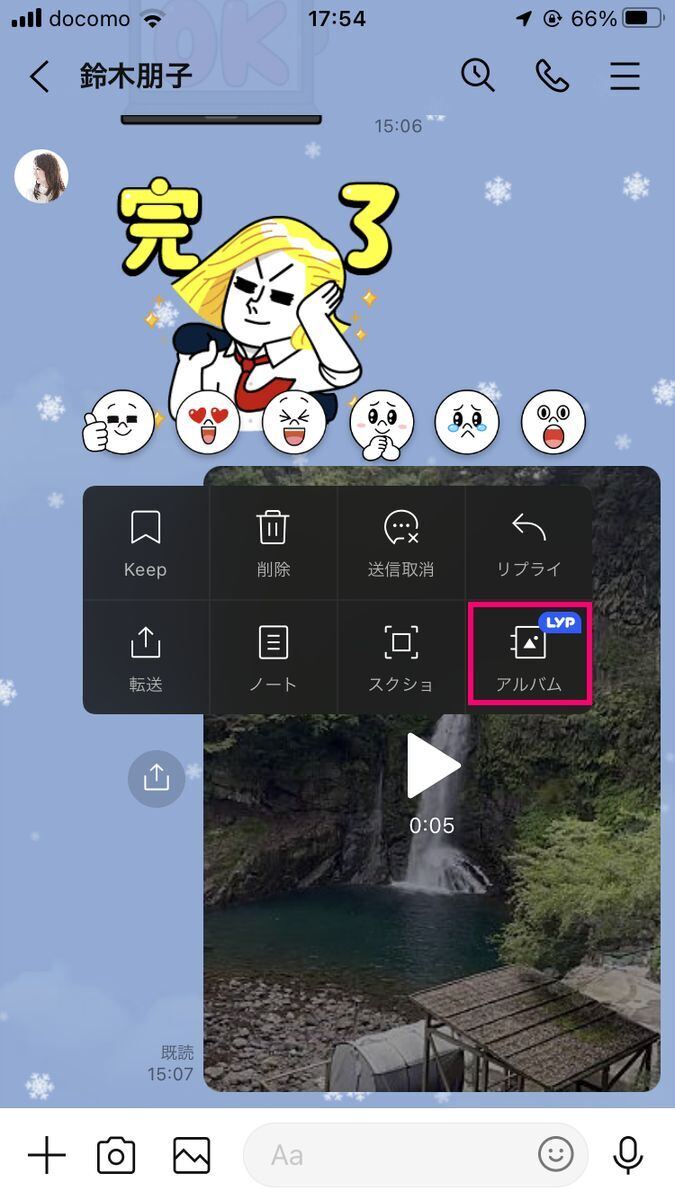
LINEで家族や友人とイベントや旅行の思い出を振り返る際、「アルバムに動画を追加しようとしたら選択できない」「動画だけトーク画面に残して消えてしまった」というトラブルに直面した方は少なくありません。写真と同じ感覚で動画をアルバムに保存しようとしても、一覧にサムネイルが表示されず弾かれてしまうのが現状です。
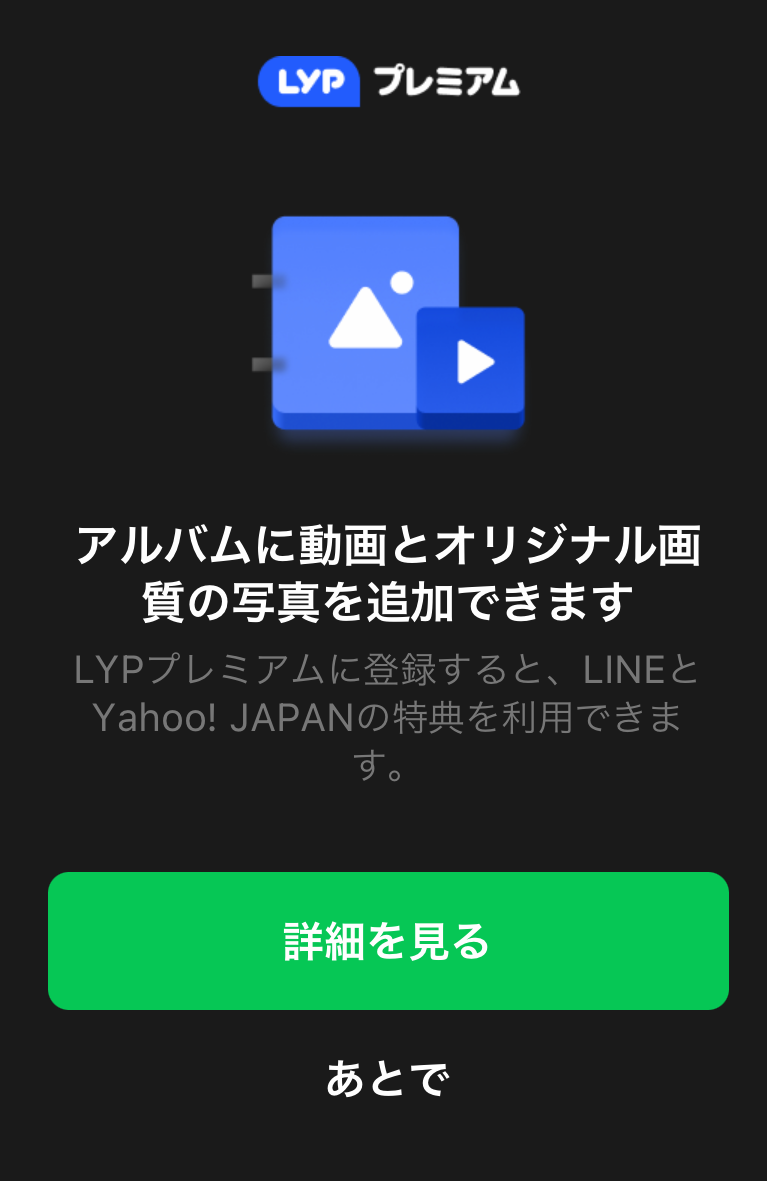
2026年現在もLINEの基本仕様としてアルバム機能は静止画専用となっており、動画をそのまま格納することはできません。本記事では、プラットフォーム側の技術的・コスト的背景からLINEアルバム動画保存できない理由を解き明かすとともに、保存期間切れや画質劣化の罠を回避し、大切な動画を無期限・高画質で共有するための決定的な実践手順を網羅して解説します。
📌 【この記事の重要ポイントまとめ】
- 要点1:LINEアルバムは2026年時点でも静止画専用の仕様であり、動画を直接アルバムへ保存・追加することは公式に非対応となっている。
- 要点2:通常のトーク送信動画は約14〜30日で保存期間が終了するが、LINEノートやクラウド共有リンクを活用することで無期限の共有・保管が実現する。
- 要点3:5分の長さ制限や送信時の圧縮劣化を避けるには、Googleフォト連携や「ファイル送信」による共有ルートが最も実用的で安全である。
【2026年最新】LINEアルバムに動画保存できない理由と仕様の裏側
多くのユーザーから長年要望が寄せられているにもかかわらず、なぜLINEアルバム動画対応2026年最新の環境下でも機能解放が見送られているのでしょうか。その根本には、LINEヤフー社が抱えるインフラコストとデータトラフィックの構造的な問題が存在します。
月間アクティブユーザー数が9,600万人を超える巨大コミュニケーションインフラにおいて、写真と動画ではサーバーにかかる負荷が文字通り桁違いです。一般的な静止画が圧縮後で数百KB〜数MB程度であるのに対し、近年のスマートフォンで撮影された4KやフルHDの高フレームレート動画は、わずか数分で数百MBから数GBの容量に達します。もしアルバムという「半永久的に削除されないクラウド領域」に動画保存を無制限で許可した場合、天文学的なストレージ維持費と通信帯域コストが発生します。
運営側のデータ保持ポリシーとして、トーク上の動画には一時的な保持期間(キャッシュ保持)を設け、永続的な保管領域であるアルバムからは動画を除外することで、サーバーリソースの破綻を防いでいるのが実情です。そのため、アプリの不具合や端末の故障ではなく、LINEアルバム動画保存できない理由はサービスの根幹に関わるシステム仕様そのものにあります。
【実態検証】トーク送信の落とし穴|保存期間切れと画質劣化のリアル
「アルバムに入れられないなら、トーク画面にそのまま送っておけば良いのでは?」と考えがちですが、そこには2つの重大な落とし穴が潜んでいます。それが「保存期間の終了」と「動画圧縮による画質劣化」です。
トークに直接送信された動画は、LINEのサーバー上に一定期間のみ一時保存されます。公式には明確な日数はアナウンスされていないものの、実態としては送信からおおむね14日間〜30日間程度が経過するとサーバーから元データが自動削除されます。期間が過ぎると、サムネイルは残っていても再生ボタンを押した瞬間に「保存期間が終了したため動画を読み込めません」というエラーメッセージが表示され、二度と再生できなくなります。
ネット上では「LINE動画保存期間終了復元」を謳う非公式ツールや裏ワザ情報が散見されますが、一度サーバーから消去され、端末のローカルキャッシュにも残っていない動画データを外部から復元することは技術的に不可能です。大切な子どもの成長記録や旅の記録がいつの間にか消失していたという悲鳴は、SNSや知恵袋でも後を絶ちません。
さらに、トーク送信時に動画は自動的に再エンコード(圧縮)処理を受けます。スマホで鮮明に撮影した4K動画であっても、720p前後の標準画質に落とされ、ブロックノイズが発生したりフレームレートが低下したりします。思い出のクオリティを損なわずに残すためには、標準のトーク送信だけに頼らないアプローチが不可欠です。
LINEアルバム代わりの動画共有方法|徹底比較データ
LINE内で動画を安全かつ長期的に共有するためには、それぞれの共有手段が持つメリット・デメリットを正しく把握し、用途に応じて使い分ける必要があります。主要な5つのアプローチを比較表に整理しました。
| 共有手段 | 保存期間・長さ制限 | 画質の維持度 | 編集部の見解・おすすめ用途 |
|---|---|---|---|
| LINEトーク(直接送信) | 約14〜30日間 / 最長5分 | 自動圧縮(劣化大) | 一時的な連絡やその場限りの閲覧向け。長期保存は厳禁。 |
| LINEノート | 無期限 / 最長5分 | 圧縮あり(標準画質) | LINEアプリ内で手軽に無期限共有したい短尺動画に最適。 |
| LINE Keepメモ | トーク同様に期間制限あり | 自動圧縮あり | 自分専用の一時ストック用。別端末への転送中継として活用。 |
| Googleフォト(共有リンク) | 無期限 / クラウド容量依存 | 元の画質(4K対応) | 【最優秀】長時間の旅行動画や家族の記録を最高画質で残す決定打。 |
| ファイル送信機能 | 約7〜14日間 / 最大1GB | 完全無劣化(原画) | 編集用素材など、画質を一切落とさず相手に渡したい一時受け渡し用。 |
/r/articles/129018/17077475_1688955865_063849700_0_1200_888.jpeg)
期限なしで共有する決定打!LINEアルバム代わりの代替裏ワザ4選
アルバムに動画が入らないという制限があっても、諦める必要はありません。日常の共有シーンに合わせたLINEアルバム動画追加できない対処法およびLINEアルバム代わりの動画共有方法を4つの実践ルートとして紹介します。
裏ワザ①:LINEノートを活用した無期限ストック術
LINEアプリ内で完結させたい場合、最も手軽なLINEアルバム動画載せる裏ワザが「ノート機能」の活用です。トークルーム右上のメニューから「ノート」を開き、投稿画面から動画を添付して保存します。
気になるLINEノート動画保存期間ですが、ノートに投稿された動画はトーク画面と異なり、投稿を削除しない限り無期限で保持されます。1本の動画につき最長5分という長さ制限はあるものの、家族間やグループ内でのちょっとした動画クリップのアーカイブ場所として極めて強力です。
裏ワザ②:Googleフォトのリンク共有による「実質無制限アルバム」化
画質と再生時間の制限を根本から打破する最強の手法が、GoogleフォトLINE動画共有です。スマートフォンで撮影した動画をGoogleフォトにアップロードし、「共有アルバム」を作成してそのURLリンクをLINEのトークやノートに貼り付けるだけで完了します。
この方法を用いれば、LINE側の圧縮処理を受けないためLINE動画画質落とさず保存する方法として完璧に機能します。さらに、10分や30分を超えるような長尺動画であっても、相手はリンクをタップするだけでアプリ内ブラウザやGoogleフォト上で直接スムーズにストリーミング再生が可能です。
裏ワザ③:LINE Keepメモを使った一時保存とダウンロード手順
自分自身の端末整理や別デバイスへの転送には、LINE Keepメモ動画保存手順を正しく運用するのが有効です。Keepメモのトークルームに動画を送り、即座に動画再生画面の右下にある「端末に保存」アイコンをタップしてカメラロールへダウンロードします。
従来の「LINE Keep(クラウド)」はサービスを終了しているため、現在のKeepメモは単なる「自分専用トークルーム」と同じ扱いになっています。送信したまま放置すると期間切れで消えてしまうため、送信後すぐにローカルや外部クラウドへ逃がすルーティンを徹底してください。
裏ワザ④:ファイル送信ワザと長尺分割による共有テクニック
動画クリエイターや仕事仲間への受け渡しなど、1ピクセルも圧縮したくない現場では「ファイル送信」を使います。トーク画面の「+」ボタンから「ファイル」を選択し、端末内の動画ファイルを指定して送信することで、LINEの再エンコードを完全に回避してオリジナルのMP4/MOVファイルを相手に届けられます。
一般に知られていない盲点とネットの誤解|5分制限と復元の真実
動画共有を巡っては、ネット上に不正確な情報やユーザーの思い込みによるトラブルが多発しています。編集部が検証した代表的な誤解と盲点を整理します。
誤解1:5分以上の動画もトーク画面で自動的に送れる?
LINEのトークで直接送信できる動画は1本あたり最長5分までです。5分を超える動画を選択して送信しようとすると、自動的に編集画面が立ち上がり、動画の前半5分間のみがトリミング選択された状態になります。
これに対するLINE動画5分制限対策として、アプリ内で動画を前編・後編(5分刻み)に分割して複数回に分けて送るか、前述したGoogleフォトやYouTube(限定公開)を用いたLINE動画共有長時間のやり方へ切り替えるのがスマートな回避策です。
誤解2:期間切れになった動画は復元アプリで救出できる?
「期間切れの動画をワンクリックで復元」と謳うサードパーティ製PCソフトや怪しいウェブサイトが存在しますが、これらには十分な注意が必要です。LINEの通信は強固な暗号化(Letter Sealing)が施されており、サーバーから削除されたデータはプラットフォーム側にも残りません。有料ソフトを購入しても無駄金になるケースが極めて多いため、消えてしまった場合は「動画を撮影・送信してくれた相手の端末にオリジナルが残っていないか確認し、再送してもらう」のが唯一確実な解決策です。
誤解3:高画質送信ボタンを押せば4Kのまま届く?
LINEの写真送信時には「ORIGINAL」ボタンが存在しますが、動画送信時には完全な無劣化送信ボタンは存在しません。設定メニューの「写真と動画」項目で送信画質を「高画質」に設定していても、あくまでLINE内部の圧縮率が多少緩和されるだけであり、フル解像度データがそのまま相手に届くわけではない点に留意してください。
【プロの結論】デジタルコミュニケーションの心理と共有手段の選び方
なぜ私たちは、LINEのアルバムにこれほどまでに動画を入れたがるのでしょうか。メディア情報論およびコミュニケーション心理学の観点から分析すると、LINEというプラットフォームに対するユーザーの「認識のズレ」が浮き彫りになります。
本来、チャットツールであるLINEは会話が次々と流れていく「フロー型メディア」として設計されています。一方で、アルバムや写真保管は記録を永続的に積み重ねる「ストック型メディア」の領域です。多くのユーザーはLINEの手軽さに依存するあまり、フロー型ツールに対して無意識に「思い出の永久金庫」としての役割まで過剰に期待してしまっています。この認識のギャップこそが、「気づいたら大切な動画が消えていた」という悲劇を生む心理的要因です。
デジタルデータを確実に残すためには、コミュニケーションの場(LINE)と、アーカイブの場(GoogleフォトやiCloud)を明確に分ける「情報管理のバウンダリー(境界線)」を意識することが極めて重要です。
【判断基準】どの動画共有方法を選ぶべきか?
- LINEノートが向いている人:
- グループメンバー全員が追加アプリを入れずにLINE内で完結させたい場合
- 日常のちょっとした数秒〜1分程度の面白いクリップを共有したい場合
- 多少の画質劣化を気にせず、期限切れだけを防ぎたい場合
- Googleフォト・クラウド共有を選ぶべき人:
- 子どもの成長記録、結婚式、旅行など一生モノの思い出を高画質(4K等)で残したい場合
- 発表会やイベントなど、5分を超える長時間の動画をまるごと見せたい場合
- LINEアカウントの引き継ぎ失敗や機種変更時のデータ消失リスクを完全にゼロにしたい場合
【line アルバム 動画】に関するよくある質問(FAQ)
Q1:LINEアルバムに動画を直接保存できるようにする裏ワザは本当に存在しないのですか?
A1:存在しません。LINEのシステム設計上、アルバム作成時の選択画面で動画拡張子(mp4, movなど)は自動的に除外される仕様になっています。アプリの改造や裏ワザと称する危険な非公式ツールを利用すると、アカウント停止や個人情報流出のリスクがあるため絶対に行わないでください。無期限で保存したい場合は、公式機能である「ノート」や外部クラウドリンクをご利用ください。
Q2:LINEノートに保存した動画は、相手が退会したり自分が機種変更しても消えませんか?
A2:LINEノートの投稿はグループやトークルーム単位でサーバーに保持されるため、メンバーの誰かが退会してもノート自体は残ります。また、新しい端末にLINEアカウントを正しく引き継げば、過去のノートに保存された動画を再閲覧・再ダウンロードすることが可能です。ただし、トークルームそのものを削除(グループ退出)した場合は閲覧できなくなります。
Q3:GoogleフォトのリンクをLINEに貼ると、相手に自分のGoogleアカウント情報や他の写真がバレませんか?
A3:共有設定を施した特定のアルバム内にある写真・動画のみが相手に開示されます。Googleフォト全体のデータや、共有アルバムに入れていない個人フォルダが勝手に見られることはありません。ただし、リンクを知っている人なら誰でもアクセスできる状態になるため、関係のない第三者へリンクを転送されないようグループ内の信頼関係には配慮が必要です。
Q4:LINEで送られた動画を自分のiPhoneやAndroid端末本体に永久保存するにはどうすればいいですか?
A4:トーク画面で動画を再生し、画面右下(または右上)に表示される「下矢印(保存)アイコン」をタップしてください。端末の写真アプリ・カメラロール内に直接MP4ファイルとして保存されます。保存期間が切れる前(送信から1週間以内を推奨)に必ず端末保存を完了させておくのが鉄則です。
まとめ:大切な動画を消さないための最適解と今後の展望
LINEアルバムは写真整理において圧倒的な利便性を誇る一方、2026年の現在においても動画保存に関しては明確な制限が敷かれています。この仕様を正しく理解していないと、かけがえのない動画データが保存期間終了とともに永久に失われてしまう事態を招きかねません。
LINE内で手早く済ませるなら「ノート機能」、思い出を高精細なまま安全に残すなら「Googleフォト連携」というように、目的と重要度に応じて最適なルートを選択することが、デジタル時代のスマートな思い出管理術です。まずは今トークルームにある保存期間内の大切な動画を、手元の端末やクラウドへバックアップすることから始めてみてください。 (出典: line アルバム 動画(Yahoo!ニュース))
Webメディアの編集およびコンテンツ作成に従事。正確で質の高い情報発信を心掛けています。