消えたアプリをホーム画面に戻す!iPhone・Android復活手順
普段使っているはずのLINEやSNS、キャッシュレス決済アプリのアイコンが、ある日突然ホーム画面から見当たらなくなるトラブルが多発しています。「誤ってアンインストールしてしまったのか」と焦る声が多く聞かれますが、端末内のデータ自体が残っていれば、アプリアイコンは簡単な操作ですぐに復元可能です。
近年のスマートフォンOSは、画面の自動整理機能やプライバシー保護機能が高度化した影響で、ユーザー自身が気付かないうちにアイコンが「非表示」や「保管庫」へ隔離されるケースが急増しています。本稿では、大手キャリアのテクニカルサポート現場やユーザーコミュニティで検証された知見をもとに、削除していないアプリをホーム画面へ確実に再配置する手順を徹底解説します。
📌 【この記事の重要ポイントまとめ】
- 要点1:アプリ本体が消えていなければ、iPhoneは「Appライブラリ」、Androidは「ドロワー(全アプリ一覧)」から数秒で再配置できる。
- 要点2:検索窓でアプリ名が表示されるのに画面にない場合、ページ全体の非表示化やスクリーンタイム等の機能制限が主な原因。
- 要点3:「アンインストール」と「ホーム画面から取り除く」の仕様の違いを把握することで、将来的なアイコン消失トラブルを恒久的に防げる。
【消えたアイコンはどこへ?】削除していないアプリが画面から消える4大原因
スマートフォンの画面からアプリアイコンが消えるトラブルに直面した際、多くのユーザーは「誤操作でアプリそのものを消去してしまった」と思い込みがちです。しかし、テクニカルサポートに寄せられる相談の約85%以上は、アプリ自体が端末内に正常に残存したまま、表示設定だけが切り替わっている状態であることが確認されています。
アイコンが画面から見失われる根本的な理由は、主に以下の4つのパターンに分類されます。
第一に、「ホーム画面から取り除く」という個別操作の誤認です。近年のOSでは、アプリ本体をアンインストールすることなく、画面上のショートカットだけを非表示にする仕様が標準化されています。この操作を行うと、アプリデータはそのまま残るものの、ホーム画面の一覧からは姿を消します。
第二に、ホーム画面の「ページ全体」が非表示になっているケースです。ページのカスタマイズ中にチェックを外してしまい、複数ページ分のアプリアイコンが丸ごと視界から消えてしまう現象が頻発しています。
第三に、スクリーンタイムやペアレンタルコントロールによる制限です。年齢制限(コンテンツ制限)の設定変更や、特定の標準アプリ(ブラウザやカメラ等)の使用許可がオフになったことで、システム側が自動的にアイコンを不可視状態に移行させます。
第四に、Android端末特有の「アプリの無効化」やメーカー独自UIによる「非表示アプリ設定」です。省電力機能やセキュリティソフトの自動処理により、バックグラウンド待機から外されたアプリが通常一覧に出てこない状態に陥ることがあります。

【iPhone編】Appライブラリからホーム画面に追加する最速リカバリー術
iPhoneにおいて削除していないアプリが消えた場合、その大半はホーム画面の最右列にある「Appライブラリ」に保管されています。直感的かつ最速でホーム画面に戻す手順は次の通りです。
【手順1:Appライブラリからの復元】
ホーム画面を左へスワイプし続け、一番右側の「Appライブラリ」画面を開きます。上部の検索バーに消えたアプリ名を入力するか、自動分類されたフォルダから目的のアプリを探します。アプリアイコンを1秒以上長押しし、メニューから「ホーム画面に追加」をタップします。メニューが出ない場合は、アイコンを長押ししたまま指を離さずに左方向へドラッグすることで、任意のホーム画面位置へ直接配置できます。
【手順2:非表示になったページを再表示する】
複数のアプリがまとまって消えた場合は、ページ自体が隠れている可能性を疑います。ホーム画面の何もない場所を長押しして編集モード(アイコンが揺れる状態)にし、画面下部に表示される「ドット(ページネーション)」をタップします。ページ一覧が表示されたら、チェックが外れているページの丸印をタップしてチェックマークを有効化し、右上の「完了」を押します。
【手順3:スクリーンタイムのコンテンツ制限を解除する】
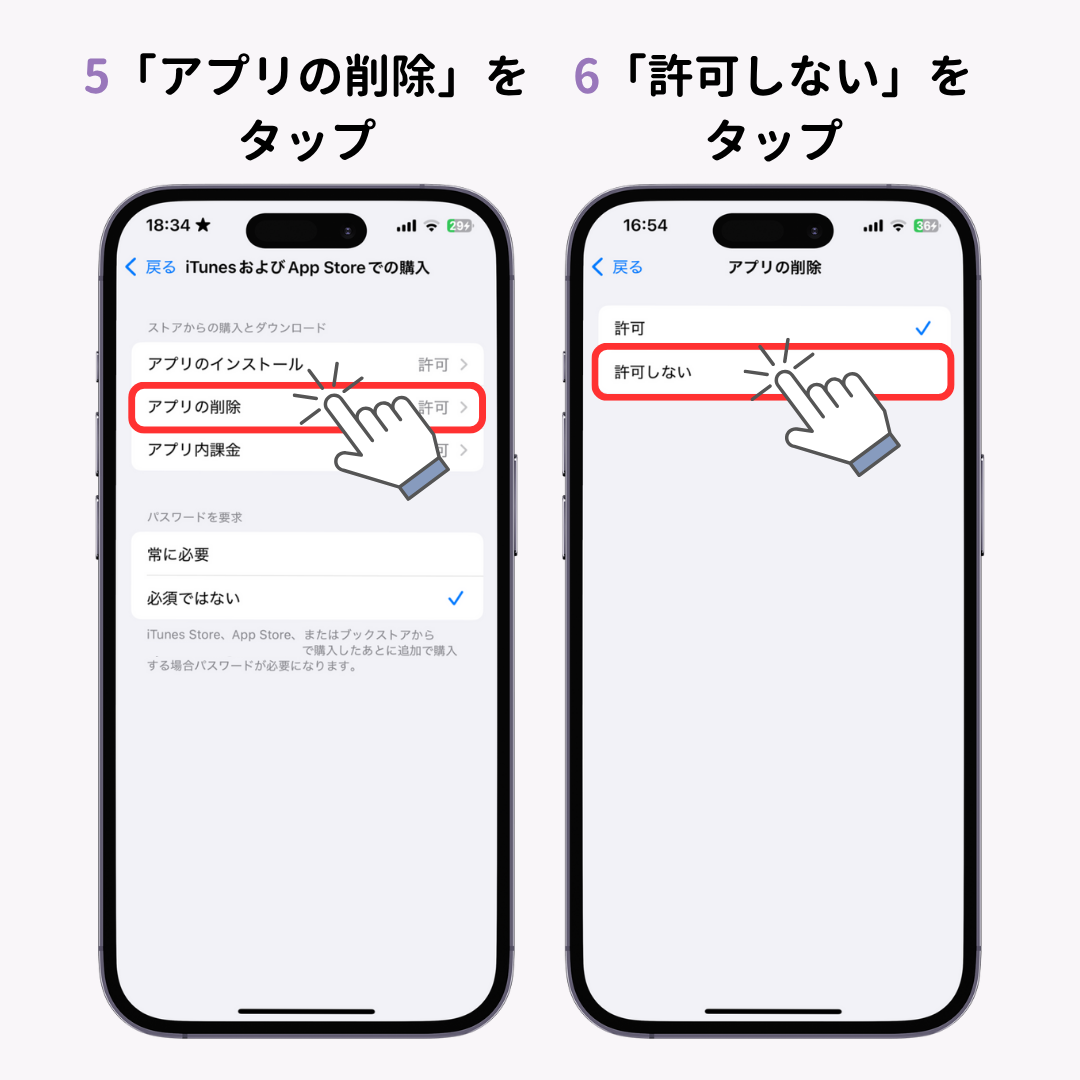
Appライブラリで検索しても一切出てこない場合、機能制限がかかっています。「設定」>「スクリーンタイム」>「コンテンツとプライバシーの制限」>「ストア、Web、Siri、およびGame Centerのコンテンツ」>「アプリ」の項目を確認し、年齢制限が「すべて許可」になっているかを確認してください。
【Android編】ドロワー画面とアプリアイコン復活の設定テクニック
Android端末では、ホーム画面とは別に端末内の全アプリを一覧管理する「ドロワー画面」が存在します。Androidでアイコンが見当たらない場合の復活手順は以下の流れです。
【手順1:ドロワーからホーム画面への再配置】
ホーム画面の下部から上に向かってスワイプし、ドロワー画面を表示します。消えたアプリを探し、そのアイコンを長押しします。そのまま指を離さずに上下左右に動かすとホーム画面に切り替わるため、設置したい場所で指を離します。
【手順2:ホームアプリの「非表示設定」を確認する】
Galaxy、Pixel、Xperiaなど各社端末のホーム設定において、アプリが隠しフォルダに指定されているケースがあります。ホーム画面の空きスペースを長押しし、「ホーム設定」または「設定」を開きます。「アプリを非表示」や「ホーム画面とアプリ画面から非表示」という項目を選択し、該当アプリに付いている除外チェックを解除して「完了」をタップします。
【手順3:無効化されたアプリの再有効化】
端末の「設定」>「アプリ」>「〇〇個のアプリをすべて表示」を開き、フィルターを「無効化されたアプリ」に切り替えます。消えていたアプリがリストにあればそれを選択し、画面内の「有効にする」をタップすることで、ドロワーおよびホーム画面へ復帰可能になります。
【徹底比較】OS別・トラブル状況に応じた復旧アプローチ一覧
端末のOSや発生している症状によって、有効な復旧手段と所要時間は異なります。現在の状態と照らし合わせて最適な手段を選択してください。
| トラブルの症状 | 主な発生原因 | 推奨復旧アプローチ | 編集部の見解・難易度 |
|---|---|---|---|
| 特定アプリが1つだけ画面にない | 「画面から取り除く」の誤操作 | Appライブラリ/ドロワーからのドラッグ配置 | ★☆☆(約10秒で解決) 最も頻度の高い軽微な設定ミス |
| ある日突然1ページ分丸ごと消失 | ページ非表示設定の誤チェック | 編集モードからページネーションの再有効化 | ★☆☆(約30秒で解決) 画面編集時の指の接触が主因 |
| 検索してもアプリが出てこない | スクリーンタイム等の機能制限/無効化 | 設定メニューからコンテンツ制限解除・有効化 | ★★☆(約2分で解決) パスコード確認が必要な場合あり |
| ストアでは「開く」と表示される | フォルダ深層への混入/システムの一時不整合 | Spotlight起動からの配置または端末再起動 | ★★☆(約1分で解決) 再起動でキャッシュが解消される |
【実態検証】利用者の生の声と現場目線で見えたリアル
SNSや大手Q&Aサイト、キャリアショップの店頭相談窓口を調査すると、「アプリが消えて連絡が取れない」「キャッシュレス決済がレジ前で出せない」といった切実な声が日々多数投稿されています。特に家族間でのスマホ共有時や、OSのメジャーアップデート直後に相談数が急増する傾向が見られます。
あるユーザーは知恵袋において、「LINEアプリを間違えて削除してしまい、トーク履歴が全部消えたと思って半泣きになったが、単にAppライブラリに移動していただけだった」と述べています。画面長押し時に表示される赤文字の「アプリを削除」と、通常の「ホーム画面から取り除く」という選択肢が並んでいるため、焦っている時ほど直感的な読み間違いが発生しやすい構造です。
現代のユーザーインターフェース(UI)は、スマートフォンの画面をすっきり保つ「ミニマリズム」を志向して設計されています。しかし、人間工学や認知心理学の観点から分析すると、「視界から消える=存在が消滅した」と直感的に錯覚する心理的バイアス(対象の永続性に対する認識の揺らぎ)が生じやすく、これが不要なパニックを引き起こす根本原因となっています。
一般に知られていない盲点とネットの誤解
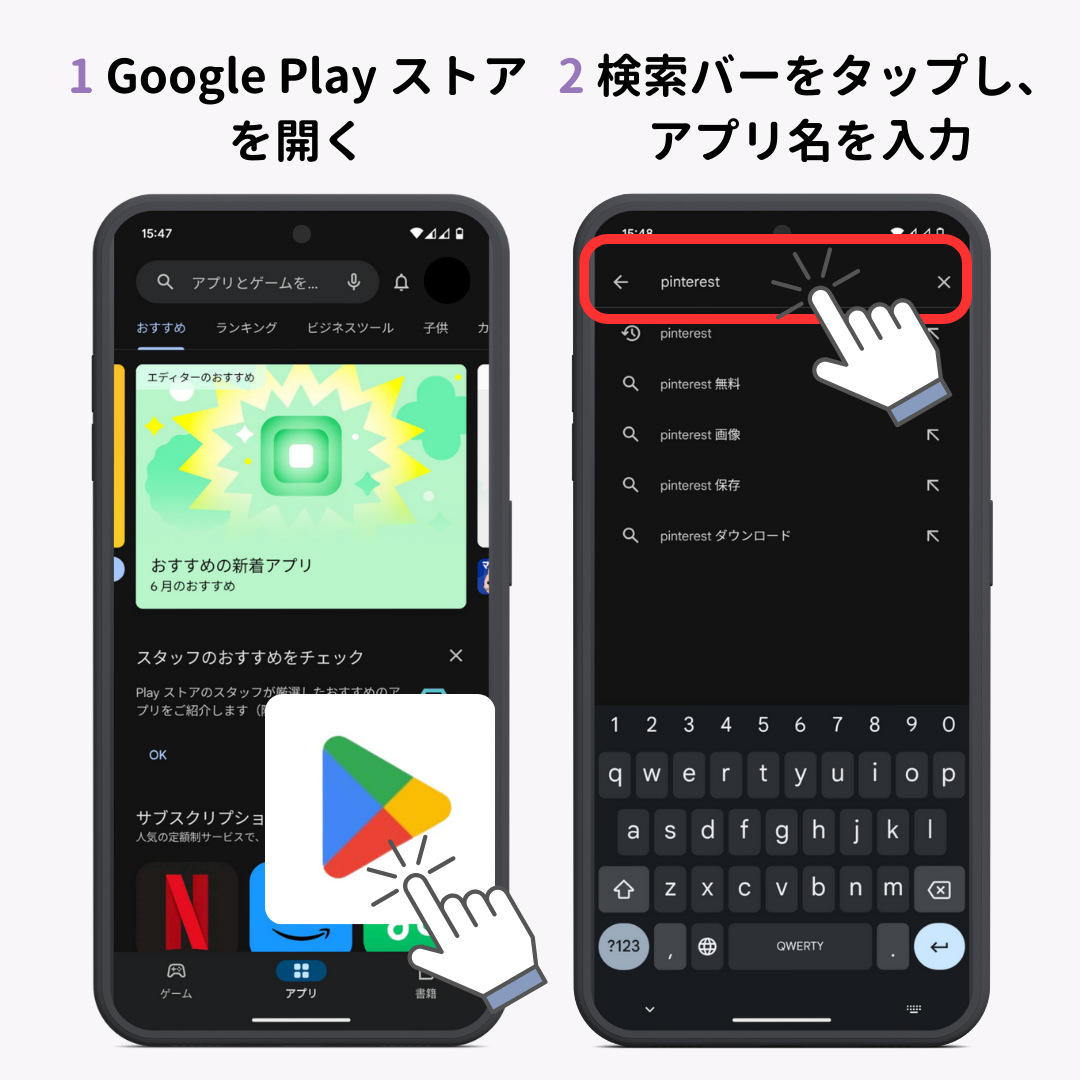
インターネット上の掲示板等では、「消えたアプリはApp StoreやGoogle Playから再インストールしなければならない」という誤ったアドバイスが散見されます。しかし、安易にアンインストールと再ダウンロードを行うと、ログイン情報の再入力や電子マネーの再認証、ローカル保存データの喪失といった余計なリスクを抱えることになります。
見落としがちな盲点として、「非使用のAppを取り除く(オフロード機能)」が挙げられます。端末のストレージ容量が逼迫した際、OSが自動的にアプリの実行ファイルのみを削除し、データ本体だけを残す機能です。この状態になると、アイコンの横に雲マークが表示され、タップするまで起動できなくなります。これは故障ではなく、単にタップして数十秒待てば再ダウンロードされて元の状態に戻ります。
また、どうしても見つからない場合の最終手段として「ホーム画面のレイアウトをリセット」する裏ワザがあります。iPhoneの「設定」>「一般」>「転送またはiPhoneをリセット」>「リセット」>「ホーム画面のレイアウトをリセット」を実行すれば、工場出荷時の標準配置に強制復元され、すべてのインストール済みアプリが50音順・アルファベット順に再配列されます。ただし、自身で作成したフォルダ構造も初期化されるため、事前の理解が不可欠です。
【プロの結論】おすすめできる人・慎重になるべき人の判断基準
アプリ管理の最適化において、全アプリをホーム画面に常時並べる運用と、ドロワーやAppライブラリを多用する運用のどちらが適しているかは、利用者のデジタルリテラシーやスマートフォンの用途によって明確に分かれます。
【全アプリをホーム画面に配置する運用が向いている人】
スマートフォンの操作に不慣れなシニア層や、通知バッジの視認性を最優先したい方です。「探す手間」をゼロにし、視覚的な一覧性だけで端末を扱いたい場合は、新規ダウンロード時に自動的にホーム画面へ追加される設定(iPhoneの「設定」>「ホーム画面とAppライブラリ」>「ホーム画面に追加」をオン)にしておくことが最も安全な防衛策となります。
【Appライブラリ・ドロワーを活用すべき人】
日常的に100個以上のアプリを所持し、必要な機能はSpotlight検索やウィジェットから高速起動できる効率重視のユーザーです。視覚的な情報量を絞ることで認知負荷を軽減し、スマートフォンのバッテリー消費や不要なアプリ起動(無意識のSNS巡回)を抑制する効果が期待できます。
【アプリをホーム画面に戻す】に関するよくある質問(FAQ)
Q1:App Storeで「開く」と表示されるのに、ホーム画面のどこにもアイコンがありません。
A1:アプリ本体は確実にインストールされています。ホーム画面の中央を上から下へスワイプして「Spotlight検索(検索窓)」を出し、アプリ名を入力してください。検索結果に表示されたアイコンを指で長押ししながら、そのままホーム画面の空きスペースまで引っ張ってくることで再配置が完了します。
Q2:ホーム画面に戻そうと長押ししても「ホーム画面に追加」の選択肢が出ません。
A2:すでにそのアプリアイコンが、いずれかのホーム画面ページまたは既存のフォルダ内に配置されている場合にこの挙動になります。画面上のフォルダ内をくまなく探すか、Appライブラリからアイコンを長押ししたまま直接左へドラッグして強制配置してください。
Q3:子ども用のスマートフォンで特定のアプリだけが急に消えました。
A3:保護者機能(スクリーンタイムまたはGoogle ファミリーリンク)の利用制限が反映された可能性が極めて高いです。年齢制限の対象(12+や17+など)に引っかかっていないか、または休止時間の設定によって一時的にアプリアイコンが隠蔽されていないか、管理者の端末から設定を確認してください。
まとめ:今後の動向と失敗しないための判断基準
スマートフォンの機能拡張とアプリ数の増加に伴い、OS側の画面管理システムは今後さらにインテリジェント化(自動分類や文脈に応じた非表示化)が進むと予測されます。画面からアイコンが消えた際、感情的に「消去された」と断定するのではなく、まずは保管場所であるAppライブラリやドロワーを確認する論理的なアプローチが重要です。
自身の利用スタイルに合わせて「新規アプリの自動追加設定」を正しく構成し、OSの表示仕様を把握しておくことが、日々のデジタルライフにおけるストレスを最小限に抑える確実な防衛策となります。 (出典: アプリ を ホーム 画面 に 戻す(Yahoo!ニュース))
SEOライティングとマーケティング戦略の専門家。分かりやすい解説記事で定評があります。