Safariシークレットモードの真実|履歴や会社バレの真相と設定法
iPhoneやMacの標準ブラウザであるSafariにおいて、プライバシーを守りながらWebサイトを閲覧できる「プライベートブラウズ(通称:シークレットモード)」。検索履歴や閲覧履歴を残したくないシーンで重宝される一方、ネット上では「実は会社やプロバイダに筒抜けではないか」「家族にバレるのではないか」といった疑問や不安の声が絶えません。
端末ローカルの履歴が保存されない仕組みと、ネットワーク経由で外部に残るログの挙動には明確な境界線が存在します。本稿では、Appleの最新仕様とセキュリティ構造に基づき、プライベートブラウズの正しい設定・解除手順から、履歴復元の可否、周囲に閲覧状況が発覚するメカニズムまで徹底的に検証します。
📌 【この記事の重要ポイントまとめ】
- 要点1:Safariのプライベートブラウズは端末内に閲覧履歴やCookieを残さないが、完全な匿名化ツールではない。
- 要点2:社内ネットワークや家庭内Wi-Fiの通信ログ、プロキシサーバーを経由する場合は接続先ドメインが管理者側に記録される。
- 要点3:設定が表示されないトラブルは「スクリーンタイム」のWeb制限が主因であり、正しい知識を持てば高いプライバシー保護効果を発揮する。
【2026年最新】Safariプライベートブラウズの正しい設定と解除方法
Safariにおけるプライベートブラウズ機能は、端末ごとに最適化されたインターフェースが用意されています。日常的にスムーズに使いこなすためには、各デバイスでの正確な起動手順と解除方法を把握しておくことが不可欠です。
iPhone・iPadでの設定と解除手順
iOSおよびiPadOSでは、タブ一覧画面から瞬時にモードを切り替えることが可能です。
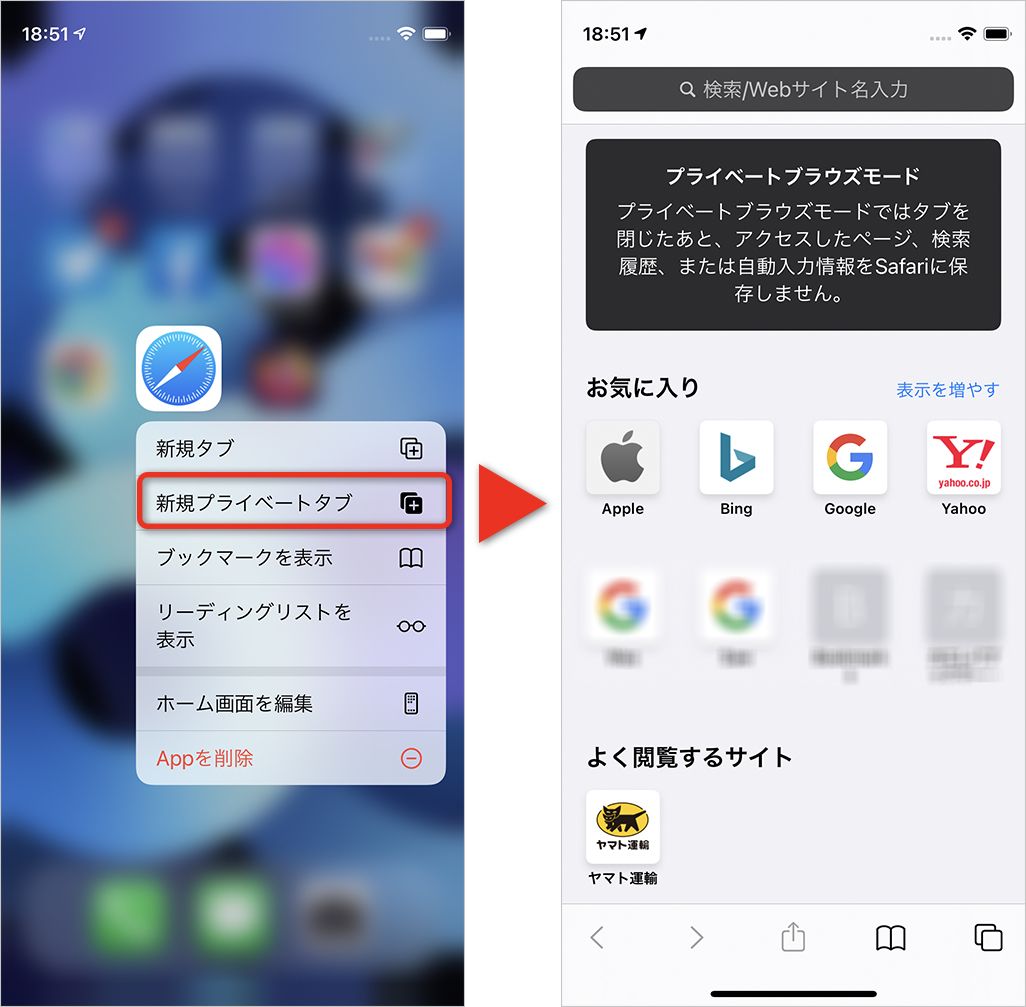
1. Safariを起動し、画面右下にある「タブボタン(四角が2つ重なったアイコン)」をタップします。
2. 画面下部中央の「〇個のタブ」または「スタートページ」と表示されているタブグループ部分をタップします。
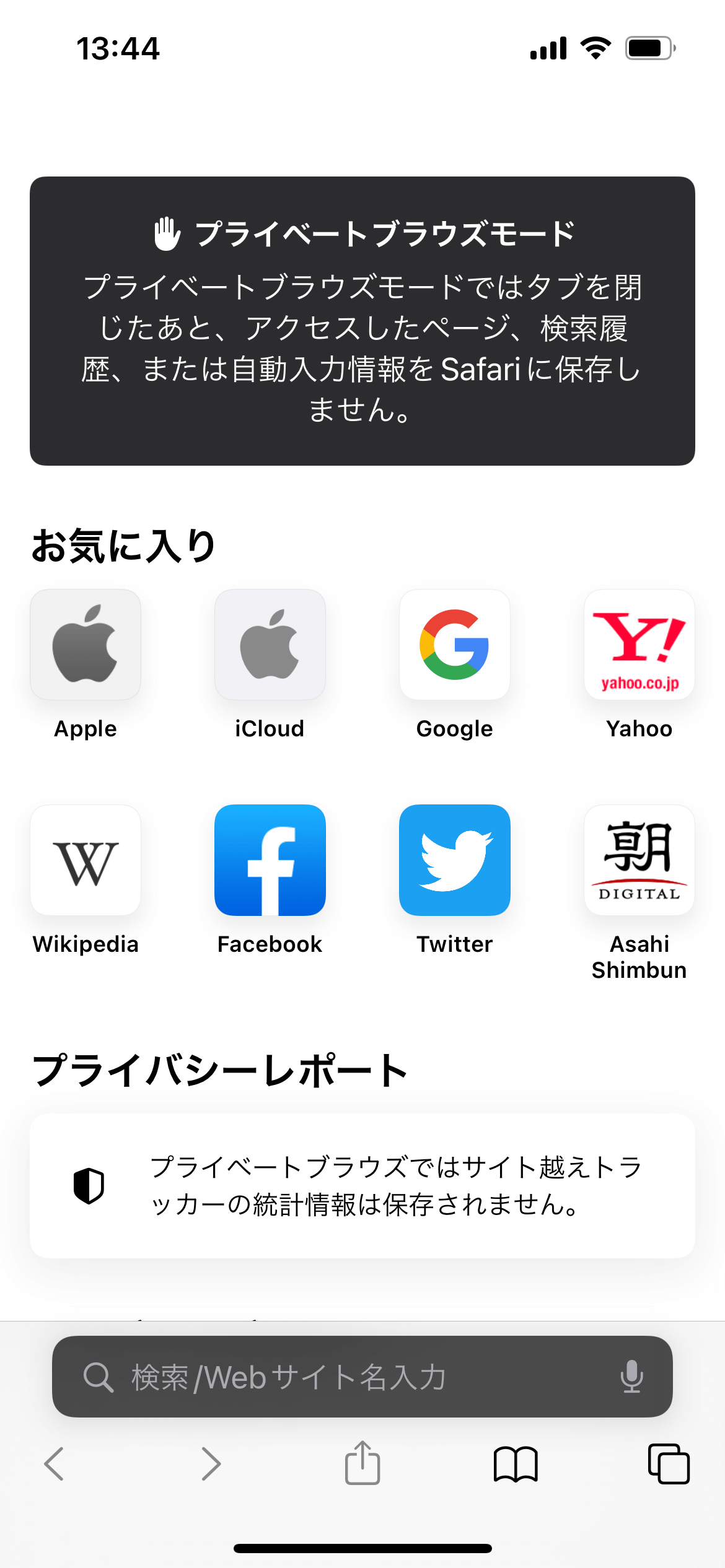
3. メニューから「プライベート」を選択すると、検索バーや背景がダークトーンに切り替わり、プライベートブラウズが有効化されます。
4. 解除したい場合は、同様の手順で通常の「〇個のタブ」を再選択するだけで通常ブラウズに戻ります。
また、Safari プライベートブラウズ ロック機能 FaceIDを活用することで、タブを開いたまま別アプリに移動しても、再アクセス時にFace IDやTouch IDによる生体認証を要求する強固なセキュリティ設定が標準化されています。設定アプリの「Safari」>「プライベートブラウズをロック解除するためにFace IDを要求」をオンにしておくことで、万が一他人に端末を貸した際にも閲覧内容を覗き見られる心配がありません。
Macでのショートカットと新規プライベートウィンドウ
macOSのSafariでは、キーボードショートカットを利用するのが最も効率的です。ブラウザを起動した状態で「Shift + Command + N」を入力すると、即座にプライベートウィンドウが立ち上がります。ウィンドウのアドレスバーがグレーがかった専用デザインへと変わり、セッション終了時にウィンドウを閉じるだけで自動的にデータが破棄されます。
【実態検証】「履歴は本当に残らない?」ネットの噂と技術的ファクト
SNSや知恵袋などで頻繁に議論される「シークレットモードでも履歴が残るのか」という疑問に対し、セキュリティ構造の視点から事実関係を整理します。
プライベートブラウズを使用した際、端末(iPhoneやMac)内部のストレージには、以下のデータが一切書き込まれません。
- 閲覧したWebページの履歴(URL、ページタイトル)
- フォームに入力した検索ワード、アカウントID、パスワード
- Webサイトから発行されるトラッキングCookieおよびセッションデータ
- 一時的な画像キャッシュファイル
そのため、ウィンドウやタブを閉じた瞬間にローカル環境のデータは消滅し、端末を直接操作してSafari シークレットモード 検索履歴 復元を試みても、標準機能や一般的な復旧アプリで復元することは技術的に不可能です。端末内における痕跡の抹消という点において、プライベートブラウズは極めて高い機密性を保っています。
会社や家族にバレる理由とは?Wi-Fiログとネットワークの盲点
「端末に履歴が残らない=誰にも知られない」という思い込みこそが、最も危険な落とし穴です。プライベートブラウズを使用していても第三者に閲覧行動が知られてしまう代表的な要因には、外部ネットワークの仕組みが関わっています。
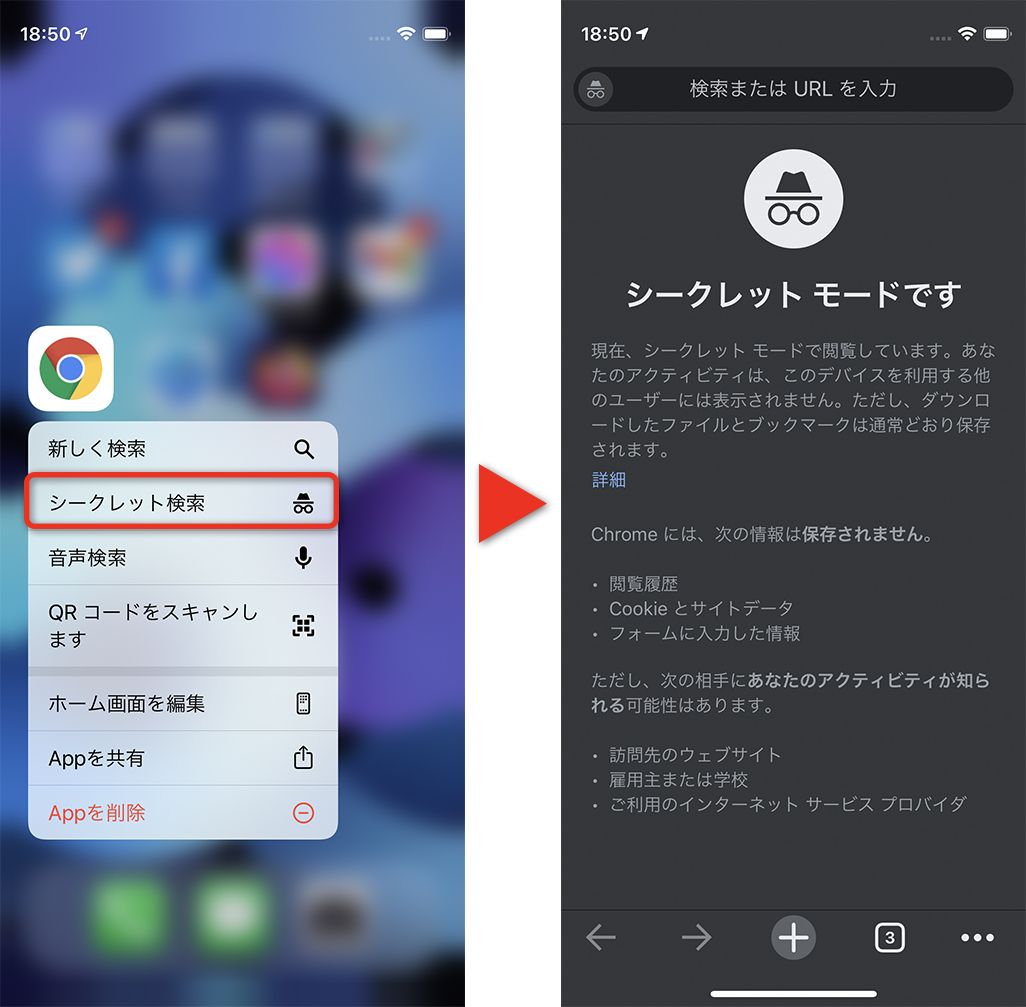
第一のリスクはSafari シークレットモード Wi-Fi ログの存在です。自宅のWi-Fiルーターや企業の社内LANに接続して通信を行っている場合、通信機器側のDNSログやアクセスログには「どの端末が・どのIPアドレス(またはドメイン)にアクセスしたか」という接続履歴が記録されます。通信内容自体は暗号化(HTTPS)されていても、接続先サイトのドメイン(例:〇〇.com)まではルーター管理者に特定されるリスクがあります。
第二に、会社の支給端末やMDM(モバイルデバイス管理)プロファイルがインストールされた端末では、管理ソフトウェアが端末全体の通信パケットや起動アプリログを収集しているケースが多々あります。社内規定に反する私的利用は、ブラウザのモードに関係なく管理者画面で検知される構造になっています。
【徹底比較】通常ブラウズとプライベートブラウズの違い・機能一覧
プライベートブラウズが保護する領域と保護しない領域を明確にするため、主要な機能とデータ保持の差異を以下の比較表にまとめました。
| 項目・観点 | 通常ブラウズ | プライベートブラウズ | 編集部の見解・評価 |
|---|---|---|---|
| 端末内の閲覧・検索履歴 | 完全に保存される | 保存されない(閉じた時点で破棄) | 端末の覗き見防止には100%の効果を発揮 |
| ログイン情報・Cookie | セッション維持・永続保持 | タブを閉じると完全破棄 | 共有端末での一時ログインに最適 |
| 高度なトラッキング防止 | 標準レベル(ITP機能) | 強化(URLトラッキングパラメータ削除) | ターゲティング広告の追跡を大幅に遮断 |
| Wi-Fiルーター・DNSログ | 記録される | 記録される(匿名化されない) | 社内NWや家庭内ルーターでの監視は回避不可 |
| Webサイト管理者側のアクセスログ | IPアドレスや環境情報が残る | IPアドレスや環境情報が残る | アクセス先サーバーには訪問ログが記録される |
プライベートブラウズが消えた・できない時のトラブルシューティング
「Safariのタブメニューからプライベートのボタンが消えて選択できない」というトラブルに直面した場合、端末の設定変更によって即座に解決できます。
最も多い原因は、Safari プライベートブラウズ できない スクリーンタイムの制限機能によるものです。ペアレンタルコントロールやコンテンツ制限が有効化されていると、Appleの仕様上、プライベートブラウズ機能そのものがUIから非表示になります。
【解除・復旧手順】
1. 「設定」アプリを開き、「スクリーンタイム」を選択します。
2. 「コンテンツとプライバシーの制限」をタップします。
3. 「ストア、Web、Siri、およびGame Centerのコンテンツ」>「Webコンテンツ」へ進みます。
4. 設定が「成人向けWebサイトを制限」または「許可されたWebサイト」になっている場合、「無制限アクセス」に変更します。
設定を切り替えた後、Safariを一度タスクキルして再起動すると、タブ一覧画面にプライベートの選択肢が正常に再表示されます。なお、会社の業務用端末でMDM制限がかけられている場合は、システム管理者のポリシー設定に依存するためユーザー側での解除は行えません。
【プロの結論】プライベートブラウズのメリット・デメリットと活用判断基準
デジタルプライバシーの保護において、適切な境界線(心理的・技術的バウンダリー)を引くことは、誤解や人間関係の摩擦を防ぐ上で極めて重要です。ツールの特性を正しく理解し、過信することなく使い分ける姿勢が求められます。
メリットとデメリットの総括
【メリット】
・家族や知人に端末を貸した際、直前の検索ワードや閲覧履歴を見られるリスクをゼロにできる。
・閲覧履歴に基づいたリターゲティング広告(一度検索した商品が他サイトに表示され続ける現象)を防止できる。
・同一サービスで複数のアカウントを使い分ける際、ログアウトせずに別アカウントで一時ログインできる。
【デメリット】
・誤ってタブを閉じてしまうと、再度同じページを探すのが極めて困難になる。
・パスワードの自動入力やオートコンプリートが機能しないため、入力作業の手間が増加する。
・ネットワーク管理者(会社やプロバイダ)に対する完全な通信の秘匿化はできない。
おすすめできる人・慎重になるべき人の判断基準
◎ プライベートブラウズを積極的に使うべき人:
・パートナーや子どもと同一のiPadやMacを共有している人
・サプライズのプレゼント検索や、他人に知られたくない一時的な調べ物をする人
・トラッキング広告の追跡を遮断し、クリーンなWebブラウジングを行いたい人
▲ プライベートブラウズのみに頼るべきではない人:
・会社の支給PCや社内Wi-Fi環境下で、私的なWeb閲覧を完全に隠匿したい人(通信ログで把握されるため極めて危険)
・犯罪捜査や法的なログ開示請求からも逃れられる「完全な匿名性」を求めている人(IPアドレスは偽装されないためVPN等が必要)
【Safari シークレットモード】に関するよくある質問(FAQ)
Q1:シークレットモードで誤って閉じたタブの履歴を復元することはできますか?
A1:できません。プライベートブラウズはタブを閉じた瞬間にキャッシュやセッション情報が完全に破棄される仕様のため、端末内の履歴から復旧させる手段は存在しません。後で再訪したいページは、ブックマークやリーディングリストに明示的に登録しておく必要があります。
Q2:自宅のWi-Fiを使っている場合、家族にシークレットモードの検索内容がバレることはありますか?
A2:検索ワードそのものが筒抜けになる可能性は低いものの、ルーターの管理画面を確認できる家族がいる場合、アクセスしたWebサイトのドメイン(URLの一部)が通信ログとして確認される可能性はあります。完全な秘匿を望む場合は、モバイル回線(4G/5G)を使用するか、信頼性の高いVPNサービスを併用するのが確実です。
Q3:会社のiPhoneでプライベートブラウズを使えば、情シス部門に私的な閲覧は見られませんか?
A3:見られる可能性が極めて高いです。企業管理下の端末には管理プロファイルが組み込まれており、端末の通信ログやアクセス先が定期的にサーバーへ送信されているケースが一般的です。業務端末での私的利用は控えることが賢明です。
Q4:プライベートブラウズを常にデフォルトで起動させることは可能ですか?
A4:Mac版Safariでは「設定」>「一般」>「Safariの起動時」で「新規プライベートウインドウ」を指定可能です。iOS版では前回終了時のタブグループ状態が保持されるため、プライベートタブを開いたままSafariを終了すれば、次回もプライベートモードで立ち上がります。
まとめ:過信は禁物!正しいデジタルプライバシーの向き合い方
Safariのシークレットモード(プライベートブラウズ)は、身近な端末共有におけるプライバシー保護や、Web広告による追跡を遮断する上で非常に完成度の高い機能です。Face IDによる自動ロック機能などを併用すれば、個人のローカルセキュリティは強固に守られます。
しかしながら、ネットワークレベルでの通信追跡までを消去する「万能の不可視マント」ではありません。機能の守備範囲を正確に把握し、通常ブラウズと目的別に賢く使い分けることこそが、安全で快適なデジタルライフを維持するための最善策です。 (出典: safari シークレット モード(Yahoo!ニュース))
最新のトレンドや話題のニュースをわかりやすく解説するWebライターです。読者の皆様に役立つ情報を日々お届けしています。