Excelブックの保護解除法|パスワード忘れ時の最新復旧手順
オフィスの現場で前任者から引き継いだ業務ファイルを開いた際、シートの追加や削除、名前の変更が一切できず作業が止まってしまうトラブルが頻発しています。Microsoft 365をはじめとする現代のオフィス環境でも、Excelに備わっている各種ロック機能の仕様を正しく把握していないと、不要なトラブルシューティングに何時間も浪費することになりかねません。
特に「ブックの保護」は、個別のセル編集を制限する「シート保護」やファイル自体を開けなくする「暗号化」と混同されやすく、解除手順を見失うケースが目立ちます。設定時のパスワードを忘れてしまった場合の安全な復元アプローチから、ファイル構造を理解した最新のトラブルシューティングまで、現場で役立つ実践手順を体系的に整理しました。
📌 【この記事の重要ポイントまとめ】
- 要点1:標準的な解除はリボンの「校閲」タブからワンクリックで実行可能だが、パスワード保護されている場合は適切な照合または内部定義の変更が必要。
- 要点2:シートの構成(追加・削除・名前変更)を制限する「ブックの保護」と、セルの値入力を制限する「シートの保護」は完全に別機能である。
- 要点3:パスワード紛失時はzip拡張子経由のXML編集等で論理的な解除が可能だが、社内情報セキュリティポリシーの遵守とバックアップの徹底が前提となる。
【標準手順】Excel校閲タブからのブック保護解除と基本操作
Excelファイルにおいてシートのタブがグレーアウトし、右クリックメニューの「挿入」「削除」「名前の変更」「移動またはコピー」が選択できない状態は、Excelにおけるブックの構造とウィンドウの保護が有効化されている明確なサインです。
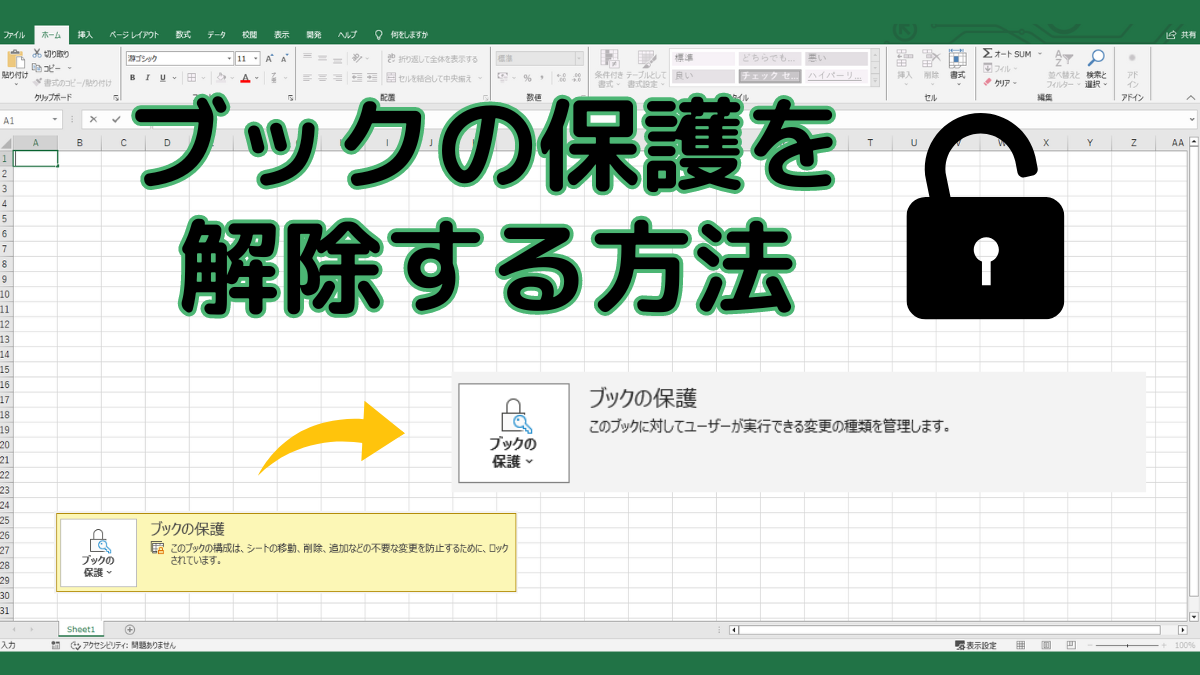
パスワードが判明している、あるいは元々パスワードなしで構造のみが保護されている場合、標準的な復帰作業は極めてシンプルです。まずExcel上部のリボンメニューにあるExcelの校閲タブから保護の解除を実行します。「保護」グループ内に配置されている「ブックの保護」アイコンがハイライト(点灯)状態になっているため、ここを再度クリックしてください。
もしパスワードが設定されていなければ即座に保護が解除され、シートの追加や並び替えが自由に行えるようになります。パスワード入力画面が表示された場合は、設定されている文字列を正確に入力して「OK」を押すことで保護フラグが無効化されます。大文字・小文字の区別(Caps Lockの誤作動)や全角・半角の違いによって認証エラーが起こりやすいため、まずは入力モードを再確認することが現場での鉄則です。

混同しやすい「ブックの保護」と「シート保護」の決定的な違い
現場のデスクワークで最も多い問い合わせの一つが、「保護を解除したはずなのにセルの数式が編集できない」という事態です。これはブックの保護とシート保護の違いを把握していないことに起因します。
Excelのセキュリティ体系において、「ブックの保護」はあくまでファイル全体の構造(シートの増減や非表示シートの再表示など)を固定するための機能です。一方で、特定のセルへの直接入力やフォーマット変更を制御しているのは「シートの保護」です。セルのロックを外したい場合は、各ワークシートごとに個別のエクセルのシート保護解除方法を実行しなければなりません。さらに、OSレベルやファイル共有設定に起因してエクセルが読み取り専用で変更できない状態も存在するため、どの階層で制限がかかっているかを正確に見極める必要があります。
| 機能の種類 | 主な保護対象と制限範囲 | パスワード紛失時の解除難易度 | 編集部の見解・実務上の位置づけ |
|---|---|---|---|
| ブックの保護 | シートの追加・削除・リネーム・移動・非表示の切り替え | 低(XML構造の書き換えで復旧可能) | 誤操作防止用フラグ。暗号化ではないため強制解除が容易。 |
| シートの保護 | セル内の値、数式の編集、列・行の挿入や削除 | 低〜中(シート別XMLの修正で突破可能) | テンプレート破損を防ぐ目的。各シートごとに個別解除が必要。 |
| ファイル自体の暗号化 (開くためのPW) | ファイル全体の閲覧・アクセスそのものを遮断 | 極めて高(AES-256ビット暗号化) | 強固なセキュリティ。総当たり攻撃以外での解析は事実上困難。 |
| 読み取り専用設定 | ファイル上書き保存の禁止(別名保存は許可) | 極めて低(別名保存または属性解除) | OSファイル属性やサーバー権限の確認で即座に対処可能。 |
Excelブックの保護が解除できない主な理由とエラーの切り分け
操作手順に誤りがないにもかかわらずブックの保護が解除できない理由には、システム環境や共有状態に起因するいくつかのボトルネックが存在します。
代表的な要因として挙げられるのが、旧形式の「共有ブック(レガシー)」機能が有効になっているケースです。複数のユーザーで同時編集を行うレガシー共有状態では、保護設定の変更がロックされます。この場合、「校閲」タブの共有管理から一度共有を解除しなければなりません。
また、OneDriveやSharePoint上で共同編集を行っている最中も、一部の保護設定変更が一時的に制限されることがあります。デスクトップアプリケーション版のExcelで開き直すか、ローカル環境に一度複製を作成することで、正常にメニューが選択できるようになります。
【裏ワザ検証】パスワードを忘れた場合の強制解除と復旧アプローチ
業務引き継ぎの不備や担当者の急な離職により、Excelブックの保護解除でパスワードを忘れた場合、正攻法では手詰まりに陥ります。しかし、ファイルを開くこと自体ができる状態であれば、構造定義を直接書き換えることでエクセルのパスワード強制解除の裏ワザとも呼べる復旧が可能です。
現代のxlsxファイルの実体は、XMLファイル群をZIP形式で圧縮したアーカイブです。この仕組みを応用したExcelのzip拡張子変更とxml書き換えによる解除は、現場のエンジニアや情シス担当者の間でも広く用いられている確実な手法です。
- ファイルのバックアップを作成:対象の「sample.xlsx」をコピーし、予備を必ず確保します。
- 拡張子を「.zip」に変更:ファイル名を「sample.zip」に変更し、エクスプローラーや解凍ソフトで展開します。
- 対象のXMLファイルを開く:展開したフォルダ内の「xl」フォルダへ移動し、「workbook.xml」をテキストエディタ(メモ帳やVS Codeなど)で開きます。
- 保護タグを検索して削除:ファイル内を「
<workbookProtection」という文字列で検索し、対応するタグ部分(例:<workbookProtection workbookPassword="..." lockStructure="1"/>)をタグごと完全に削除して保存します。 - ZIP圧縮して拡張子を「.xlsx」に戻す:編集したフォルダ群を再度ZIP圧縮し、拡張子を「.xlsx」に変更してExcelで開きます。
この処置を行うだけで、パスワード照合を司るフラグそのものが消失し、保護が完全に解除されます。また、ファイル形式が旧来の「.xls」やマクロ有効ブック「.xlsm」である場合は、VBAマクロによるブック保護解除コード(パスワード総当たりアルゴリズム)を実行することで、数秒から数分で保護を無効化できるケースもあります。
一方で、インターネット上で配布されているサードパーティ製のExcelパスワード復元ツールやオンライン解除サービスには注意が必要です。ファイルのアップロードに伴う情報漏洩リスクや、マルウェア感染の懸念があるため、社外秘データを扱う実務環境では自力でのXML編集や公式機能による対応に限定することが賢明です。
【実態検証】情シス・現場担当者が直面するトラブルとSNSのリアル
SNSやエンジニアコミュニティの投稿を調査すると、「退職した前任者が設定したパスワードが誰にも分からない」「10年前に組まれた社内ツールの改修が保護のせいで止まった」といった悲鳴が日常的に投稿されています。
情報システム部門の担当者へのヒアリングでも、「業務効率化のために作ったテンプレートが過剰に保護されており、後任者が数式を修正できず放置された結果、手作業の残業が増えている」という実態が浮き彫りになっています。保護をかける側は「壊されたくない」という善意であっても、解除手段を共有しないまま属人化させてしまうと、組織全体にとって大きな負債へと変化してしまいます。

一般に知られていない盲点とパスワード管理の落とし穴
多くのオフィスワーカーが「Excelの保護は機密を守るための暗号化である」と誤解しています。しかし、技術的な観点から言えば、ブックやシートの保護は「一般ユーザーの誤入力を防ぐためのガードレール」に過ぎません。
内部のXMLを見れば平文に近い形でフラグ管理されており、高度なセキュリティ境界としては設計されていないのが現実です。機密情報を外部の閲覧から遮断したいのであれば、ブックの保護ではなく「ファイル全体の暗号化(パスワード設定)」やアクセス権限管理(Information Rights Management)を採用しなければ意味をなしません。この構造的特性を理解せず、「保護をかけたから安心」と思い込むこと自体がセキュリティ上の大きな落とし穴と言えます。
【プロの結論】安全に編集制限を解除するための判断基準
業務停滞を防ぐためにExcelの編集制限解除における2026年最新の手法を用いる際は、以下の基準に照らし合わせて実行の可否を判断してください。
【解除を推奨できるケース】
・自社内で作成され、業務引き継ぎの漏れによって正当な編集権限者が不在となったファイル
・誤操作防止のために過去の自分が設定し、パスワードを失念してしまった業務テンプレート
・バックアップが確保されており、構造破損時にロールバック可能な環境
【手動解除・裏ワザの実行を避けるべきケース】
・外部取引先から閲覧専用として提供された契約書や見積書(改ざんのリスク)
・社内の情報セキュリティ規程でバイナリ改変や拡張子変更が禁止されている端末環境
・ファイルを開くための暗号化パスワードそのものが不明なファイル(XML改変では解除不可)
【Excelブックの保護解除】に関するよくある質問(FAQ)
Q1:ブックの保護を解除しようとすると「パスワードが違います」と出ます。どうすればよいですか?
A1:大文字・小文字の誤り(Caps Lock)や全角入力になっていないか確認してください。どうしても判明しない場合は、ファイルをコピーした上で拡張子を「.zip」に変更し、「workbook.xml」から<workbookProtection ... />タグを削除する手法で解決できます。
Q2:ブックの保護を解除したのに、シート内のセルが編集できません。
A2:それは「ブックの保護」ではなく「シートの保護」がかかっています。「校閲」タブにある「シート保護の解除」を実行してください。
Q3:拡張子をzipに変えて展開・再圧縮したら、ファイルが壊れて開けなくなりました。
A3:再圧縮する際、展開した「最上位フォルダごと」圧縮してしまうと階層構造が崩れてエラーになります。「_rels」「xl」「[Content_Types].xml」などのファイル群を「まとめて直接ZIP圧縮」し、その拡張子を.xlsxに変更してください。
まとめ:適切な保護解除と属人化を防ぐ業務設計の重要性
Excelのブック保護は、正しく活用すれば誤操作を防ぐ優れたアシスト機能ですが、パスワードのブラックボックス化は業務の生産性を著しく低下させます。解除できずに作業が止まった際は、まず保護の階層(ブック・シート・読み取り専用)を正確に見極め、必要に応じて安全な復元ステップを踏むことが重要です。
同時に、今後は組織内でのパスワード共通管理やドキュメント化を進め、特定個人の記憶に依存しないデータ管理体制を整えていくことが求められます。 (出典: excel ブック の 保護 解除(Yahoo!ニュース))
毎日更新されるトレンド情報を分析・発信中。役立つ裏技やおすすめ情報を分かりやすく紹介します。