エクセルでパーセント表示が100倍になる原因と直し方|計算式と設定術
表計算ソフトを操作していて、数値をパーセンテージに変換した瞬間に「50」と入れたセルが「5000%」へと巨大化し、思わず頭を抱えた経験を持つビジネスパーソンは少なくありません。日々のルーティンワークや急ぎの資料作成において、意図しない数値の肥大化は作業の中断だけでなく、深刻な集計ミスの引き金にもなり得ます。
なぜエクセルは数値を勝手に100倍にしてしまうのか、そしてすでに大量に入力してしまったデータを一瞬で正しいパーセンテージへ修正するにはどうすればよいのか。内部の計算アルゴリズムの仕組みから、作業効率を劇的に引き上げるショートカットキーや四捨五入の制御テクニックまで、2026年の実務環境に即した決定版ガイドとして詳しく紐解きます。
📌 【この記事の重要ポイントまとめ】
- 要点1:エクセル内部では「1=100%」として数値を処理するため、通常数値をそのままパーセント化すると値が100倍に見える仕様になっている。
- 要点2:大量に打ち間違えた既存データは「形式を選択して貼り付け(除算)」を使えば、わずか数秒でExcelパーセンテージ一括変換が可能。
- 要点3:構成比や前年比の計算では計算式側で「100」を入れず、表示形式でパーセント指定を行うのが数式崩壊を防ぐ鉄則。
【怪奇現象の真相】エクセルでパーセント表示が勝手に100倍になる理由と決定的な仕組み
エクセルのセルに「50」と入力した状態でツールバーの「%」アイコンをクリックすると、表示は「50%」ではなく「5000%」へと跳ね上がります。この挙動について「システムの不具合ではないか」と疑問を抱く声も散見されますが、これはエクセルの設計思想に基づく正常な動作です。
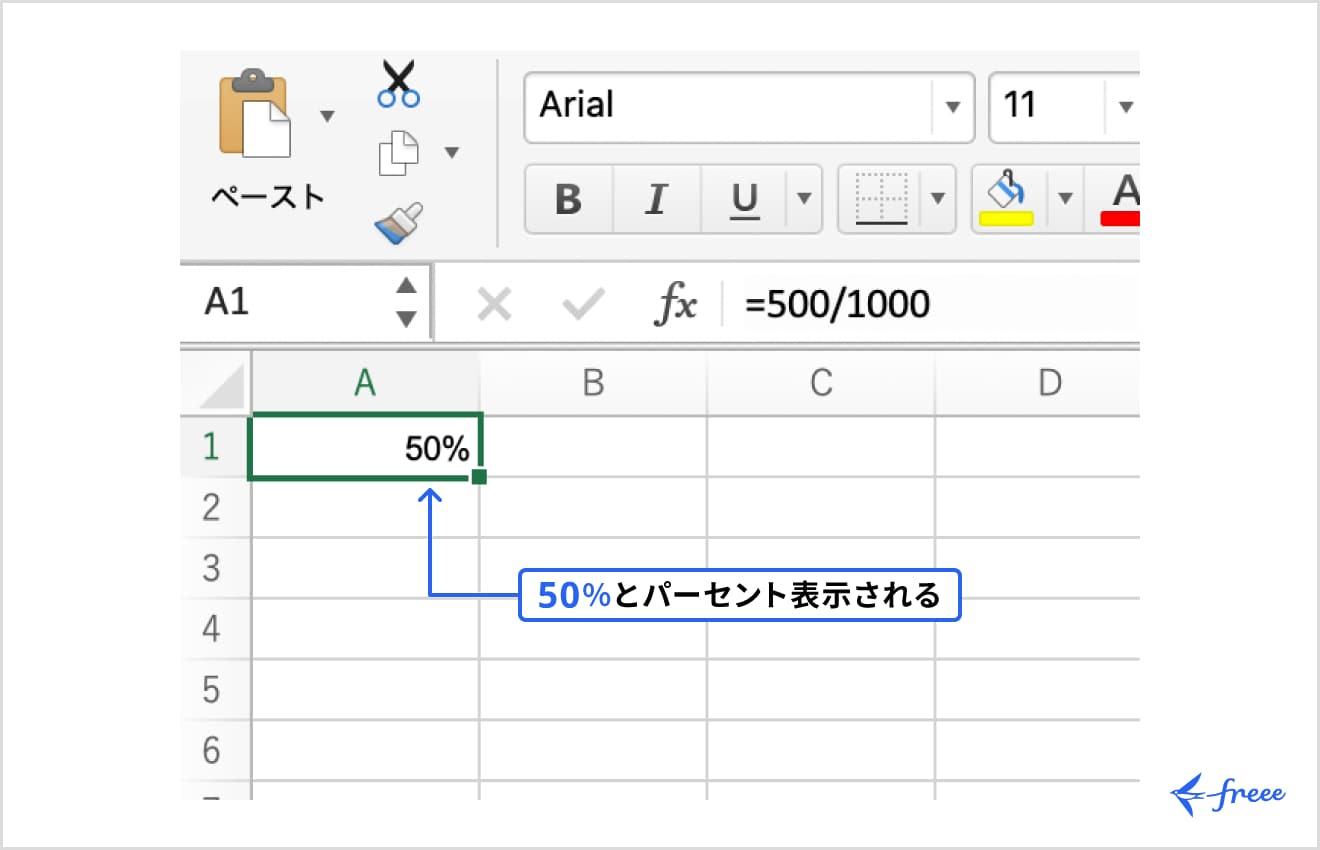
根本的なエクセルパーセント表示100倍になる理由は、エクセルが「1」という数値を「100%(全体)」として定義している点にあります。数学的な割合(比率)において、100%は数値の「1.0」、50%は「0.5」に相当します。エクセルの「パーセンテージ表示形式」は、セル内の数値を画面上で100倍し、末尾に「%」記号を付与して見せる機能に過ぎません。
したがって、セルにあらかじめ「50」という整数が入っている場合、エクセルは「50=比率としての50.0(つまり5000%)」と解釈して表示を切り替えます。これが「勝手に100倍に膨れ上がった」ように見える根本原因です。
入力順序による挙動の違いを整理すると、以下の明確な分岐が存在します。
- 先に数値を入力してから「%」を設定した場合:「0.5」と入力して設定すれば「50%」になるが、「50」と入力した後に設定すると「5000%」になる。
- 先にセルを「%」表示形式にしてから数値を入力した場合:あらかじめ設定されたセルに「50」と入力すると、自動的に「50%(内部数値は0.5)」として認識される。
この仕様の差異を把握していないと、既存の表に後から書式を適用した際に予期せぬ桁ズレを引き起こすことになります。
【実態検証】現場で多発する「パーセント勝手に変わる」悲鳴とミスを防ぐ最新手法
オフィス現場のサポート窓口やSNS、知恵袋などのコミュニティでは、「集計表をコピーしたらパーセントが勝手に変わる」「同僚が作った表の数式が狂って大混乱になった」という報告が後を絶ちません。現場で特に多い2大トラブルとその瞬殺解決策を検証します。
最も典型的な事態は、「すでに数十〜数百行にわたって『50』『75』といった整数を入力してしまった後、パーセント表示に直したい」というケースです。1セルずつ「0.5」「0.75」と打ち直すのは膨大な手戻りとなりますが、以下の手順を用いれば一瞬で解決できます。
【既存数値を一括で1/100にしてパーセント化する手順】
- 空いているセルに半角で「100」と入力し、そのセルをコピー(Ctrl + C)する。
- パーセント表示に直したい数値の範囲をすべて選択する。
- 右クリックメニューまたはショートカットから「形式を選択して貼り付け」を開く(Ctrl + Alt + V)。
- 演算グループにある「除算(D)」にチェックを入れて「OK」を押す。
- 選択範囲の数値が一括で1/100(50→0.5など)に変換されるため、そのままエクセルパーセント表示ショートカットキー(Ctrl + Shift + %)を押す。
このテクニックを使えば、どれほど膨大なデータであっても一瞬で正確なパーセント形式へと修正が完了します。
また、誤ってパーセント形式にしてしまったセルを標準の数値に戻したい場合は、エクセルパーセント表示戻す方法としてショートカットキー「Ctrl + Shift + ~(チルダ)」を押すか、ホームタブの表示形式ドロップダウンから「標準」を選択するだけで即座に復元できます。
【業務効率化】一瞬で決まるショートカットキーと小数点表示・四捨五入設定
日々のデータ作成スピードを飛躍させるには、マウス操作を排したキーボード操作と、適切な丸め処理の知識が欠かせません。
セルを選択した状態で「Ctrl + Shift + 5(テンキーではない数字の5 / %キー)」を押すと、瞬時にエクセル表示形式パーセンテージ設定が適用されます。このショートカットを指に覚えさせるだけで、ツールバーへ視線を移動させるストレスが大幅に軽減されます。
パーセント表示を適用した際、デフォルトでは小数点以下が表示されず、四捨五入された整数として画面に出てくることが一般的です。例えば「12.4%」は「12%」、「12.6%」は「13%」と表示されます。細かな数値を把握したい場合は、エクセルパーセント小数点表示設定を適切に行う必要があります。
リボンの「小数点以下の表示桁数を増やす」アイコンをクリックするか、セルの書式設定(Ctrl + 1)の「パーセンテージ」項目から「小数点以下の桁数」を1〜2桁に指定することで、意図した精度の表記が得られます。
ここで実務上極めて重要なのが、エクセルパーセント端数四捨五入ROUND関数の活用です。エクセルの表示形式による桁数調整は「見た目だけ」を四捨五入しているため、内部の数値自体は端数を保持したままです。その結果、「表に並んでいるパーセントを電卓で足すと合計が100%にならない」という見た目のズレ(端数ギャップ)が生じます。
社外提出用の企画書や決算資料など、厳密な整合性が求められる場面では、以下のように計算式側で明示的に数値を丸める処理が推奨されます。
=ROUND(計算式, 3)
※小数第1位(0.1%単位)まで正確に四捨五入したい場合は、内部数値が「0.1234…」となるため、第3位で丸める指定(第3引数を3)にします。

【決定版データ比較】主要なパーセント計算式と表示形式の挙動一覧
ビジネスの現場で頻出する主要なパーセント計算について、数式の組み方と表示形式の適用ルールを一覧表にまとめました。計算式の中で「100」を行うべきか否かという初歩的な混乱も、この比較表で一目で解消できます。
| 計算の種類 | 基本の計算式(数式例) | セルの表示形式設定 | 編集部の見解・注意点 |
|---|---|---|---|
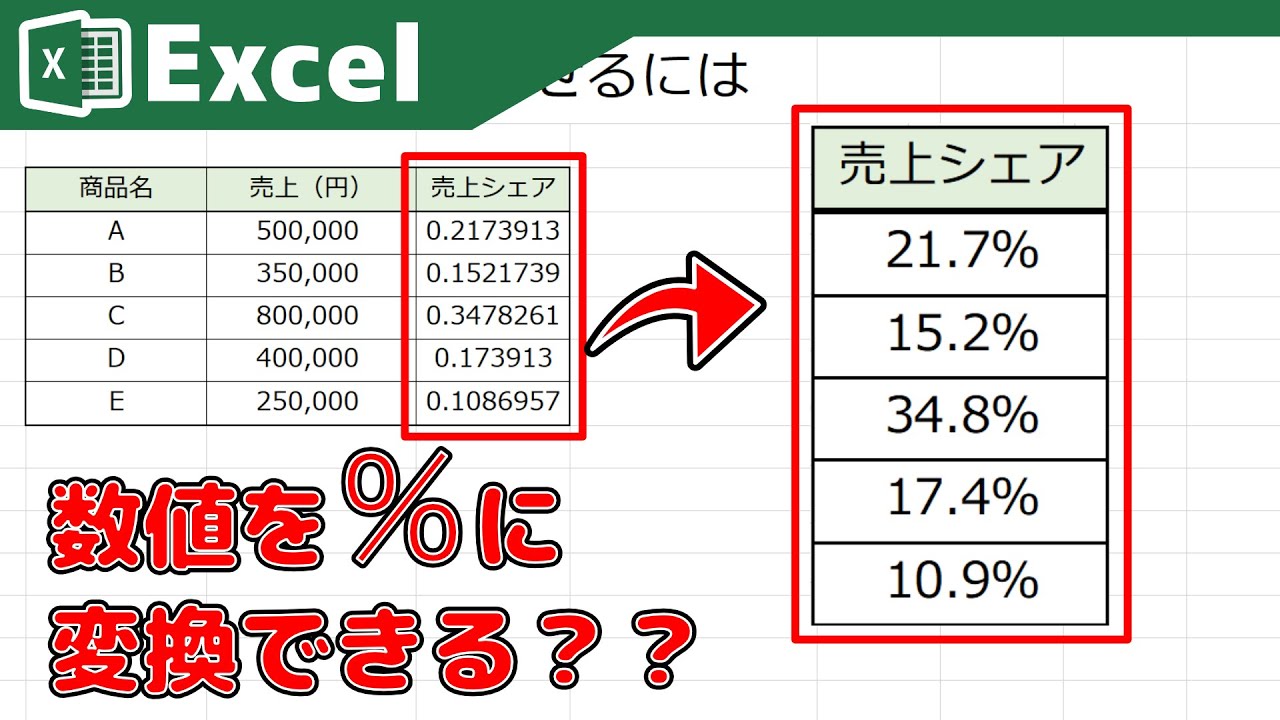
| 構成比(シェア) | =個別の売上 / 売上合計(例: =B2/$B$10) | パーセンテージ(小数点第1位など) | エクセル構成比パーセント出し方の鉄則。合計セルを「$」で絶対参照しないとオートフィル時にエラーとなる。 |
| 前年比(達成率) | =今年の実績 / 前年の実績(例: =C2/B2) | パーセンテージ | エクセル前年比パーセント計算方法の基本。前年と同額なら「100%」、前年割れなら「100%未満」として直感的に把握可能。 |
| 増減率(成長率) | =(今年 - 前年) / 前年または =今年 / 前年 - 1 | パーセンテージ(マイナス値対応) | エクセル増減率パーセント計算式ではマイナス表記に注意。「▲5.0%」などユーザー定義書式を設定すると視認性が向上。 |
| 手動100倍計算式 | =(個別の売上 / 売上合計) * 100 | 標準 または 数値 | 数式内で「100」したセルにパーセント表示を重ねがけすると「10000%」になるため併用は厳禁。 |
一般に知られていない盲点とネットの誤解|「自動変換」に潜む認知トラップ
ネット上のQ&A掲示板やSNSでは、「エクセルが勝手に書式を変更して困る」という相談が頻繁に寄せられます。この現象の正体は、エクセルに備わっている親切設計(オートフォーマット機能)が、かえって人間の認知モデルと衝突していることにあります。
代表的な誤解が、「数式に100を掛けた方が直感的で分かりやすい」という思い込みです。確かに小学校の算数では「割合 = 比率 × 100」と習うため、エクセルパーセント計算式を作る際に無意識に末尾へ「100」を付与してしまいがちです。しかし、エクセルの世界でこれをやってしまうと、その数値を使ってさらに二次計算(例:割引額の算出など)を行う際に「50を掛ける」ことになり、計算結果が実際の50倍に狂ってしまう致命的なバグを生みます。
また、エクセルパーセント勝手に変わる原因と対策として見落とされがちなのが、「周囲のセル書式の自動継承」です。上の行や左の列にパーセント形式が設定されている場合、新しい行に数値を打ち込むと、エクセルが自動的にパーセント書式を適用することがあります。これを知らずに「10」と打つと「10%」ではなく「1000%」として処理されてしまうのです。
【プロの結論】ヒューマンエラー防止から導く「失敗ゼロ」の運用ルール
業務プロセスにおけるエラー防止(フールプルーフ設計)の観点から、チームや個人が徹底すべき判断基準を提唱します。
【おすすめできる安全な運用】
- 「計算式は常に純粋な割り算のみ」を徹底する:数式内に「100」を絶対に混入させず、見た目の制御はすべて「セルの書式設定」に委ねる。
- 入力欄と出力欄を明確に分離する:人間が生の数値を手入力するセルにはあらかじめパーセント設定を施したフォーマットを用意し、計算結果を表示するセルには保護をかける。
【避けるべき危険な運用】
- 文字列として「50%」と直接打ち込む:セル内で文字列扱いとなり、SUM関数やAVERAGE関数で計算対象外(無視)となる事故の原因になる。
- 丸め処理を行わずに見た目だけ桁を隠す:経営層やクライアントへの提出書類で「内訳の合計が100%にならない」という指摘を受けるリスクが高まる。
【エクセル パーセント 表示】に関するよくある質問(FAQ)
Q1:既存の大量の数値(50や75など)を一括で正しい「50%」「75%」にする最短の方法は?
A1:任意の空セルに「100」と入力してコピーし、変換したい数値範囲を選択して「形式を選択して貼り付け(Ctrl + Alt + V)」から「除算」を実行します。その後、ショートカット「Ctrl + Shift + %」を押せば一瞬で変換されます。
Q2:パーセント表示にしたら合計が100%にならないのはなぜですか?
A2:セルの書式設定による四捨五入は「画面上の見た目」だけを変更しており、内部の細かい端数が残っているためです。見た目と計算結果を完全に一致させたい場合は、計算式を=ROUND(計算式, 3)のようにROUND関数で囲んで明示的に数値を丸めてください。
Q3:パーセント表示を一発で通常の数値(または標準)に戻すショートカットはありますか?
A3:該当セルを選択した状態で「Ctrl + Shift + ~(チルダ)」を押すと、即座に「標準」の表示形式に戻ります。
Q4:前年比や構成比の計算式の中に「100」を入れる必要はありますか?
A4:入れる必要はありません。エクセルでは「=売上/全体」のような単純な割り算を行い、セルの表示形式を「パーセンテージ」に設定するのが標準かつ最も安全な手法です。数式内に「100」を入れると、その後の集計や参照時に数値が100倍にズレる原因になります。
まとめ:今後のデータ管理と失敗しないための鉄則
エクセルにおけるパーセント表示のトラブルは、ソフトのバグではなく「内部数値(1=100%)」と「表示形式(見た目を100倍して%を付加)」という二層構造への理解不足から生じます。
数式の中では余計な「100」を行わず純粋な比率を算出し、見た目のコントロールはショートカットキー(Ctrl + Shift + %)や書式設定に任せるという原則を徹底するだけで、作業効率は向上しミスは激減します。万が一の桁ズレにも「100で除算貼り付け」の裏ワザを活用し、ストレスのないデータ処理環境を構築してください。 (出典: エクセル パーセント 表示(Yahoo!ニュース))

最新のトレンドや話題のニュースをわかりやすく解説するWebライターです。読者の皆様に役立つ情報を日々お届けしています。