パソコンのバージョン確認決定版!Win11・10&Macの瞬時判別術
テレワークの定着や業務用ソフトウェアの高度化に伴い、社内システムへのアクセスや新規アプリケーションの導入時に「パソコンのOSバージョンやビルド番号を教えてほしい」と求められる場面が急増しています。しかし、ひとくちに「バージョン」と言っても、OSの名前(Windows 11やmacOSなど)だけでなく、エディション、バージョン番号(24H2など)、詳細なOSビルド番号、さらには32bit/64bitのシステム種別など、確認すべき項目は多岐にわたります。
特にWindows 10の公式サポート期限が2025年10月に終了した現在の2026年環境下では、自身のパソコンが安全なバージョンに保たれているか、あるいはハードウェアが最新のWindows 11要件を満たしているかを正確に把握することが、セキュリティ維持の生命線となっています。本稿では、IT専門メディアの現場検証と最新データに基づき、Windows 10/11およびMacのOS・ビルド番号を瞬時に調べる実践的手順から、アップデートが進まない構造的要因までを徹底解説します。
📌 【この記事の重要ポイントまとめ】
- 要点1:Windowsなら「Win + R」から「winver」、Macなら「画面左上リンゴマーク」から「このMacについて」を実行すれば、わずか3秒で正確なOSバージョンとビルド番号を特定可能。
- 要点2:2026年の現行環境において、Windows 10搭載機はサポート終了に伴うセキュリティリスクを抱えており、OSエディションや64bit/32bitの違い、型番のハードウェア要件確認が移行の分水嶺となる。
- 要点3:更新プログラムが適用できない主な要因は、TPM 2.0やストレージ空き容量不足、DirectXの世代不整合にあり、正確なシステム情報の把握がトラブル解決の最短ルートとなる。
【3秒で解決】パソコンのOSバージョン・ビルド番号を瞬時に調べる最速手順
ソフトウェアの不具合対応や企業のセキュリティ監査において、最も手軽かつ確実にバージョン情報を取得できるのがショートカットコマンドを活用した手法です。マウスで深い階層の設定メニューをたどる必要はありません。
Windows全対応:winverコマンド実行方法
Windows 11およびWindows 10の双方で共通して使える最短の手順が、winverコマンド実行方法です。キーボードの「Windowsキー + R」を同時に押して「ファイル名を指定して実行」ダイアログを呼び出し、入力欄に半角で「winver」と打ち込んでEnterキーを押すだけで完了します。
画面中央に「Windowsのバージョン情報」という専用ウィンドウがポップアップ表示され、最上部に「Windows 11 Pro」などのWindowsエディション確認ができるほか、第2段落に「バージョン 24H2(OS ビルド 26100.xxxx)」といった詳細なOSビルド番号調べ方の答えが直接表示されます。サポート窓口やIT管理者に報告する際は、このウィンドウに記載された数値をそのまま伝えるのが最も確実です。
Mac全対応:MacOSバージョン確認方法
Mac端末におけるMacOSバージョン確認方法も極めてシンプルです。画面左上の「Appleメニュー()」をクリックし、メニュー最上段にある「このMacについて」を選択します。
開いたウィンドウ内に、OSの名称(macOS Sequoia、Sonomaなど)とバージョン数値(例: 15.3.1)が一目で把握できます。さらにOS名の部分やバージョン表記をクリックすることで、開発者やサポートが求める詳細なビルド番号(例: 24D70)まで展開表示されます。近年のMacではチップ情報(Apple M2/M3/M4など)やメモリ容量も同一画面で即座に確認できるため、仕様把握に迷う心配はありません。

【OS別完全手順】Windows 11・10およびMacの詳細なシステム情報確認法
単なるOSのバージョン名だけでなく、CPUの型式、実装メモリ容量、64bitか32bitかといったシステム詳細を一度に確認したい場合は、標準搭載されているシステム情報ツールを活用します。
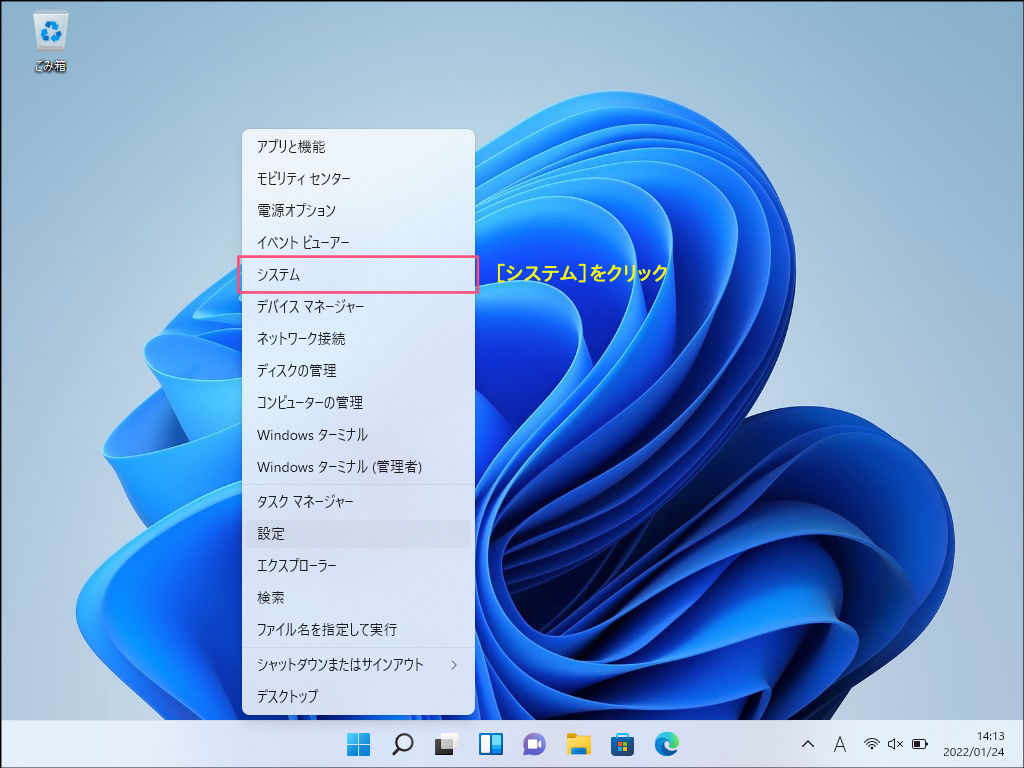
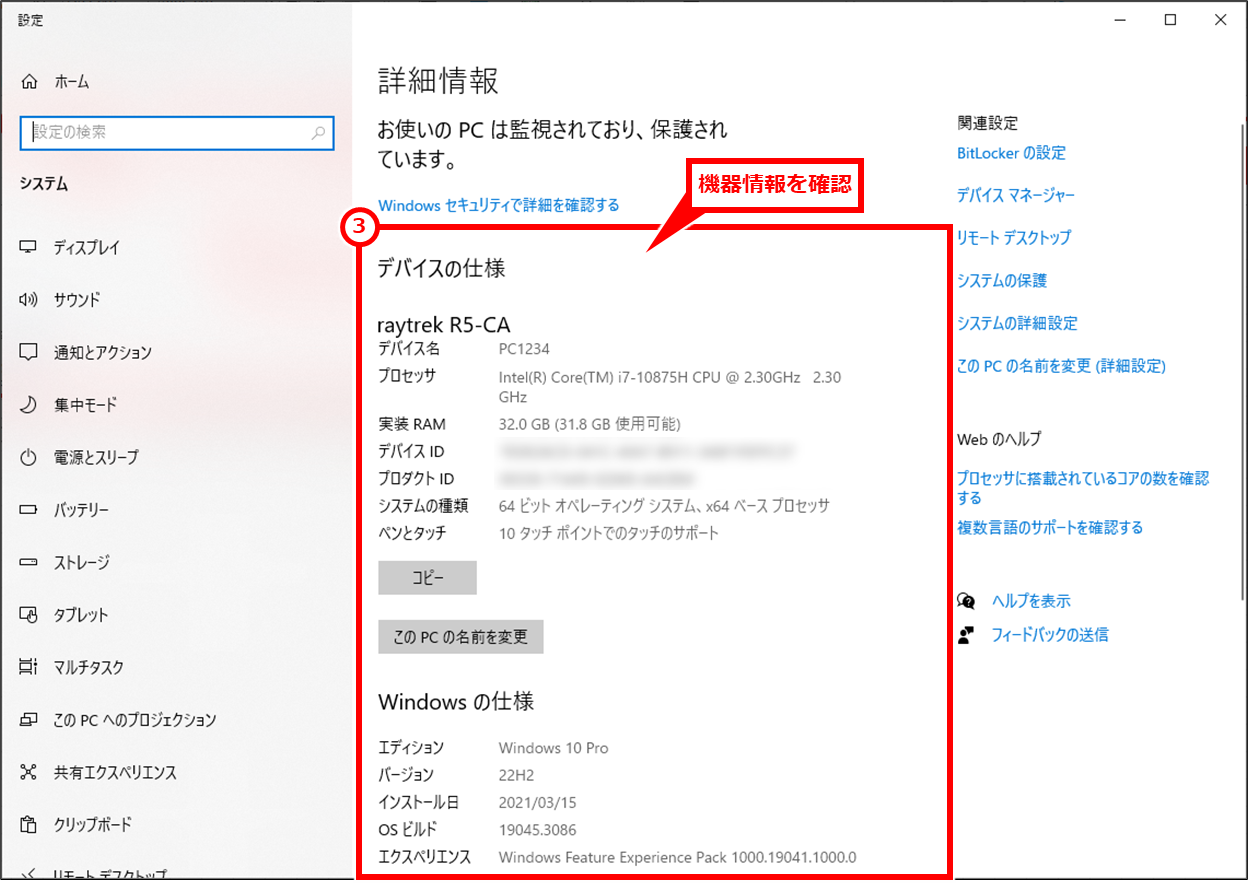
パソコンバージョン確認Windows11を行う場合、タスクバーの「スタート」ボタンを右クリックし、「システム」を選択するか、システム情報確認ショートカットとして「Windowsキー + Pause/Break」を押下します。開いた「システム > バージョン情報」画面では、プロセッサ名や実装RAM容量とともに、64bit32bit確認方法の決定打となる「システムの種類(64 ビット オペレーティング システム、x64 ベース プロセッサ)」が明記されています。
一方、パソコンバージョン確認Windows10においても同様の操作で「バージョン情報」画面へアクセス可能です。Windows 10環境では、機能更新プログラムの適用状況によって「バージョン 22H2」などの数字が表示されます。
さらに高度なシステム仕様や周辺機器の認識状況をログとして保存したいエンジニア層には、コマンドプロンプトOS確認が重宝されます。「Windowsキー + R」から「cmd」を起動し、コマンドラインに「systeminfo」と入力して実行すると、OS名、正確なビルド番号、システム製造元、パソコン型番確認方法に直結する「システムモデル」、BIOSバージョン、さらにはホットフィックス(適用済みKB更新プログラム)の一覧までが一括でターミナル上に出力されます。
また、PCゲームや高負荷グラフィックソフトの動作環境を調べる際には、DirectXバージョン確認が欠かせません。「ファイル名を指定して実行」で「dxdiag」と入力し、「DirectX 診断ツール」を起動することで、DirectX 12 Ultimateへの対応可否やディスプレイドライバーのバージョンを詳細に検証可能です。
【2026年最新比較表】OSバージョン・エディション・ビット数の仕様一覧
2026年のIT環境において知っておくべき主要OSのバージョン、サポート状態、および仕様の違いを以下の比較表にまとめました。企業のコンプライアンス管理や個人PCの買い替え判断における客観的データとしてご活用ください。
| 項目 | 詳細・数値データ | 一般的な基準・相場 | 編集部の見解・評価 |
|---|---|---|---|
| Windows 11(現行バージョン) | 24H2 / 25H2(OSビルド 26100番台以降) | 年1回の機能更新(Home/Proは24ヶ月サポート) | Copilot+ PC機能や最新セキュリティが標準統合。業務利用では必須水準 |
| Windows 10(サポート終了機) | 22H2(OSビルド 19045番台) | 2025年10月14日に無償サポート終了(ESU有料延長のみ) | 脆弱性放置のリスク大。2026年現在、ネット接続端末は早急な移行が不可欠 |
| システムアーキテクチャ | 64ビット(x64 / ARM64) / 32ビット(x86) | Win11は64bit専用 / Win10レガシー機に一部32bit残存 | 32bit機はメモリ認識上限が実質約3.5GBとなり、現代のWeb閲覧すら支障をきたす |
| macOS(現行世代) | macOS 15 Sequoia / 16系(Apple Silicon最適化) | 最新および過去2世代(計3世代)がセキュリティ対象 | Intel製Macのサポート縮小が顕著。Apple Silicon移行が推奨される |
| グラフィックスAPI | DirectX 12 Ultimate / Metal 3 | 主要ゲーム・3Dレンダリングソフトの推奨基準 | GPU世代が古いと最新のDirectX機能が制限され、クリエイティブ用途でボトルネックに |
【実態検証】情シス・サポート現場で多発する「バージョン確認ミス」のリアル
企業のITヘルプデスクや大手PCメーカーのカスタマーサポート現場を取材すると、バージョン確認にまつわるトラブルや認識の齟齬が日常的に発生している現実が浮かび上がります。
「社内アンケートで『Windows 11を使っています』と回答した社員のPCを遠隔診断したところ、実際にはWindows 10のままで、単に壁紙やテーマをそれらしく設定していただけだったという事例が毎月のように発生しています」と語るのは、都内ITインフラ支援企業の統括エンジニアです。
SNSや知恵袋などのコミュニティ上でも、「指定されたアプリが動かない」「推奨環境を満たしているはずなのに弾かれる」といった相談が後を絶ちません。その大半は、「Windows 11であること」だけを確認し、ソフトウェア側が指定する「OSビルド番号」や「23H2以降」といったバージョン条件、あるいは「64bit版必須」という根本的要件を見落としていることが原因です。
現場の生の声が示すのは、単なる名称の確認にとどまらず、正確な英数字のビルドコードまでを把握することの重要性です。思い込みによる自己申告が、結果として原因究明を遅らせる最大の障壁となっています。
一般に知られていない盲点とネットの誤解|アップデートできない本当の理由
ネット上には「Windows Updateが降ってこない」「更新が途中で止まる」といった不満が溢れていますが、そこにはユーザーが見落としがちな技術的・物理的要因が存在します。
第1の盲点は、WindowsUpdate最新状況における「段階的配信(ロールアウト)」の仕組みです。Microsoftの公式配信システムでは、すべての対応端末に一斉配信するのではなく、ハードウェアの構成やテレメトリデータに基づき、不具合の発生確率が低い端末から順次配信を行っています。そのため、「更新プログラムのチェック」を押しても最新バージョンが検出されないケースは日常茶飯事です。
第2の決定的な落とし穴は、ハードウェアの足切り要件です。Windows 11では、「TPM 2.0(トラステッド プラットフォーム モジュール)」「セキュアブート対応」、そして「サポート対象の64bit CPU(概ね第8世代Intel Core以降 / AMD Ryzen 2000番台以降)」が厳密に求められます。設定画面でいくら更新を試みても進まない場合、パソコン型番確認方法を用いてメーカー仕様書を照合すると、CPU世代やセキュリティチップが要件を満たしていないケースが極めて多く見られます。
また、Cドライブの空き容量不足も典型的な障害要因です。大型機能更新には最低でも20GB〜30GBの一時空き領域が必要とされ、容量が逼迫している端末では更新プロセスが警告なしにロールバック(自動巻き戻し)される現象が発生します。
【プロの結論】OSサポート期限とセキュリティリスクから見出すべきアップグレード基準
OSサポート期限確認2026年最新の情勢を鑑みると、もはや「動いているからそのまま使う」という現状維持バイアスは通用しません。組織論およびリスクマネジメントの観点から、明確な選別基準を持つべき時期に来ています。
即座に環境刷新・アップグレードを断行すべきケース
インターネットに常時接続し、ネットバンキング、クラウド会計、顧客情報の管理、テレワーク業務を行うパソコンは、例外なく最新のセキュリティパッチが提供されているOS(Windows 11の現行ビルド、または最新から3世代以内のmacOS)で稼働していなければなりません。サポートが切れたOSを社内ネットワークに接続し続ける行為は、企業にとっては重大なセキュリティガバナンス違反であり、サプライチェーン攻撃の踏み台にされる深刻なリスクを内包しています。
一時的な延命や現状維持が許容される特殊ケース
工場の生産ライン制御、専用の測定器接続、スタンドアロン環境で外部ネットワークから物理的に完全隔離されたレガシーシステムに限り、旧OSの継続運用が選択肢となり得ます。ただしその場合でも、USBメモリ等の外部メディア経由によるマルウェア感染経路を物理的・論理的に遮断する厳格な運用プロトコルが必須です。
テクノロジーに対する過度な固執や変化への忌避感は、時として致命的なセキュリティインシデントを招きます。「まだ使える」という心理的抵抗を排し、客観的なシステム要件とバージョン情報に基づいて冷徹にハードウェア更新を判断することこそが、デジタル時代における正しい自衛策と言えます。
【パソコン バージョン 確認】に関するよくある質問(FAQ)
Q1:Windowsの「バージョン」と「OSビルド」は何が違うのですか?
A1:「バージョン(24H2など)」は年1回提供される大型機能更新プログラムの世代を表す名称であり、「OSビルド(26100.xxxxなど)」はその後に適用された月例セキュリティ更新等を含む、より細かなシステムの更新番号です。特定アプリの不具合修正や動作要件では、OSビルド単位での一致が求められる場合があります。
Q2:使っているパソコンが32bitか64bitか分からないのですが、簡単に調べる方法は?
A2:Windowsであればキーボードの「Windowsキー + X」を押し、メニューから「システム」を選択してください。「システムの種類」の項目に「64 ビット オペレーティング システム」または「32 ビット オペレーティング システム」と明記されています。Windows 11はすべて64bitですが、Windows 10では一部に32bit版が存在します。
Q3:Windows 10のサポートが終了したと聞きましたが、今すぐパソコンを買い替える必要がありますか?
A3:2025年10月14日をもってWindows 10の無償サポートは終了しました。有償の拡張セキュリティ更新(ESU)プログラムを契約していない限り、新たな脆弱性に対する修正パッチは配布されません。ネット接続や業務利用を継続する場合は、Windows 11要件を満たすパソコンへの買い替え、またはOSアップグレードが強く推奨されます。
まとめ:正確なバージョン把握がPCトラブルとセキュリティ被害を防ぐ
パソコンのバージョン確認は、単なる仕様のチェックにとどまらず、適切なソフトウェア動作の確保、快適な処理速度の維持、そして何よりもサイバー脅威から身を守るための基礎的な防衛行動です。
「winver」コマンドによる瞬時の確認や、システム情報画面を活用したエディション・ビット数の把握を習慣化することで、サポート窓口とのやり取りは劇的にスムーズになり、無用なトラブルシューティングの時間を削減できます。自身のPC環境を正確に把握し、2026年のデジタル基準に合致した安全で快適なコンピューティング環境を維持しましょう。 (出典: パソコン バージョン 確認(Yahoo!ニュース))
最新のトレンドや話題のニュースをわかりやすく解説するWebライターです。読者の皆様に役立つ情報を日々お届けしています。