Apple IDパスワード確認の真相!端末表示の可否と再設定ルート2026
「今使っているApple IDのパスワードをどこかで確認できないだろうか」「メモを紛失してログインできず困っている」――日々の生活やビジネスの基盤となったiPhoneやMacを前に、こうした焦りを覚えた経験を持つ方は少なくありません。アプリの追加購入やiCloudの同期、機種変更など、重要な局面で突如求められるApple IDのパスワード入力は、デジタルライフにおける最大の関門の一つです。
ネット上には「iPhoneの設定からパスワードを確認できる」といった断片的な情報が溢れていますが、そこには仕様上の決定的な盲点が存在します。2026年現在のAppleエコシステム(iOS 18以降およびApple Account体系)の最新仕様を踏まえ、パスワードの確認可否の真相から、手元の端末を使った最短の復旧ルートまで、現場目線で徹底解説します。
📌 【この記事の重要ポイントまとめ】
- 要点1:セキュリティ設計上、端末上に現在のApple IDパスワードを「平文(文字)で直接表示・確認」する機能は存在せず、忘れた場合は「再設定(上書き)」が唯一の解決策となる。
- 要点2:サインイン済みのiPhoneやMacが手元にあれば、画面ロックのパスコード認証を用いて数十秒で新しいパスワードへ即時変更が可能。
- 要点3:手元に認証可能な端末がない場合でも、Webブラウザ(iforgot.apple.com)や公式サポートアプリを通じた復旧手順で段階的にアカウントを取り戻せる。
【真相解明】Apple IDのパスワードは画面上に表示できる?知っておくべき暗号化の壁
多くのユーザーが抱く最大の疑問、「iPhoneの画面上で今設定されているApple IDのパスワードをそのまま見ることはできないのか」という問いに対し、結論から言えば直接確認する方法は存在しません。これは不具合や機能不足ではなく、Appleが採用している極めて厳格なエンドツーエンド暗号化とゼロ知識認証アーキテクチャによる必然的なセキュリティ仕様です。
iPhoneの「設定」>「パスワード」(またはiOS 18以降の独立した「パスワード」アプリ)を開くと、Webサイトや各種SNSのログイン情報が一覧で表示され、目のアイコンをタップすれば伏字が解除されてパスワードが確認できます。そのため、「ここにApple ID自体のパスワードも保管されているはずだ」と誤認してしまう方が後を絶ちません。
しかし、iCloudキーチェーン確認の対象となるのは「ブラウザやアプリ経由で保存したサードパーティ製サービスのパスワード」に限られます。デバイスのマスターキーであるApple アカウント パスワード 表示に関しては、端末の内部ストレージ(Secure Enclave)やAppleのサーバー内部においてもハッシュ化・不可逆化されており、管理者であっても元の文字列を復元・可視化できない構造が徹底されています。したがって、「パスワードを調べる」のではなく、「認証をクリアして新しく作り直す」ことが正解のアプローチとなります。
【最短ルート】iPhone・Macで今すぐパスワードを再設定する最新手順
手元に日常的に使用しているサインイン済みのデバイスがある場合、古いパスワードを思い出す必要は一切ありません。端末のロック解除に使用しているパスコードや指紋・顔認証(Touch ID / Face ID)を通過することで、即座に新しいパスワードへと書き換えることが可能です。
【iPhone / iPadでの操作手順】
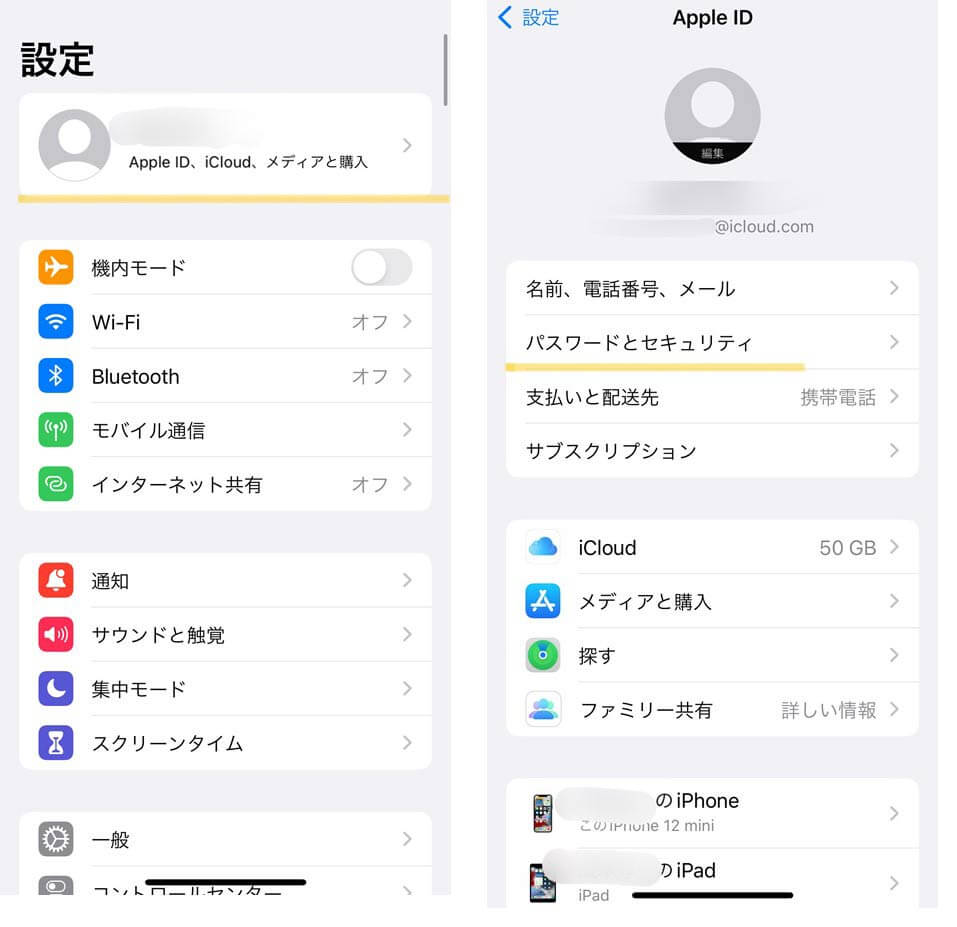
- 「設定」アプリを開き、最上部にあるご自身のユーザー名(Apple Account)をタップする。
- 「サインインとセキュリティ」を選択し、一覧から「パスワードの変更」をタップする。
- iPhoneの画面ロック解除に使っているパスコード(6桁または英数字)の入力を求められるので正確に入力する。
- 新しいパスワードを2回入力し、右上の「変更」をタップすれば完了。
このパスコードでパスワード再設定を行える仕組みは、端末を所持している本人が強固な物理・生体認証をパスしたとシステムが判断するために成立しています。同様にMacを利用している場合も、Mac キーチェーンアクセスを直接掘り下げるのではなく、「システム設定」>「ユーザー名」>「サインインとセキュリティ」へと進み、Macのログインパスワードを入力するだけでApple ID パスワード 変更手順を完結させられます。
【比較検証】状況別に見るApple IDパスワード復旧ルートと所要時間
パスワードを紛失した際、ユーザーが置かれている状況(手元に端末があるか、電話番号が有効かなど)によって選択すべきルートと所要時間は大きく変動します。以下の比較表で、ご自身の状況に適した最短手段を確認してください。
| 復旧ルート | 必要な認証要素 | 所要時間の目安 | 編集部の見解・実用性 |
|---|---|---|---|
| サインイン中iPhoneの設定 | 画面ロックパスコード / Face ID | 約30秒〜1分 | 最優先ルート。旧パスワード不要で即時解決可能。 |
| Apple Support アプリ(他端末) | 対象のApple ID + 登録電話番号 | 約3分〜5分 | 家族や友人の端末を借りて安全にリセットする推奨手順。 |
| Web(iforgot.apple.com) | 登録電話番号 + SMS確認コード | 約5分〜即日 | Windows PCやAndroid端末からでも実行可能な標準窓口。 |
| アカウント復旧プロセス | カード情報・過去の利用履歴等 | 数日〜数週間 | 全認証手段を喪失した際の最終手段。審査待機が発生。 |

【実態検証】「パスワードが分からない」現場の混乱と2ファクタ認証の落とし穴
SNSやサポートコミュニティ、知恵袋などの投稿を分析すると、「Apple ID パスワード 忘れた」というトラブルの裏には共通する心理的トラップと環境変化が存在することが浮き彫りになります。もっとも多発しているのは、「機種変更と同時に携帯キャリアや電話番号を変更し、2ファクタ認証のSMSが受け取れなくなった」というケースです。
あるユーザーの手記には、次のようなリアルな証言が残されています。
「キャリア乗り換え時に新しい番号で契約し、古いスマホを下取りに出してしまった。初期設定の途中でApple IDのパスワードを求められたが思い出せず、再設定しようにも『信頼できる電話番号』宛てにSMSが飛んでしまい、コードを確認する術が断たれて完全に行き詰まった」
Appleの2ファクタ認証 復旧手順では、本人確認の要として「信頼できるデバイスへの通知」または「信頼できる電話番号 認証」が必須となります。端末が手元にない状態でWebサイトのiforgot.apple.com 再設定を試みても、設定されている電話番号宛てに届く確認コードを入力できなければ即時リセットは遮断され、数日から数週間の待機を要するApple サポート アカウント復旧(自動セキュリティ審査)へと回されてしまいます。
日常的に生体認証(Face ID)だけでログインを完結させている現代人ほど、パスワードを入力する機会が年に数回程度に減少し、いざという時に記憶から脱落してしまうという構造的なジレンマが現場で頻発しています。
一般に知られていないセキュリティの盲点とネットの誤解
パスワード確認を巡るトラブルの中で、極めて危険なのが「ネット上の誤情報や悪質ツールへの依存」です。検索エンジンや一部の動画サイトでは「裏ワザツールを使えば忘れたApple IDのパスワードを画面に表示できる」と謳うサードパーティ製ソフトウェアが存在しますが、これらはAppleの強固な暗号化の仕組み上、理論的に不可能です。
多くの場合、そうしたソフトウェアは端末を「初期化(アクティベーションロック解除)」するだけのツールであったり、最悪の場合は端末内の個人情報を抜き取る不正プログラムであったりします。また、パスワードを思い出そうと短時間に何度も誤った文字列を入力し続けると、アカウントがセキュリティ保護のために完全ロックされ、被害を拡大させる結果につながります。
さらに、近年は「Appleセキュリティ通知:パスワードの再設定が必要です」といった文面で偽サイトへ誘導するフィッシングSMSも巧妙化しています。iCloud パスワード リセットを行う際は、必ず端末の設定アプリ内から直接操作するか、ブラウザのアドレスバーに「apple.com」の公式ドメインが表示されていることを確認する警戒心が不可欠です。
【プロの結論】デジタル資産を守る人と失う人の決定的な違い
長年デジタルセキュリティとユーザー行動を観察してきた視点から分析すると、アカウントトラブルで致命的な損失を被る人と、数分でリカバリーできる人との間には、明確な「事前設計の差」が存在します。
特に家族間でのアカウント共有や、子どもの端末管理において、「親がパスワードを一括管理しているがメモが曖昧」「1つのApple IDを複数端末で使い回し、二重認証が別端末に飛んで混乱する」といった問題は、家族社会学的な観点からもデジタル境界線(バウンダリー)の未確立を示しています。個人のプライバシーとセキュリティは不可分であり、家族であってもファミリー共有機能を通じてIDを個別に分離・自立させることが鉄則です。
【プロの判断基準】今すぐ対策を打つべき人・自力復旧が可能な人の条件
▼今すぐ設定見直しを行うべき人(放置すると将来復旧不能になるリスク大)
- 過去に登録したきり、解約済みの旧電話番号が「信頼できる電話番号」に残っている方
- Apple IDのパスワードを5年以上変更しておらず、メモ帳や紙に一切控えていない方
- 「復旧用連絡先」や「アカウント復旧キー」の存在を知らず、未設定のままにしている方
- 家族や子どもと同一のApple IDを共用している環境にある方
▼自力で安全に解決できる人
- 現在Face IDやパスコードでロック解除できるiPhone/Macが手元にある方
- 登録中の電話番号で現在もSMSや音声通話が確実に受信できる状態にある方
- 信頼できる家族を「復旧用連絡先」に指定しており、承認コードを受け取れる方
パスワードは「記憶に頼るもの」から「信頼できるエコシステム全体で多重防護するもの」へとパラダイムシフトしています。現在のパスワードが表示されないことを嘆くのではなく、端末ロックという強力な一次認証を盾にして、迅速にパスワードを更新する習慣を身につけることが肝要です。
【appleid パスワード 確認】に関するよくある質問(FAQ)
Q1:iPhoneの「パスワード」アプリ内を探してもApple IDのパスワードだけ見当たらないのはなぜですか?
A1:Appleのセキュリティポリシーにより、Apple ID(Apple Account)自体のログインパスワードは画面上に文字列として表示・保存されない設計になっているためです。「パスワード」アプリに保存されるのはWebサイトや外部アプリのログイン情報のみとなります。現在のパスワードが分からない場合は、設定画面から新しいパスワードへ再設定を行ってください。
Q2:信頼できる電話番号がすでに使えない場合、パスワードの変更は不可能ですか?
A2:現在サインインしているiPhoneが手元にあり、画面ロックのパスコードが分かる状態であれば、電話番号のSMS認証を経由せずに設定アプリ内から直接パスワードを変更できます。サインイン中の端末もなく電話番号も使えない場合は、「iforgot.apple.com」からアカウント復旧(Account Recovery)を申請し、本人確認審査を待つ必要があります。
Q3:パスワードを変更した場合、同じIDを使っている他のiPadやMacはどうなりますか?
A3:パスワードを変更すると、セキュリティ保護のため他のサインイン中端末で「Apple ID設定の提案」や再サインインを促すポップアップが表示されます。その画面で新しく設定したパスワードを入力すれば、iCloudの同期や各種サービスが正常に継続されます。
Q4:アカウント復旧リクエストを出した場合、利用できるようになるまで何日かかりますか?
A4:アカウント復旧にかかる時間は、提出できた情報の正確さや本人確認の難易度によって異なり、通常は数日から長ければ2〜3週間程度を要します。進行状況は「iforgot.apple.com」にていつでも確認可能です。
まとめ:パスワード管理の不安を断ち切る確実な自衛策
Apple IDのパスワードは、端末の画面上で「直接見る」ことはできません。しかし、それはユーザーの膨大なプライベート写真、決済情報、機密メッセージを外部の不正アクセスから鉄壁の守りで保護している証左でもあります。
もしパスワードが思い出せなくなったとしても、手元にサインイン済みのiPhoneさえあれば、わずか30秒のパスコード認証で安全に上書き・再設定が可能です。万一のトラブルに備え、今お使いの端末で「信頼できる電話番号」が最新になっているかを確認し、信頼できる家族を「復旧用連絡先」に登録しておくなど、多層的なセーフティネットを整えておくことを強く推奨します。 (出典: appleid パスワード 確認(Yahoo!ニュース))
毎日更新されるトレンド情報を分析・発信中。役立つ裏技やおすすめ情報を分かりやすく紹介します。