IPhoneでインスタ削除できない理由と2026年最新の完全退会法
「iPhoneのアプリ内をどれだけ探しても、Instagramのアカウント削除ボタンが見当たらない」「退会したはずなのに、なぜかプロフィールが残っている」――。こうしたトラブルや困惑の声が、2026年現在も多くのユーザーから寄せられています。SNSから距離を置くデジタルデトックスの機運が高まる一方で、サービスからの離脱導線は複雑化の一途をたどっています。
かつては「iPhoneアプリからは退会できず、Safariなどのブラウザから専用ページにアクセスしなければならない」というのが通説でした。しかし、AppleのApp Store規約改定やMeta社のUI統合を経て、現在は「Metaアカウントセンター」を基軸とした新たな仕様へと移行しています。それにもかかわらず、なぜ多くの人が「削除できない」という壁に突き当たるのでしょうか。本稿では、ITジャーナリズムの視点からその構造的要因を解き明かし、迷わず確実にアカウントを消去するための実践的な解決策を提示します。
📌 【この記事の重要ポイントまとめ】
- 要点1:iPhoneアプリからのアカウント削除は「設定とプライバシー」内の「アカウントセンター > アカウントの所有権とコントロール」という深い階層に格納されている。
- 要点2:削除リクエスト完了後も「30日間の猶予期間(グレースピリオド)」が存在し、期間内に1度でも再ログインすると削除処理が自動キャンセルされる。
- 要点3:アプリ内でエラーが頻発する場合は、Safariなどのブラウザから「Instagram アカウント削除 リンク(専用Webページ)」へ直接アクセスする迂回ルートが最も確実である。
【2026年最新】iPhoneでインスタアカウント削除ができない決定的な理由と構造
iPhoneユーザーがInstagramのアカウント削除を試みる際、直面する障害には明確な技術的・構造的背景が存在します。「ボタンが見つからない」「削除が反映されない」といったトラブルの背景には、主に3つのボトルネックが潜んでいます。
第1の要因は、Meta社が推進する「アカウントセンター」の統合に伴うUI(ユーザーインターフェース)の深層化です。従来はプロフィール設定の比較的浅い位置にあったアカウント管理項目が、FacebookやThreadsとの統合管理プラットフォームである「Metaアカウントセンター」の内部に集約されました。この改編により、ユーザーは「設定とプライバシー」から複数の画面を遷移しなければ目的の画面に到達できない設計となっています。
第2の要因は、「アカウントの利用解除(一時停止)」と「完全削除」の混同です。画面の選択肢において、一時的にアカウントを非表示にするだけの「利用解除」が上部に配置され、恒久的にデータを消去する「完全削除」は注意深く選択しないと見落としやすいレイアウトが採用されています。
第3の要因は、サブアカウント(複数アカウント)のログイン情報の混線です。複数のアカウントを1つのアプリ内で運用している場合、削除対象ではない別のアカウントで認証処理が走ってしまったり、アカウントセンター内で連携されている親アカウント側の制限を受けたりすることで、手続きが正常に完了しない事例が多発しています。

【実態検証】利用者の生の声と現場目線で見えたリアル|SNS断ちを阻む「30日ルール」の罠
SNS上やYahoo!知恵袋などのQ&Aコミュニティでは、「インスタを消したはずなのに、友人から『まだアカウントが存在している』と言われた」「アプリをアンインストールしたのに退会できていなかった」という相談が後を絶ちません。取材班が実際のユーザー事例を検証したところ、最も多くの人が嵌まっているのが「30日間のアカウント復活猶予期間」の罠でした。
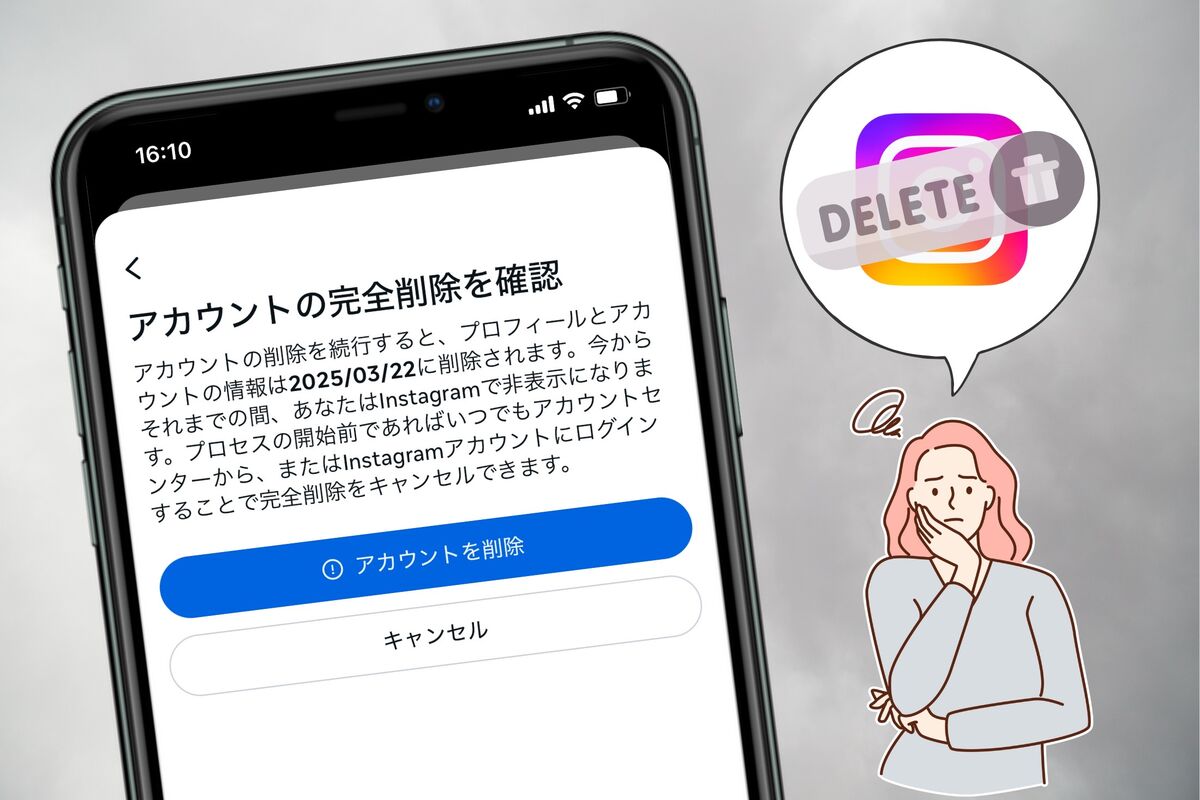
Meta社の公式仕様として、アカウント削除を申請しても即座にサーバーからデータが完全消去されるわけではありません。申請日から30日間はデータが保留状態となり、一般には非公開となるものの、この期間中にiPhoneのアプリやブラウザから該当アカウントへ1度でもログインしてしまうと、「削除リクエストの取り消し」とみなされて即座にアカウントが復活します。
スマートフォンのキーチェーンやパスワード自動入力機能が有効になっていると、アプリを何気なく開いた瞬間にバックグラウンドで自動ログインが成立してしまい、本人が気づかないうちに削除処理が中断されるケースが現場調査でも浮き彫りになっています。完全に消去を完了させるためには、削除手続き完了後に「一切の再ログインを遮断し、30日間放置する」という徹底した自己管理が求められます。
アプリ&Safari経由で確実に消去するMetaアカウントセンター削除手順
iPhoneにおいてアカウントを安全かつ確実に消去するための、2つの正規ルートを整理します。アプリから手続きを行う方法と、エラー回避に適したSafari経由のダイレクトアクセスの両方を把握しておくことがトラブル解決の近道です。
ルート1:iPhoneアプリ(Metaアカウントセンター)からの完全削除手順
アプリ内から直接手続きを進める場合は、以下のステップを順に実行します。
- Instagramアプリを開き、右下のプロフィールアイコンをタップ。
- 右上のメニューアイコン(三本線)から「設定とプライバシー」を選択。
- 最上部に表示される「アカウントセンター」をタップ。
- アカウント設定欄にある「個人の情報」を選択。
- 「アカウントの所有権とコントロール」をタップし、「利用解除または削除」へ進む。
- 削除したい対象のアカウントを選択し、「アカウントの削除」にチェックを入れて「次へ」をタップ。
- 削除の理由を選択し、現在のアカウントパスワードを入力して最終確定を行う。
ルート2:Safariブラウザと専用削除リンクを活用する確実な迂回策
アプリ側で読み込みエラーが発生したり、画面遷移がループして進まない場合は、SafariなどのWebブラウザを利用するのが最も確実です。
ブラウザで「Instagram アカウント削除」の専用Webページ(アカウント削除リクエストページ)に直接アクセスし、削除対象のアカウント情報でWeb版にログインします。画面上に表示される指示に従って削除理由の選択とパスワード再入力を完了させることで、アプリの不具合やキャッシュの影響を完全に排除して申請を完了させることが可能です。
【徹底比較】インスタ「利用解除」と「完全削除」の違い・状態変化一覧
アカウントの整理を行う際、多くのユーザーが「利用解除」と「完全削除」のどちらを選ぶべきか判断に迷います。両者の決定的な違いとシステム上の挙動を以下の比較表にまとめました。
| 比較項目 | アカウントの利用解除(一時停止) | アカウントの完全削除(恒久退会) | 編集部の見解・選択基準 |
|---|---|---|---|
| プロフィールの見え方 | 即時に非公開化(検索結果・投稿も非表示) | 即時に非公開化(30日後に全データ抹消) | 第三者からの見え方は期間中ほぼ同等 |
| データの保持状態 | 投稿、写真、コメント、DMを永久保持 | 30日経過後にサーバーから完全消去 | 思い出の写真等を残すなら「利用解除」一択 |
| アカウントの復元条件 | いつでも再ログインするだけで即時復帰 | 申請後30日以内のみ可能(以降は復元不可) | 完全削除後のデータ復旧はMeta社側でも不可能 |
| 利用可能な頻度 | 週に1回のみ実行可能(短時間の連続停止は不可) | 制限なし(アカウント自体が消滅するため) | 一時解除の乱用はシステム制限にかかるリスクあり |
| 推奨される利用シーン | 試験期間、休暇中の短期デジタルデトックス | 人間関係のリセット、不要なサブ垢の完全整理 | 迷いがある場合はまず「利用解除」で様子見を |
一般に知られていない盲点とネットの誤解
ネット上の情報には、古い仕様に基づいた記述や重大な誤解が散見されます。削除トラブルを防ぐために知っておくべき代表的な盲点を検証します。
誤解1:iPhoneの「設定」アプリからアカウントを削除できる?
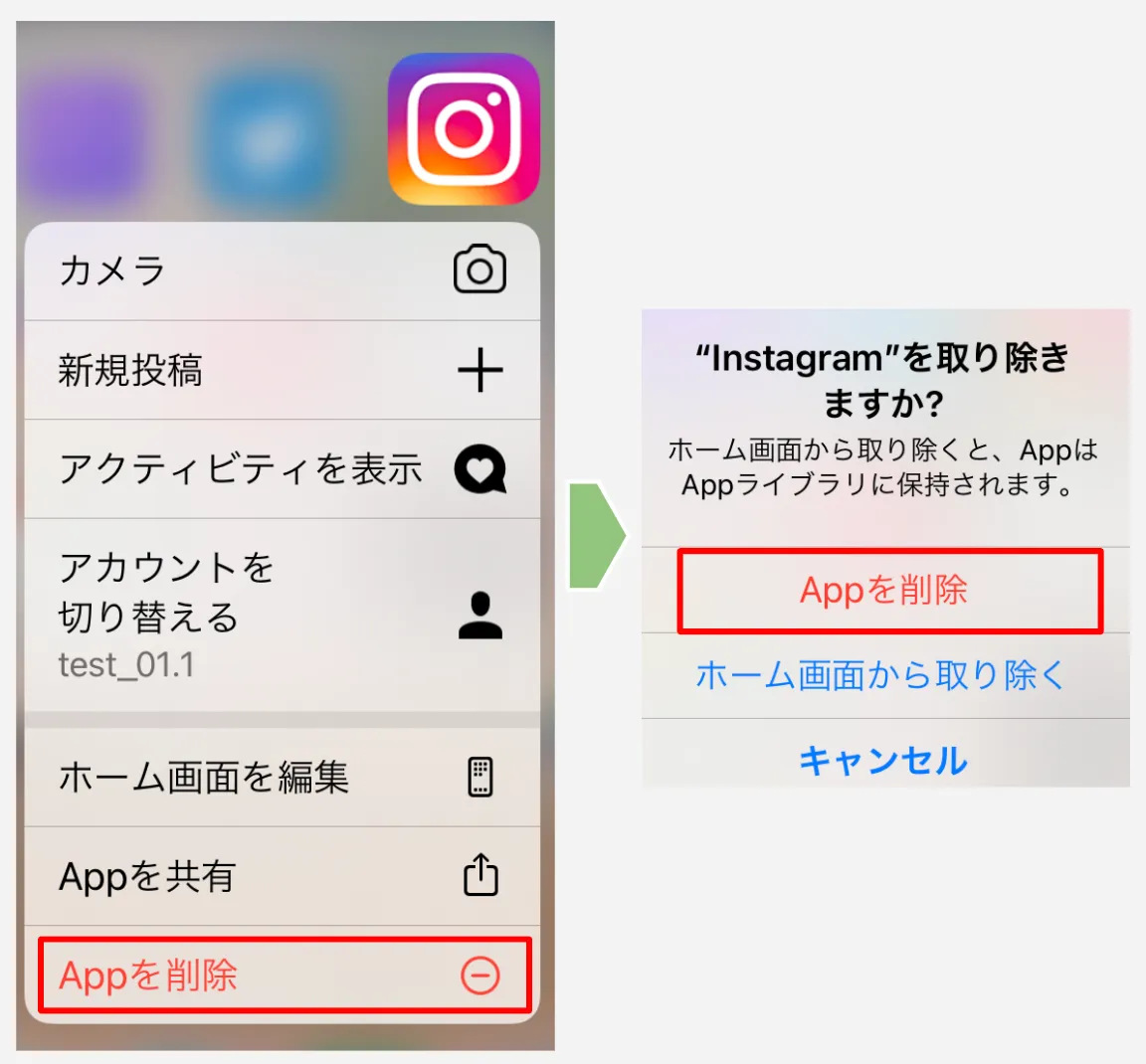
iOSの「設定 > 一般 > iPhoneストレージ > Instagram」から行えるのは、アプリ本体のアンインストールやキャッシュデータの消去のみです。サーバー上にあるアカウントデータそのものは一切削除されません。端末からアイコンを消しても、フォロワーからはアカウントが稼働状態のまま見え続けます。
誤解2:サブ垢を消すと本垢まで一緒に消えてしまう?
Metaアカウントセンターで同一のメールアドレスや電話番号に紐づけられている場合でも、アカウントごとに個別の削除選択が可能です。ただし、削除画面で対象を選択する際に選択ミスを起こすと、意図しないアカウントを削除申請してしまう危険性があります。必ず「削除対象のユーザーネーム(@xxx)」を指差し確認することが必須です。
誤解3:パスワードが分からなければ削除できない?
アカウントの不正削除を防止するセキュリティ上、削除の最終確定時にはパスワードの入力が必須条件となっています。パスワードを忘れてしまった場合は、まずログイン画面の「パスワードをお忘れですか?」から再設定リンクをメールまたはSMSで受け取り、パスワードを更新した後に初めて削除手続きへ進む必要があります。
【プロの結論】おすすめできる人・慎重になるべき人の判断基準
SNSが個人のアイデンティティや社会的な繋がりに深く根ざしている現代において、アカウントの完全削除は不可逆的な決断となります。人間関係の心理的境界線(バウンダリー)を守り、後悔しない選択をするための基準を提示します。
【完全削除を選ぶべき人】
- 過去の人間関係を完全に清算し、二度と連絡を取る必要がないコミュニティから離脱したい人
- 放置されている不要なサブアカウント(趣味垢・懸賞垢など)の個人情報流出リスクをゼロにしたい人
- アカウントが存在すること自体が精神的な足枷になり、衝動的なチェックをやめられない人
【利用解除(一時停止)に留めるべき人】
- 受験、資格試験、仕事の繁忙期など、特定の期間だけSNSから離脱したい人
- DM内に大切なやり取りや、端末に保存していない写真・動画アーカイブが残っている人
- 友人や知人との繋がりを完全に断絶することに対して、少しでも不安や迷いがある人
【インスタ アカウント削除 できないiphone】に関するよくある質問(FAQ)
Q1:iPhoneアプリのアカウントセンターに「アカウントの所有権とコントロール」が見当たりません。なぜですか?
A1:アプリのバージョンが古いか、Metaアカウントセンターの同期処理が一時的に遅延している可能性があります。まずはApp StoreでInstagramアプリを最新版にアップデートしてください。それでも表示されない場合は、SafariなどのブラウザからWeb版Instagramにアクセスして削除手続きを行うことを推奨します。
Q2:サブ垢だけを削除したいのに、親アカウントからログアウトできません。安全に消すにはどうすればよいですか?
A2:アカウントセンター内で「アカウント」一覧を開き、削除したいサブアカウントのログイン情報(ユーザーネームとパスワード)が単体で機能するか確認してください。ブラウザ(Safariのプライベートブラウズモード)を立ち上げ、削除したいサブアカウントだけで単独ログインを行い、そこから専用削除リンクへアクセスすると、親アカウントへの影響を完全に排除して削除できます。
Q3:アカウント削除を申請した後、30日間のカウントダウン中に注意すべきことは何ですか?
A3:連携している外部アプリやWebサービスからの自動アクセスを遮断し、iPhone内のパスワード自動補完による誤ログインを避けるため、アプリから完全にサインアウトしておく必要があります。家族や友人に依頼してプロフィールの表示状態を確認してもらう際も、自身の端末からは絶対にログインしないよう徹底してください。
Q4:パスワードを完全に忘れてしまい、登録メールアドレスも使えません。この状態からアカウントを消せますか?
A4:本人確認が取れない状態でのアカウント削除は、不正アクセス防止の観点からMeta社のシステム上不可能です。まずは携帯電話番号によるSMS認証や、Metaのサポートリクエスト(セルフィー動画による本人確認など)を利用してログイン権限を取り戻し、パスワードを再設定した上で削除手続きを実行する必要があります。
まとめ:デジタル空間の境界線を取り戻すために
iPhoneでInstagramのアカウントが削除できないと感じる現象の根底には、Meta社によるUIの大規模な統合と、多段階に設けられた安全機構(あるいはユーザー離脱を防ぐ構造設計)が存在します。しかし、正確な手順とシステムのロジックさえ把握していれば、迷うことなく手続きを完結させることが可能です。
SNSとの適切な距離感を保ち、健全な心理的バウンダリーを確立することは、情報過多なデジタル社会を生き抜くための重要なセルフケアといえます。完全に退会して痕跡を消し去るのか、それとも一時的な利用解除によって休息を取るのか――ご自身の現在の心理状態や人間関係のあり方に合わせて最適な選択を行い、ストレスのないデジタルライフを取り戻してください。 (出典: インスタ アカウント削除 できないiphone(Yahoo!ニュース))
情報を整理して届けることが得意なWebディレクター。ユーザー視点に立った記事作成を目指しています。