スマホのフリック入力を爆速化!遅い原因と劇的に上達する練習のコツ
スマートフォンでのメッセージ送信やSNS投稿、業務連絡において、文字の入力速度は日常のタイムパフォーマンスを大きく左右します。しかし、「長年スマホを使っているのにフリック入力が上達しない」「どうしてもガラケー時代の連打打ちに戻ってしまう」と悩むユーザーは決して少なくありません。
文字入力が遅い最大の理由は、指の器用さではなく「端末の初期設定」と「指の運動パターン(認知プロセス)」の不一致にあります。本稿では、入力速度が停滞する構造的な原因を解明し、iPhone・Android別の最適化設定から、入力が速い人に共通する操作技術、おすすめの練習環境までを詳しく整理しました。
📌 【この記事の重要ポイントまとめ】
- 要点1:入力が遅い根本原因は「トグル入力併用による待機時間」と「キーボードを直視する視覚探索のタイムラグ」にある。
- 要点2:iPhoneの「フリックのみ設定」やAndroidの「フリック感度調整」を行うだけで、連続入力のロスを即座に解消できる。
- 要点3:両手打ちの役割分担と予測変換の即時選択を身につければ、一般的な基準の2倍以上となる分速150文字超の爆速入力が可能になる。
【実態解明】フリック入力ができない・遅いと感じる決定的な理由
スマートフォンを手にして何年も経過しているにもかかわらず、フリック入力に苦手意識を持つ人が多い背景には、明確な3つのボトルネックが存在します。単に「練習量が足りない」と片付けるのではなく、自身がどの要因に当てはまるかを把握することが上達の第一歩です。
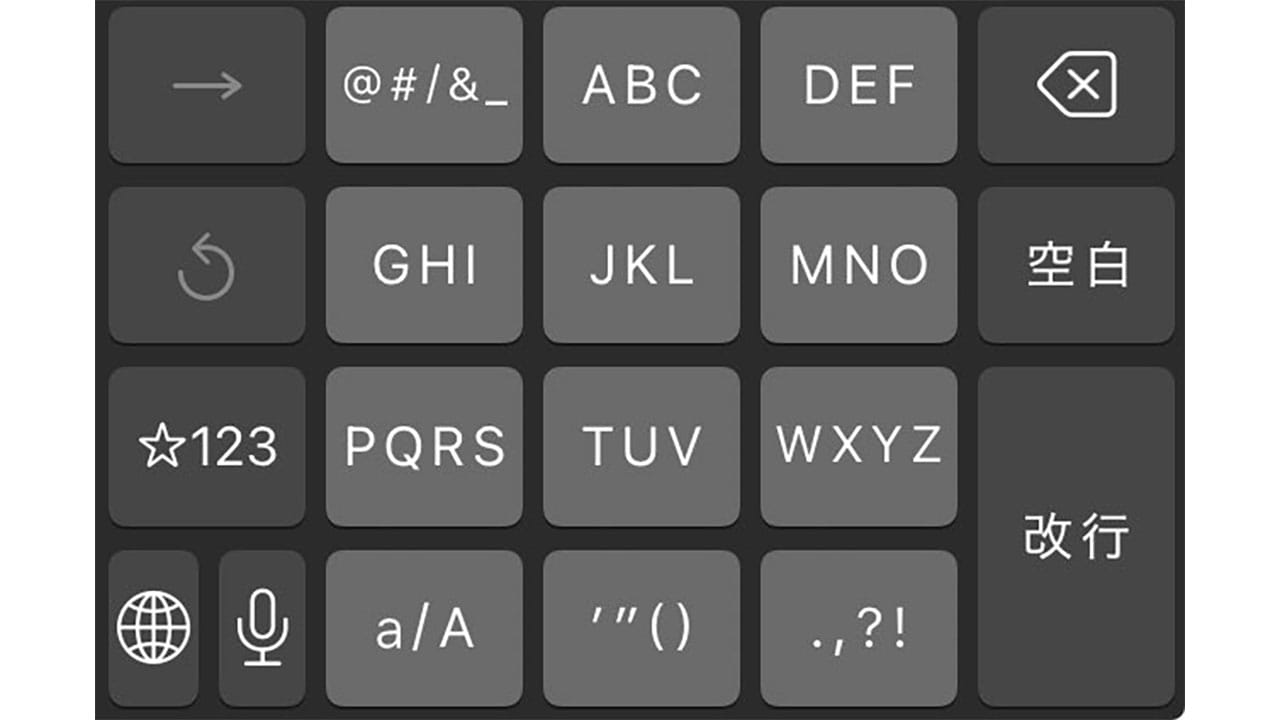
第一の理由は、トグル入力(ケータイ打ち)との併用による待機時間です。多くの初期状態キーボードでは、同じ行の文字(例:「あ」の次に「い」)を連続して打つ際、カーソルの自動移動を待つか右矢印キーを押す必要があります。この「約0.5秒〜1秒の無駄な停止時間」が無意識のストレスとなり、入力を大きく停滞させています。
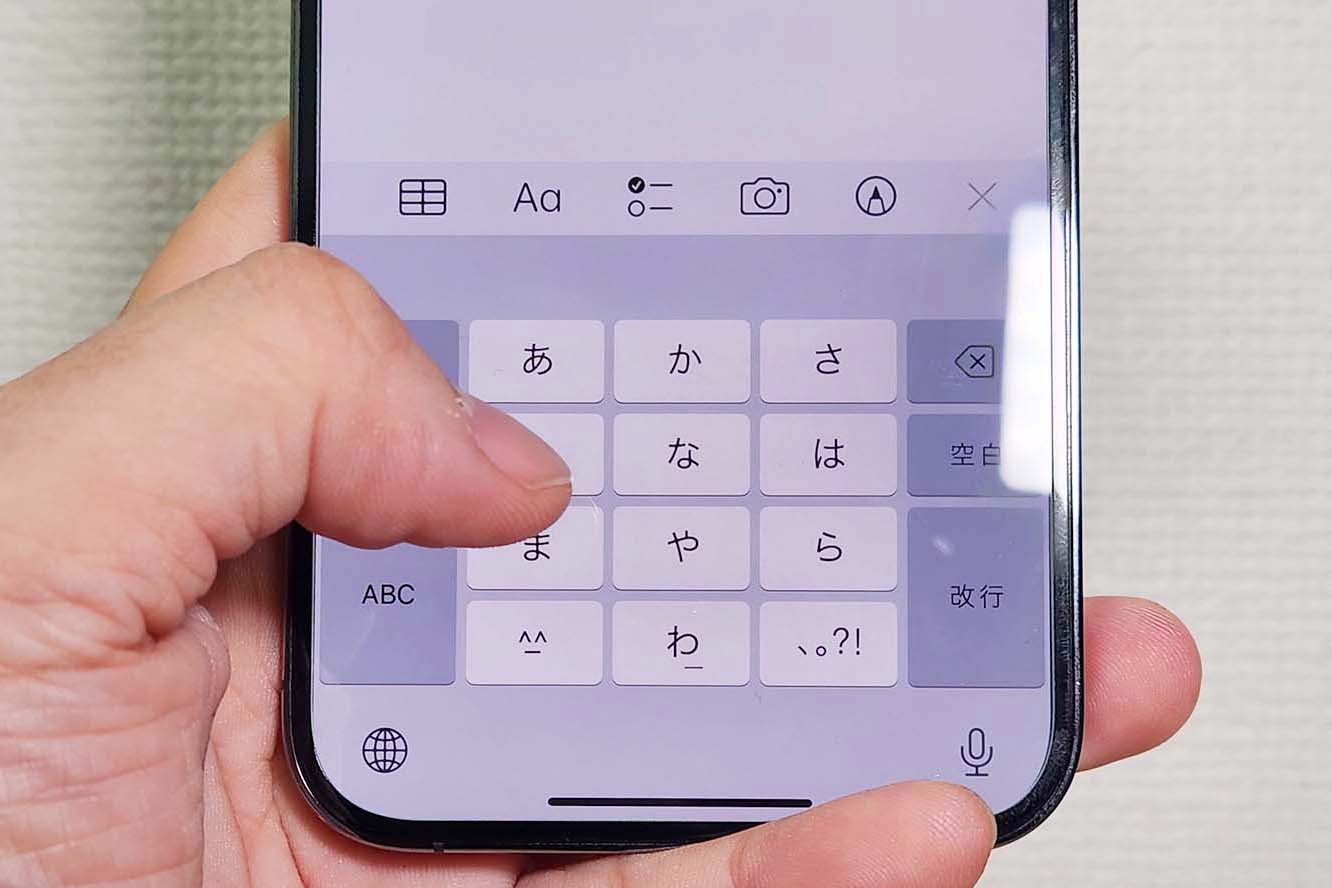
第二の理由は、手元のキーボードを1文字ずつ凝視してしまう視覚依存の操作癖です。文字入力が遅い人は「文字を探す→指を置く→方向を思い出す→弾く」という4ステップを踏んでいます。これに対し、入力が速い人は指の感覚(筋記憶)だけで方向を把握しているため、思考と同時に指が動きます。
第三の理由は、端末のサイズと指の可動域が合っていないことです。近年のスマートフォンは画面が大型化しており、片手持ちで画面の端まで無理に親指を伸ばそうとすると、指の可動域が制限されて誤入力が多発します。この物理的な制約が、入力への苦手意識を助長しています。

【iPhone・Android別】爆速化を実現するキーボード設定と感度調整のコツ
入力速度を劇的に高めるために、まず着手すべきはスマートフォンの設定変更です。設定を最適化するだけで、余計な待機時間や誤認識を物理的に排除できます。
iPhoneにおける「フリックのみ」設定の手順
iPhoneユーザーでフリック入力をマスターしたい場合、「フリックのみ」の有効化は必須条件といえます。この設定をオンにすることで、トグル入力機能が無効化され、「ああ」や「はは」といった同文字の連続入力を待機時間ゼロで素早く連打できるようになります。
設定手順は以下の通りです:
「設定」アプリ >「一般」>「キーボード」>「日本語 - かな」を選択し、「フリックのみ」のトグルスイッチをオンにします。これにより、キーを連続タップしても文字が「あ→い→う」と切り替わらなくなり、テンポを崩さず入力可能になります。
Androidにおけるフリック入力感度とレイアウトの最適化
Android端末(主にGboard)では、指を弾いた際のフリック感度(キーの長押し時間・反応速度)を細かくカスタマイズできます。スライドしたつもりがタップと誤認されたり、逆にタップがフリックと誤認識される場合は、感度パラメータの調整が極めて効果的です。
Gboardの設定メニューから「設定」>「キー長押し時間」を標準の300msから200ms〜250ms程度に短縮することで、入力の追従性が向上します。また、画面が大きい端末では「片手モード」を有効化してキーボードを左右どちらかに寄せる、あるいはキーボードの高さを調整することで、親指の移動距離を最小限に抑えられます。
【データ比較】入力方式別のスピード目安と実用性の格差
各種文字入力方式における入力速度の相場と、実務・日常生活における効率性の違いを客観的な数値データで比較します。
| 入力方式 | 入力速度の目安(文字/分) | 一般的な習熟難易度 | 編集部の見解・評価 |
|---|---|---|---|
| トグル入力(連打式) | 30〜50文字 | 極めて容易(ガラケー準拠) | 長文作成には不向き。入力遅延の主因となる。 |
| 片手フリック入力 | 80〜120文字 | 中程度(1〜2週間の練習) | 日常利用における標準。移動中も片手で快適に操作可能。 |
| 両手フリック入力 | 150〜220文字 | やや高(左右の役割分担が必要) | PCキーボードに匹敵する速度。長文執筆に最適。 |
| 音声入力+手動修正 | 200〜300文字相当 | 容易(環境の制約あり) | 静かなプライベート空間では最強。外出先では使い分けが必要。 |
データが示す通り、一般的な片手フリック入力でもトグル入力の2倍以上の速度が出ます。さらに両手入力を習得した場合、分速150文字を超え、日常会話のタイピング速度を上回る効率性を獲得できます。
【実態検証】スマホの文字入力が早い人に共通する操作技術と両手打ちの極意
SNSやビジネスチャットで即座に長文を返信する「入力が早い人」の動作を分析すると、一般的なユーザーとは異なる明確な特徴が浮かび上がります。
早い人の最大の特徴は、「指の移動ストロークが極めて小さい」点です。フリック入力が遅い人は指を大きく外側へ弾きがちですが、上級者はキーの中心からわずか数ミリ指先をずらす程度の最小動作で入力しています。また、「濁点(゛)」や「小文字(ゃゅょ)」の変換キーを打つタイミングを流れるように連動させ、手元の停滞を徹底的に排除しています。
フリック入力の両手打ちのやり方
さらに入力速度を極限まで高める技術として注目されているのが「両手フリック入力」です。端末を両手で包み込むようにホールドし、両親指で画面を分担して操作します。
基本的な役割分担は以下の通りです:
・左手親指:「あ行」「た行」「な行」「は行」および英数・記号切り替えキーを担当
・右手親指:「か行」「さ行」「や行」「ら行」「わ行」および濁点・変換候補・確定キーを担当
左右の親指が交互に動くことで、片手入力時に発生する「指を次のキーへ運ぶタイムラグ」が相殺されます。特にビジネスメールやブログ下書きなど、まとまった文章を入力する場面で威力を発揮します。
【一般に知られていない盲点】サードパーティ製キーボードへの変更とリスク管理
標準キーボードで操作しづらい場合、キーボードアプリを変更(フリック入力 キーボード 変更)することも有効な選択肢です。代表的なアプリには「Gboard」「ATOK」「Simeji」などがあります。
例えば、長文の語彙力やビジネス用語の変換精度を最優先するなら「ATOK」、デザインや音声入力の統合性を重視するなら「Gboard」が適しています。キーのサイズや配置をミリ単位で微調整できるアプリも多く、操作性を自分好みに最適化できます。
一方で、外部キーボードアプリを導入する際には「フルアクセス許可に伴うセキュリティの理解」が不可欠です。キーボードアプリはクレジットカード番号やパスワードなどの機密情報を入力する窓口となるため、信頼性の高い開発元を選択し、プライバシーポリシーを確認した上で導入することが鉄則です。
【実践ロードマップ】苦手克服におすすめの練習アプリと上達ステップ
フリック入力を最短で習得するには、頭で考えるのではなく「指に方角を覚えさせる反復練習」が必要です。以下の3ステップに沿ってトレーニングを進めることで、1〜2週間でスムーズな入力が可能になります。
ステップ1:方角ルールの完全固定
フリック入力の基本方向はすべての行で共通です(左=い段、上=う段、右=え段、下=お段)。まずは「あ・い・う・え・お」を時計回りの十字型パターンとして頭に叩き込みます。
ステップ2:練習アプリを活用したゲーム感覚の反復
スキマ時間にスコア形式で練習できるタイピングアプリを活用します。おすすめのアプリは以下の通りです:
・『にゃんこフリック』:初心者向け。短い単語から段階的にスピードアップ可能。
・『フリックの達人』:実践的な短文・長文が多く、実務スピードの向上に最適。
・『タイピングの神様』:ランキング機能があり、正確性と速度のバランスを鍛えられる。
ステップ3:日常のやり取りで「絶対にトグル入力に戻さない」強制環境作り
練習時だけフリックを使い、普段のLINEでトグル入力に戻してしまうと筋記憶が定着しません。最初の数日は遅くても構わないため、すべての入力をフリック入力で完結させることが最短の克服法です。
【専門的見地】認知心理学と運動制御から導く「入力ストレス」の正体
文字入力におけるストレスは、ワーキングメモリ(作業記憶)の過剰な消費によって引き起こされます。人間が文章を作成する際、本来は「思考内容の構成」に脳の認知資源を割くべきです。しかし、キーの位置やフリックの向きに意識を奪われると、認知的負荷が跳ね上がり、思考の中断と疲労を招きます。
フリック入力が身体化(マッスルメモリーとして定着)されると、視覚による確認ステップが省略され、思考がダイレクトに画面上に展開されるようになります。この状態に到達することが、スマートフォン操作におけるストレスフリーな環境構築の本質です。
【プロの結論】フリック入力の習得に向いている人・別の選択肢を検討すべき人の判断基準
すべてのユーザーが一律に両手フリック入力を極める必要はありません。利用スタイルに応じた適切なアプローチを選択することが重要です。
【本格的なフリック習得を強く推奨する人】
・スマートフォンでのテキスト作成(チャット・メール・SNS)が1日合計30分以上ある人
・片手で素早く用件を返信したいビジネスパーソン
・文字入力の誤タップが多く、ストレスを感じている人
【無理に習得せず別の手段(音声入力等)を優先すべき人】
・文字入力は検索程度で、長文作成は専らPCの物理キーボードで行う人
・指先や手首に関節痛を抱えており、反復スライド動作が負担になる人
・在宅勤務など、音声入力(AI文字起こし)を活用できるプライベート空間が中心の人
【スマホ フリック 入力】に関するよくある質問(FAQ)
Q1:フリック入力は何日くらい練習すれば慣れますか?
A1:iPhoneの「フリックのみ」設定を有効化し、日常の入力をすべてフリックに統一した場合、多くの方は3日〜1週間程度で基本的な配置に慣れます。日常会話の速度でスラスラ打てるようになる目安はおよそ2週間です。
Q2:「あ」を連続で入力するときに待たされる現象をなくすには?
A2:iPhoneの場合は「設定」>「一般」>「キーボード」>「日本語 - かな」から「フリックのみ」をオンにしてください。Androidの場合はキーボード設定から「キー長押し時間」を短縮することで、待機時間を解消できます。
Q3:ガラケー打ち(トグル入力)のままでも実用上は問題ないですか?
A3:短い検索程度であれば問題ありませんが、ビジネスチャットやSNSなどの長文では入力速度に2倍以上の開きが生じます。また、トグル入力はタップ回数が圧倒的に多いため、指への疲労度が高くなるデメリットがあります。
Q4:片手打ちと両手打ちはどちらを練習すべきですか?
A4:まずは外出時や移動中に便利な片手フリック入力を基礎として習得することをおすすめします。長文執筆やさらなる高速化を求める段階になったら、両手打ちを取り入れるのがスムーズな上達手順です。
まとめ:正しい設定と指の動かし方でスマホ操作を快適に
スマートフォンのフリック入力は、決して特別な才能を必要とするスキルではありません。「端末設定による待機時間の排除」「十字型パターンの筋記憶」「指の最小ストローク操作」という3つの要点を押さえるだけで、誰でも確実に文字入力速度を向上させることができます。
まずはiPhoneの「フリックのみ設定」やAndroidの感度見直しなど、今すぐできる環境設定から着手してみてください。指先の操作ストレスから解放され、日々のスマートフォン操作が驚くほど快適で効率的なものへと変わるはずです。 (出典: スマホ フリック 入力(Yahoo!ニュース))
最新のトレンドや話題のニュースをわかりやすく解説するWebライターです。読者の皆様に役立つ情報を日々お届けしています。