LINEピン留めで相手にバレる?通知仕様と設定解除の完全ガイド
日常のコミュニケーションインフラとして定着しているLINE。重要な連絡先や頻繁にやり取りするトークルームが埋もれないようにする「ピン留め」機能は、多くのユーザーにとって必須の整理術となっています。一方で、「ピン留めをしたら相手に通知でバレるのではないか」「好きな人をピン留めしているのが知られたら恥ずかしい」といった不安や疑問を抱く声も後を絶ちません。
LINEヤフー社が提供する公式仕様や実機での徹底検証をもとに、ピン留め機能の通知仕様や相手への表示状況、iPhone・Android別の設定手順、上限数の秘密、そして並び替えや突然消えたときの対処法まで分かりやすく解説します。
📌 【この記事の重要ポイントまとめ】
- 要点1:ピン留めを設定・解除しても相手に通知は一切届かず、相手側の画面にも変化はないためバレる心配はない。
- 要点2:iPhoneは「右スワイプ」、Androidは「長押し」で即座に設定・解除が可能。登録できる上限数は実質無制限。
- 要点3:ピン留めエリア内の並び順は「新着メッセージ順」で固定されるため、優先度を整理したい場合はトークフォルダー機能との併用が推奨される。
【真相究明】LINEピン留めは相手にバレる?通知仕様と表示の真実
結論から明かすと、LINEで特定の相手やグループをピン留めしても、相手側に通知が届くことは一切ありません。ピン留めはあくまで「操作した本人の端末内だけで表示順序を変更するローカル設定」であり、サーバーを介して相手のアカウントへステータスが共有される仕組みは存在しないからです。
もちろん、ピン留めを解除した際にも相手へ通知が送信されることはありません。1対1の個人トークだけでなく、複数人のグループトークやオープンチャット、公式アカウントをピン留めした場合も同様の仕様です。
では、なぜインターネット上では「ピン留めがバレる」という噂が囁かれ続けているのでしょうか。デジタルメディア編集部による実態調査とユーザーヒアリングから、誤解が生まれる3つの要因が浮き彫りになりました。
- スマホ画面の直接的な覗き見:カフェや電車内、職場でLINEを開いた際、トーク一覧の最上部に固定されたピンマークを見られて発覚するケース。
- スクリーンショットの誤送信・SNS投稿:トーク一覧のキャプチャ画像を誤って相手に送信したり、SNSにモザイク処理を怠ってアップロードしたりして発覚するパターン。
- オンライン会議や画面共有時の露出:PC版LINEを起動したままZoomやMicrosoft Teams、Discordなどで画面共有を行い、トーク一覧が参加者全員に映し出されてしまう事例。
このように、システム的な仕様でバレるリスクは完全にゼロですが、物理的な画面の露出によるヒューマンエラーには十分な注意が必要です。

【2026年最新】iPhone・Android別のピン留めやり方と解除方法
LINEのピン留め操作は、利用しているスマートフォンのOSによってUI(ユーザーインターフェース)が異なります。日常的に迷わず操作できるよう、最新バージョンにおける正確な手順を整理しました。
iPhone(iOS版)での設定・解除手順
iPhone版LINEでは、直感的なスワイプ操作で設定を行います。
- LINEアプリの「トーク」タブを開く。
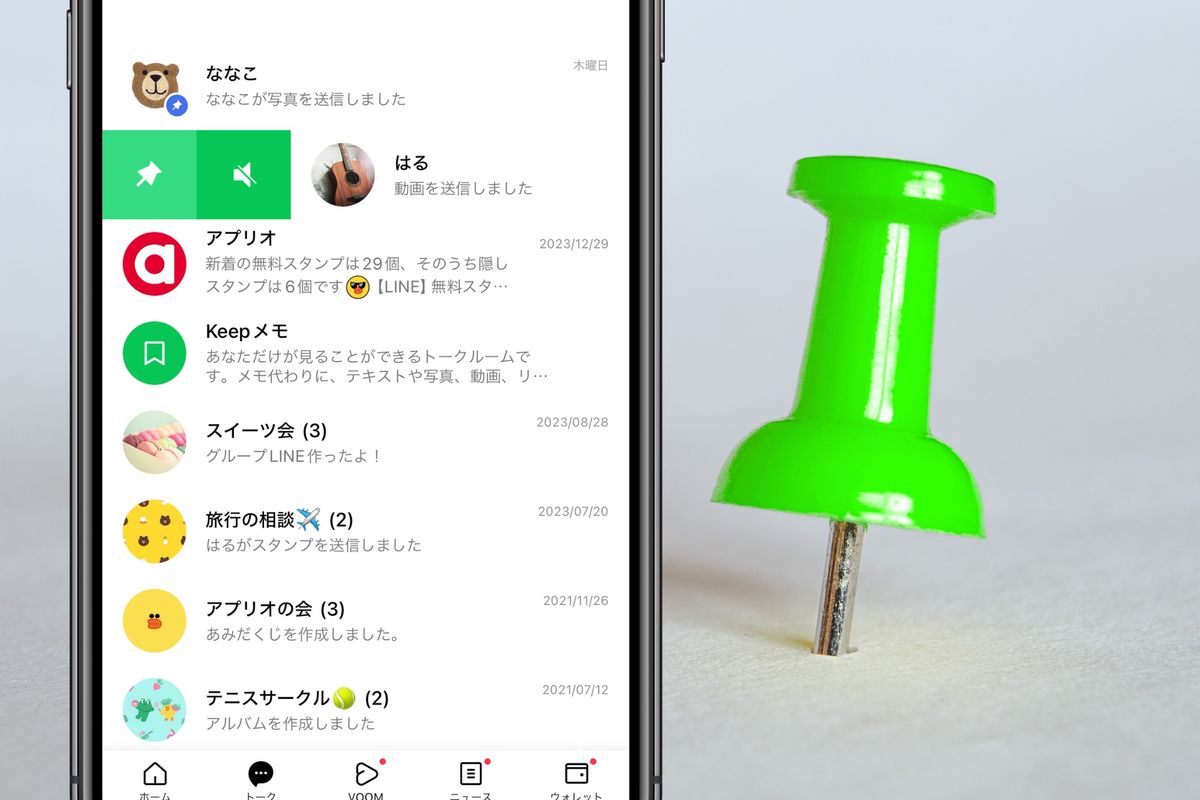
- ピン留めしたいトークルームを右方向にスワイプする。
- 表示された「ピンマーク(押しピンのアイコン)」をタップする(右端まで大きくスワイプしても即座に設定可能)。
- トークルームの右側にピン留めアイコンが表示され、トーク一覧の最上部エリアに固定される。
解除したい場合は、同様にトークルームを右スワイプして「ピン解除マーク(斜線が入ったピンアイコン)」をタップするだけで元の表示形式に戻ります。
Android版での設定・解除手順
Android版LINEでは、長押しメニューから操作を完了させます。
- LINEアプリの「トーク」タブを開く。
- ピン留めしたいトークルームを長押しする。
- ポップアップ表示されたメニュー一覧から「ピン留め」をタップする。
- トークの右側にピンアイコンが付与され、上部に固定配置される。
解除する際も対象のトークを長押しし、メニューから「ピン留め解除」を選択するだけで完了します。
PC版(Windows・Mac)での設定手順
パソコン版LINEを使用している場合は、トーク一覧から対象のトークを右クリックして「トークリストをピン留め」を選択します。テレワークやオフィス業務で頻繁に連絡を取り合うプロジェクトルームを固定する際に重宝する機能です。
【仕様比較】ピン留めの上限何個?お気に入りや通知設定との徹底比較
LINEを効率的に使いこなす上で、多くのユーザーが疑問に感じるのが「ピン留めは何個まで登録できるのか」という点や、「お気に入り機能との違い」です。
LINEのピン留め機能には登録個数の上限が設定されておらず、何個でも固定可能です。ただし、20個も30個もピン留めしてしまうとトーク一覧の上部が埋め尽くされ、「重要な連絡を瞬時に見つけ出す」という本来の目的が失われてしまいます。実用性を考慮すると、常用するピン留めは3個から5個程度に厳選する運用が最も快適です。
| 機能項目 | LINEピン留め | 友だちのお気に入り登録 | トークフォルダー機能 |
|---|---|---|---|
| 対象範囲 | トークルーム単位(個人・グループ・公式) | アカウント単位(個人アカウント) | トーク全体の分類(友だち・グループ・公式等) |
| 相手への通知 | なし(完全非公開) | なし(完全非公開) | なし(完全非公開) |
| 登録上限数 | 実質無制限 | 最大500人まで | LINE側で規定されたフォルダー枠 |
| 主な反映場所 | トークタブの最上部 | ホームタブの「お気に入り」欄 | トーク上部のタブ切り替えバー |
| 編集部の推奨用途 | 今まさに進行中の重要案件や家族連絡 | 親しい友人や頻繁に通話する相手 | 公式LINEやメルマガの隔離・整理 |

【実態検証】利用者の生の声と現場目線で見えたリアル
SNSやコミュニティサイト上で交わされるリアルなユーザーの声を分析すると、ピン留め機能の使われ方には明確な傾向が存在します。
「家族の連絡網や絶対に忘れてはいけない業務連絡を固定している」「推しの公式アカウントを常に一番上にしておきたい」という実用派が多い一方、恋愛面での利用において独特な心理的葛藤が見受けられます。
「気になっている相手をピン留めしているけれど、ふとした瞬間に画面を見られて『重い』と思われるのが怖くて外した」「通知が来るたびに最上部で目立つので、返信が気になりすぎて集中できない」といった、即時性と精神的プレッシャーの狭間で悩む声も目立ちます。
また、ピン留めされたトークルーム同士の並び順に関する不満も多く聞かれます。複数のトークをピン留めした場合、その中での並び順は「ドラッグ&ドロップによる任意並び替え」ができず、「最後にメッセージを受信・送信した日時が新しい順」で自動ソートされる仕様となっています。この仕様を知らないと、「勝手に順番が入れ替わって使いづらい」と感じる原因になります。
一般に知られていない盲点とネットの誤解
ピン留め機能に関する代表的な誤解として、「ピン留めすると相手からの通知音が特別になる」「相手が自分をピン留めしているか確認する裏技がある」といった噂が定期的にネット上で拡散されます。
しかし、これらはすべて誤りです。相手側の端末状態や設定を外部から検知する裏技はLINEのセキュリティ構造上あり得ません。また、ピン留めを行っても通知音やバッジの仕様は通常のトークと全く同じです。
さらに見落としがちな盲点として、「トークを非表示または削除した場合の挙動」が挙げられます。ピン留めしていたトークルームを一度「非表示」や「削除」すると、ピン留め設定は自動的にリセットされます。再度メッセージを受信してトーク一覧に再表示された場合でも、ピン留めは外れた状態になるため、再度手動でピン留めを設定し直す必要があります。
【トラブルシューティング】ピン留めができない・消えた時の原因と戻す方法
ピン留めが急に外れてしまったり、新しく設定できないトラブルに直面した場合は、以下のチェックリストに沿って原因を特定してください。
1. ピン留めが設定できない主な原因
- LINEアプリのバージョンが古い:極端に古いバージョンを使用していると、スワイプメニューや長押しメニューの挙動に不具合が生じる場合があります。App StoreまたはGoogle Playストアから最新版へアップデートを行ってください。
- 一時的なアプリのメモリ負荷・キャッシュ肥大化:LINEアプリを一度完全にタスクキル(終了)して再起動するか、端末自体の再起動を実施することで解消されます。
- アカウントの利用制限:一時的な通信エラーやアカウントの制限状態により、ローカルデータの書き換えが弾かれている可能性があります。
2. ピン留めが消えた・解除されたときの復元方法
ピン留めが消えてしまう主な理由は、「自身で意図せずスワイプ・長押し誤操作をして解除した」「トークを一度非表示にして復元した」「機種変更時のデータ移行でローカル設定が初期化された」のいずれかです。
残念ながらワンタップでピン留め状態を一括復元するボタンはありませんが、トーク一覧から対象の相手を探し出し、再度右スワイプ(Androidは長押し)してピン留めし直すことで即座に復旧可能です。トークルームがトーク一覧から見当たらない場合は、友だちリストから該当の相手を選んで「トーク」を開けば、トーク一覧の最上段に再出現します。
【深層心理】なぜ好きな人をピン留めするのか?「脈ありサイン」と対人心理
コミュニケーション心理学の観点において、LINEのピン留めは「心理的優先順位の可視化」そのものです。人間は無意識のうちに、自分にとって重要度の高い対象や強い愛着を持つ相手を「視線誘導の起点(ファーストビュー)」に配置しようとします。
心理学で知られる「単純接触効果(ザイアンス効果)」により、画面を開くたびに特定の相手の名前やアイコンを目にすることで、親近感や好意がさらに強化されます。もし気になる相手のスマホ画面が偶然見えた際に、自分のトークがピン留めされていたとすれば、それは日常的に最優先で連絡を取りたいという極めて強い「脈ありサイン」と捉えて間違いありません。
一方で、相手への執着や即レスへの強迫観念が強くなりすぎると、メンタルヘルスの悪化を招くリスクもあります。
【プロの結論】おすすめできる人・慎重になるべき人の判断基準
健全な人間関係とデジタルライフを維持するために、ピン留め機能を活用すべき人とそうでない人の基準を提示します。
- 積極的に活用すべき人:
- 仕事や家族の緊急連絡を絶対に埋もれさせたくないビジネスパーソン
- 1日のメッセージ受信数が100件を超え、日常会話の優先順位付けが必要な人
- スケジュール調整中の重要プロジェクトを短期間だけ集中的に管理したい人
- 設定を慎重に見直すべき人:
- 好きな人からの返信が気になりすぎて、数分おきにLINEを開いてしまう人
- ピン留めした相手から返信が来ないことに強い焦りや不安(連絡依存)を感じる人
- 他人にスマホ画面を見られる機会が多く、プライベートの交友関係を隠したい人
連絡の優先度を高める便利さを享受しつつ、相手との「心理的バウンダリー(適切な境界線)」を健全に保つことが、ストレスのないスマートなコミュニケーションの鍵となります。
【LINEのピン留め】に関するよくある質問(FAQ)
Q1:ピン留めしたトーク同士を手動で好きな順番に並び替えることはできますか?
A1:現在のLINEの仕様では、ピン留めされたトークルーム同士を手動でドラッグして並び替えることはできません。ピン留めエリア内では、常に「最も新しくメッセージが送受信されたトーク」が一番上に表示される自動ソート仕様となっています。
Q2:グループLINEや公式アカウント、オープンチャットもピン留めできますか?
A2:はい、すべてピン留め可能です。1対1の個人トークだけでなく、複数人グループ、企業の公式アカウント、オープンチャットも同じ手順で最上部に固定できます。
Q3:スマートフォンの機種変更をした際、ピン留めの設定は引き継がれますか?
A3:同OS間(iPhoneからiPhone、AndroidからAndroid)のアカウント引き継ぎであれば基本的にピン留め状態も維持されます。ただし、異なるOS間(iPhoneからAndroidなど)の移行や、バックアップの状況によってはリセットされる場合があるため、移行後に再設定が必要になるケースがあります。
Q4:ピン留めをすると、相手をブロックしたり非表示にしたりできなくなりますか?
A4:いいえ、問題なくブロックや非表示が可能です。ただし、非表示やブロックを実行するとピン留め設定は自動的に解除されます。
まとめ:今後の動向と失敗しないための判断基準
LINEのピン留め機能は、相手に知られることなく自分のトーク一覧を整理できる、安全かつ極めて実用性の高いツールです。「相手にバレるのでは」という心配は一切不要であり、重要なメッセージの見落としを防ぐために大いに役立ちます。
設定・解除はiPhoneなら右スワイプ、Androidなら長押しするだけでいつでも瞬時に切り替えが可能です。登録数に上限はありませんが、画面の視認性を保つためには常に3〜5個程度に絞り込んで運用することが快適さを維持する鉄則です。
画面の覗き見やオンライン会議時の画面共有といった物理的な露出リスクに配慮しつつ、フォルダー機能やお気に入り機能と上手に組み合わせて、日々のLINEコミュニケーションをよりスマートに整えていきましょう。 (出典: line ピン 止め(Yahoo!ニュース))
毎日更新されるトレンド情報を分析・発信中。役立つ裏技やおすすめ情報を分かりやすく紹介します。