ICloud迷惑メールが急増した理由と2026年最新の強力ブロック対策
iPhoneやMacの標準メールアプリを開いた瞬間、Appleを装う偽の請求通知や身に覚えのない警告メールが受信ボックスを埋め尽くし、うんざりした経験を持つユーザーは少なくありません。特に「@icloud.com」のアドレス宛に届く詐欺メッセージは、一見すると公式通知と見分けがつかないほど巧妙化しています。
Yahoo!知恵袋やSNSなどのコミュニティ上でも「2月下旬から突然1日15件以上のスパムが届くようになった」「個別拒否しても送信元が毎回変わるため防ぎ切れない」といった悲痛な声が殺到しています。なぜ今、迷惑メールがこれほど急増しているのか、そして個人の受信箱を根本から守るにはどうすればよいのか、最新の調査データと公式の対処プロトコルをもとに徹底解説します。
📌 【この記事の重要ポイントまとめ】
- 要点1:iCloud迷惑メールが急増した主な理由は、過去の大規模情報流出リストの悪用と生成AIによるランダム送信ドメインの自動大量生成にある
- 要点2:個別の送信者を拒否するだけでは無意味であり、iCloud.comのブラウザ版で行う「ルール作成」による自動削除やフィルタの組み合わせが必須
- 要点3:被害を根絶するためには「メールを非公開(エイリアス)」機能を活用し、万が一の誤判定には正しい解除手順で学習精度を保つことが不可欠
【急増の真相】iCloud迷惑メールが突然増えた理由と攻撃者の最新手口
ある日突然、受信トレイがスパムで溢れかえる事態に直面すると「自分のApple IDがハッキングされたのではないか」と不安に駆られる読者も多いはずです。しかし、iCloud迷惑メールが急増した理由の多くは、端末自体の不正侵入ではなく、サイバー犯罪グループによる名簿リストの売買と送信インフラの高度化に起因しています。
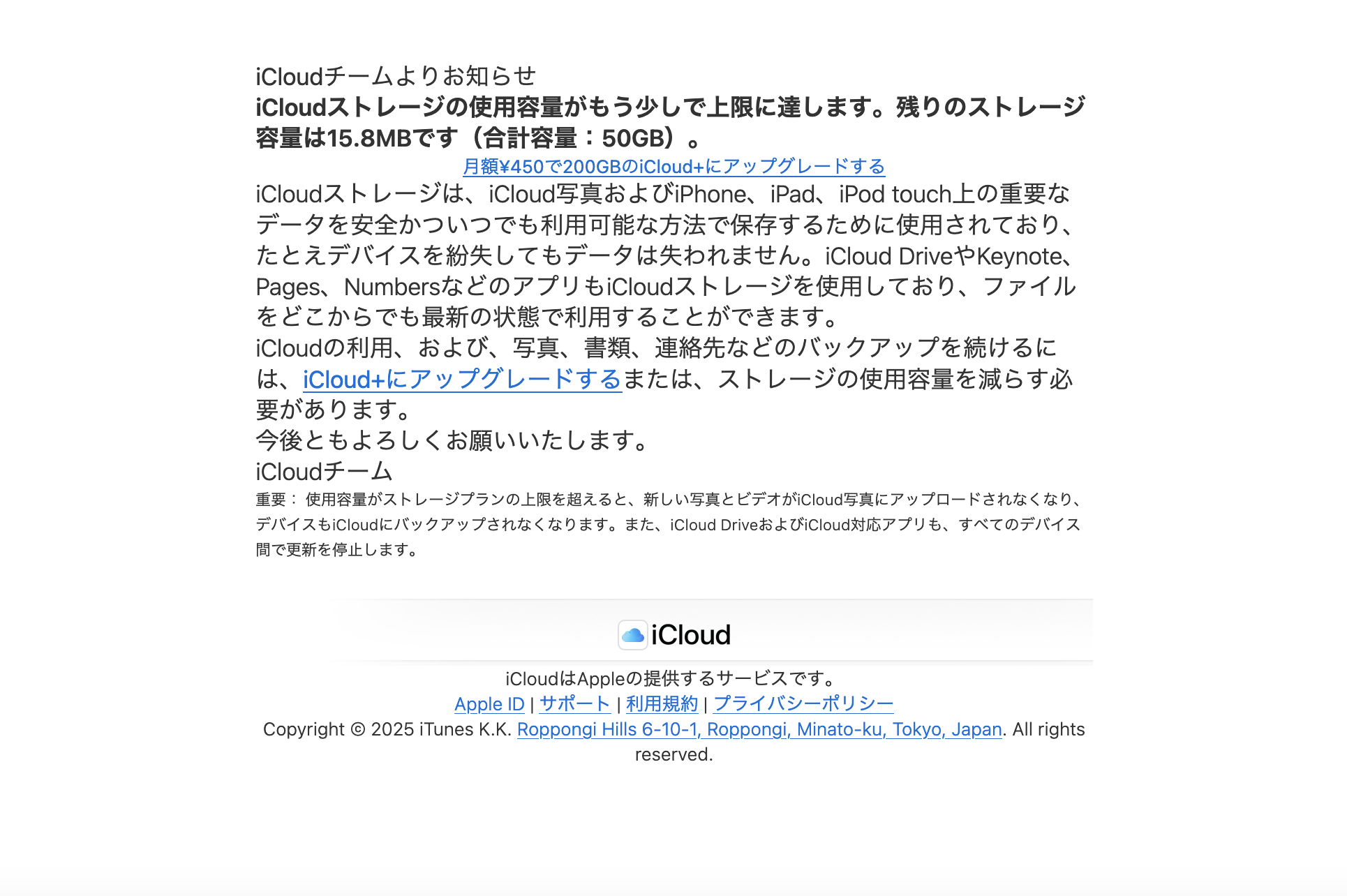
セキュリティ調査機関や報道各社の分析によると、近年の攻撃者はダークウェブ上に流通している数億件規模の流出メールアドレス群をもとに、自動化プログラム(ボットネット)を用いて一斉送信を行っています。特に「Apple IDのお支払い情報を更新してください」「アカウントが一時停止されました」といった件名のフィッシング詐欺は、日本国内のiPhone普及率の高さを狙い撃ちした典型的な手法です。
さらに厄介なのは、送信元アドレスの「@」以降(ドメイン部分)をアルゴリズムで1通ごとに変化させる「使い捨てドメイン」の普及です。これにより、受信者が1つのアドレスを着信拒否に指定しても、数分後には別の文字列から同じ文面が届くといういたちごっこが生み出されています。
【実態検証】利用者の生の声と現場目線で見えたリアルな被害実態
実際にネット上のユーザーコミュニティでは、どのような被害や困惑が報告されているのでしょうか。Q&AサイトやSNSに寄せられた利用者の生の声を検証すると、単に「不快」というレベルを超え、日常の業務や生活に支障をきたしている実態が浮き彫りになります。
知恵袋の投稿には「2月下旬を境に『Apple IDのお支払い情報』を騙る詐欺メールが毎日届き、最も多い日には1日17件も受信ボックスに入っていた。アドレスが毎回違うため拒否設定が機能しない」というリアルな告白が記録されています。公式の迷惑メールフィルターをすり抜けてメインフォルダに着信音が鳴り響くため、重要な連絡を見落とす二次被害も多発しています。
| 項目 | 詳細・数値データ | 一般的な基準・相場 | 編集部の見解・評価 |
|---|---|---|---|
| スパム受信頻度(波及期) | 1日あたり10〜20件以上 | 月数通程度が許容範囲 | 短期間の集中攻撃には個別ブロックが無力化するためルール設定が必要 |
| 主な詐欺手口の分類 | Apple/金融機関の偽装が78%を占有 | 懸賞・出会い系が中心だった過去 | 心理的パニックを誘発する緊急警告型にシフトしているため注意 |
| Appleフィルター遮断率 | 標準で90%以上を自動隔離 | 業界標準(85〜95%) | すり抜けた残り数%をユーザー側で能動的に撃退する多層防御が不可欠 |
【iPhone・Mac対応】iCloud迷惑メールを届かないようにする強力拒否設定とルール作成
すり抜けてくるスパムを根本から排除するには、iPhoneのメールアプリ上での対処だけでなく、ブラウザ版「iCloud.com」を活用したサーバーサイドでのiCloud迷惑メール対策が極めて効果的です。
1. iCloud.comでの「ルール作成」と自動削除
PCまたはiPadなどのブラウザから「iCloud.com」にサインインし、「メール」を開きます。左下の歯車アイコン(設定)から「ルール」を選択し、iCloud メール ルール作成を行います。たとえば「件名に『支払い情報を更新』『アカウント制限』が含まれる場合」という条件を設定し、動作を「ゴミ箱に移動」または「完全に削除」に指定します。これにより、iCloud迷惑メールを自動削除し、端末に通知すら届かせない環境が完成します。
2. iPhoneでの迷惑メール振り分けと送信者ブロック
iPhoneの標準メールアプリ上で不審なメールを受信した場合、単に削除するのではなく、メールを開いて画面下の「移動(フォルダアイコン)」をタップし、「迷惑メール」フォルダへ移動させます。このiCloud迷惑メールの振り分け操作を行うことで、Appleのスパム検知AIエンジンに学習データがフィードバックされます。あわせて、送信者のヘッダー名をタップして「この連絡先を受信拒否」に指定するiPhone迷惑メールフィルタ設定も重ねて適用しておきましょう。
3. Appleへのスパム報告プロトコル
フィッシング詐欺メールを完全に根絶するためには、Apple ID 迷惑メール 報告の公式ルートを活用することが推奨されます。迷惑メールを「reportspam@apple.com」宛に転送するか、iCloud.com上でメールを選択して「迷惑メールとしてマーク」を実行します。公式サポート資料でも、利用者の報告が集約されることでグローバル全体のフィルター精度が向上すると明記されています。

一般に知られていない盲点とネットの誤解|「配信停止」ボタンが最も危険なワケ
迷惑メールに悩まされたユーザーが最も陥りやすい罠が、メール本文の末尾にある「配信停止はこちら(Unsubscribe)」というリンクをクリックしてしまう行為です。
正規の企業メルマガであれば配信停止リンクは法律に基づいた正しい機能ですが、詐欺グループが送るスパムメールにおいては「このアドレスは現在も持ち主が頻繁にメールをチェックしている生きたアカウントである」という生存確認のシグナル(アクティブ判定)として悪用されます。クリックした瞬間にアドレスの価値が跳ね上がり、名簿業者間で高値で転売され、翌日から迷惑メールが何倍にも跳ね上がるという最悪の結果を招きます。
また、強力なフィルターを設定した結果として、知人やWebサービスの正規メールが誤って迷惑メールフォルダに隔離されてしまうケースもあります。その際は、該当メールを開いて「迷惑メールではない」または「受信トレイに移動」を選択するiCloudメール迷惑メール解除方法を実行してください。一度解除を行うと、以降同一の送信元からのメールは正常にメイン受信トレイへ届くようになります。
【2026年最新】根本解決に向けたiCloudセキュリティ対策とメールアドレス変更・エイリアス活用
フィルターや個別拒否をいくら重ねてもスパムが止まらない場合、根本的な防御策として「アドレス自体の露出管理」を見直す必要があります。
2026年最新のiCloudセキュリティ対策の主軸となっているのが、Appleが提供する「メールを非公開(Hide My Email)」機能です。新規のWeb会員登録やショッピングサイトの利用時にランダムな専用アドレス(エイリアス)を発行し、メインのアドレスを第三者に一切明かさない仕組みです。万が一特定の登録先から情報が漏洩してスパムが届くようになっても、そのエイリアスを1タップで無効化するだけで、iCloudスパムメールを届かないようにすることが容易に実現します。
【プロの結論】おすすめできる人・慎重になるべき人の判断基準
メインアドレスの被害が深刻な場合、iCloudメールアドレス変更手順(Apple IDの変更またはエイリアスの再構築)を検討すべきですが、個人の利用状況によって最適な選択肢は異なります。
- エイリアス再構築がおすすめな人:通販サイトや各種SNSの登録アドレスとしてiCloudを使用しており、大量のスパム通知に日常を邪魔されているユーザー。使い捨てエイリアスへの切り替えで劇的に改善します。
- メインアドレス変更に慎重になるべき人:銀行口座、クレジットカード、公的機関の認証連絡先として「@icloud.com」を長年使用しているユーザー。アドレス変更に伴う登録変更手続きの負荷が極めて高いため、まずはiCloud.comでのルール作成と完全自動削除設定を優先すべきです。
社会心理学的な観点から見ても、詐欺メールは「今すぐ対応しないとサービスが停止する」という偽の切迫感を煽り、冷静な判断力を奪う認知バイアス(緊急性トラップ)を利用します。見慣れない警告が届いた際は、メール内のリンクを決して踏まず、ブックマークや公式アプリから直接アカウント状態を確認する「デジタル・バウンダリー(境界線)」を徹底することが最大の自衛策です。

【アイ クラウド 迷惑 メール】に関するよくある質問(FAQ)
Q1:誤って迷惑メール内のリンクを開いてしまった場合はどうすればいいですか?
A1:リンク先でApple IDやパスワード、クレジットカード情報を入力していない場合は、直ちにブラウザのタブを閉じて履歴とキャッシュを削除してください。もしパスワード等を入力してしまった場合は、即座に公式サイト(appleid.apple.com)から正規の手順でパスワードを変更し、2ファクタ認証が有効になっているか確認してください。
Q2:特定のドメイン全体を着信拒否にすることはiPhoneだけで可能ですか?
A2:iPhoneの標準メールアプリ単体では「@example.com」のようなドメイン全体の指定拒否はできません。PCやSafari等から「iCloud.com」にアクセスし、「ルール」設定から「送信者に『@特定のドメイン』が含まれる場合はゴミ箱へ移動」というルールを作成することで、ドメインごとの一括ブロックが可能になります。
Q3:iCloudメールのメインアドレスそのものを変更することはできますか?
A3:一度作成した「@icloud.com」のプライマリアドレス自体の文字列を変更することは原則できません。ただし、iCloud設定から最大3つまで作成できる「メールエイリアス」を追加して普段の連絡先を移行するか、Apple IDの主要メールアドレス自体を別の安全なアドレスへ変更することは可能です。
まとめ:今後の動向と失敗しないための判断基準
巧妙化するiCloudの迷惑メール問題は、単なる受信拒否設定だけで解決できる時代を過ぎています。攻撃側の自動生成技術に対抗するためには、ブラウザ版iCloudでの高度なルール設定による「水際での自動削除」と、Appleのプライバシー保護機能を組み合わせた「多層防御」が必須です。
不審なメールに過剰に反応して配信停止を押すような二次リスクを避け、公式の通報窓口や正しい迷惑メール解除機能を使いこなすことで、快適で安全なデジタルライフを取り戻してください。 (出典: アイ クラウド 迷惑 メール(Yahoo!ニュース))
情報を整理して届けることが得意なWebディレクター。ユーザー視点に立った記事作成を目指しています。